













Підтримка та FAQ
Ваш Vulcan Radar містить друковану інструкцію з налаштування. Скористайтеся цією сторінкою для поширених запитань, усунення несправностей і контактів.
Електронна пошта: [email protected]
Швидке налаштування
- Підключіть живлення USB-C.
- На екрані оберіть мережу Wi‑Fi і введіть пароль.
- Вкажіть своє місцезнаходження (назва місця, поштовий індекс або міжнародні координати широти/довготи).
- Скористайтеся переднім регулятором, щоб обрати дальність від 10 до 200 морських миль (NM), і спостерігайте за польотами поблизу.
Поширені запитання
Як відкрити Налаштування?
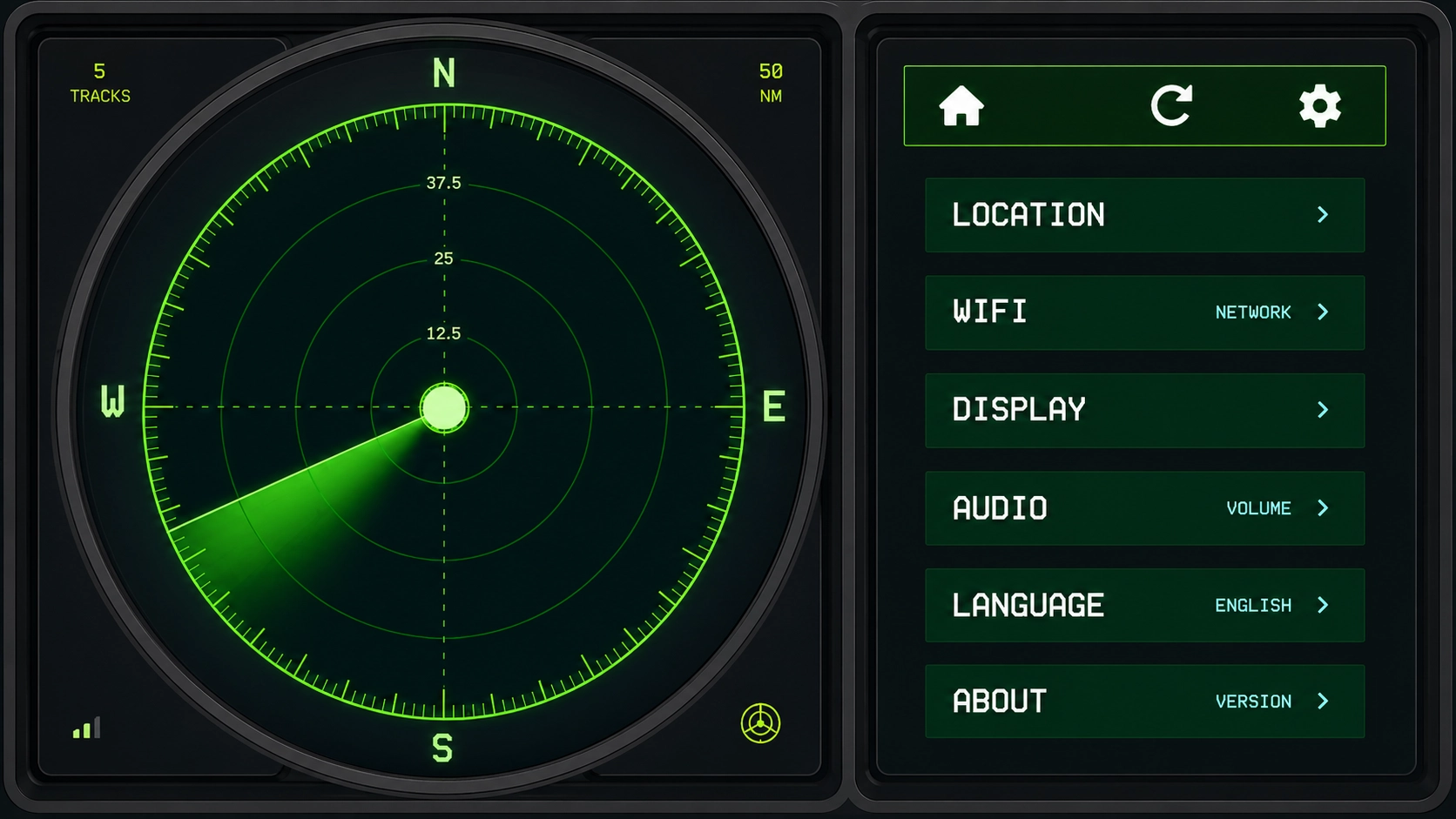
На бічній панелі натисніть значок шестерні. У Налаштуваннях можна відкрити Місцезнаходження, Wi‑Fi, Дисплей, Аудіо, Мову та Про пристрій.
Як налаштувати Wi‑Fi?
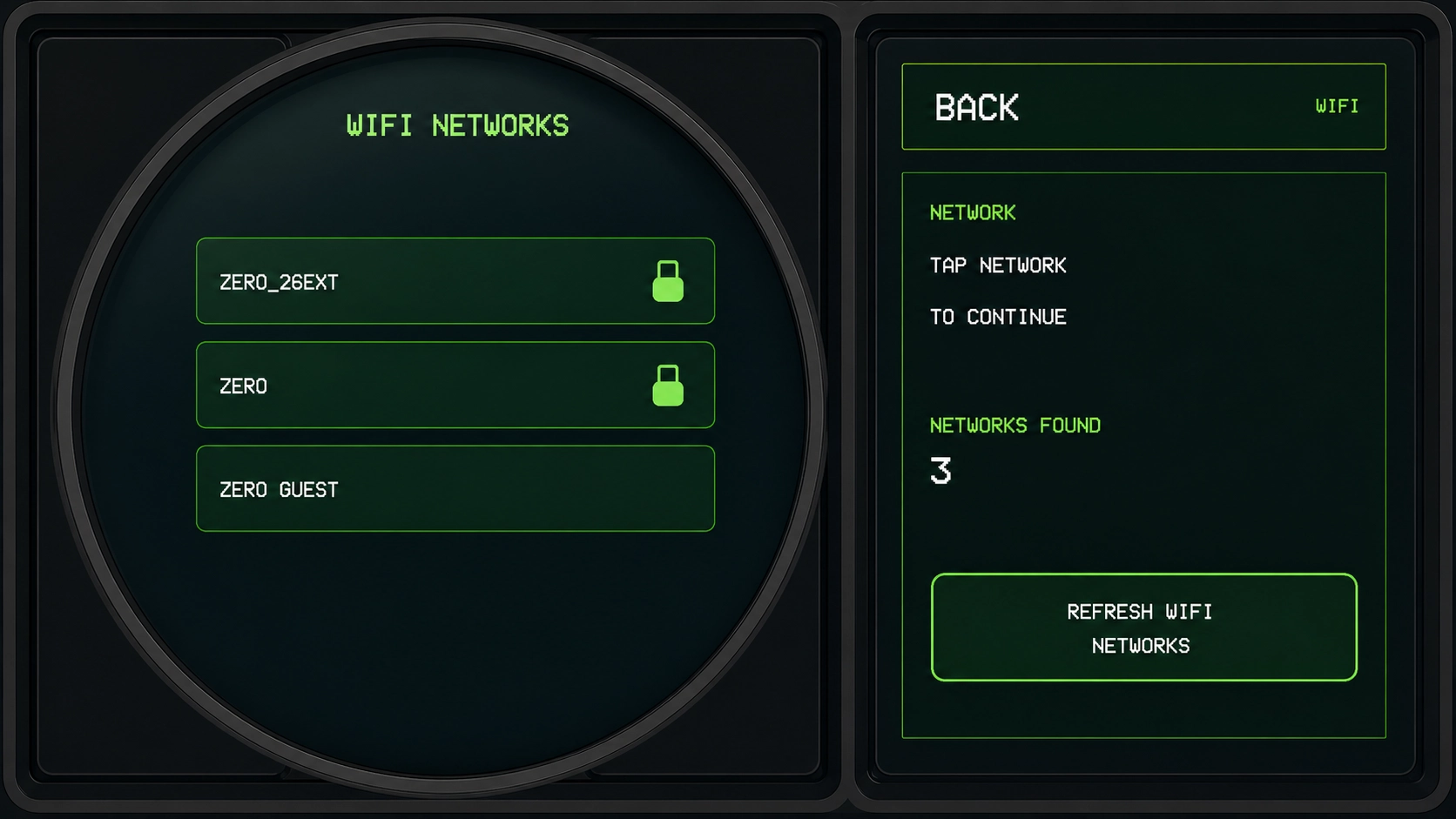
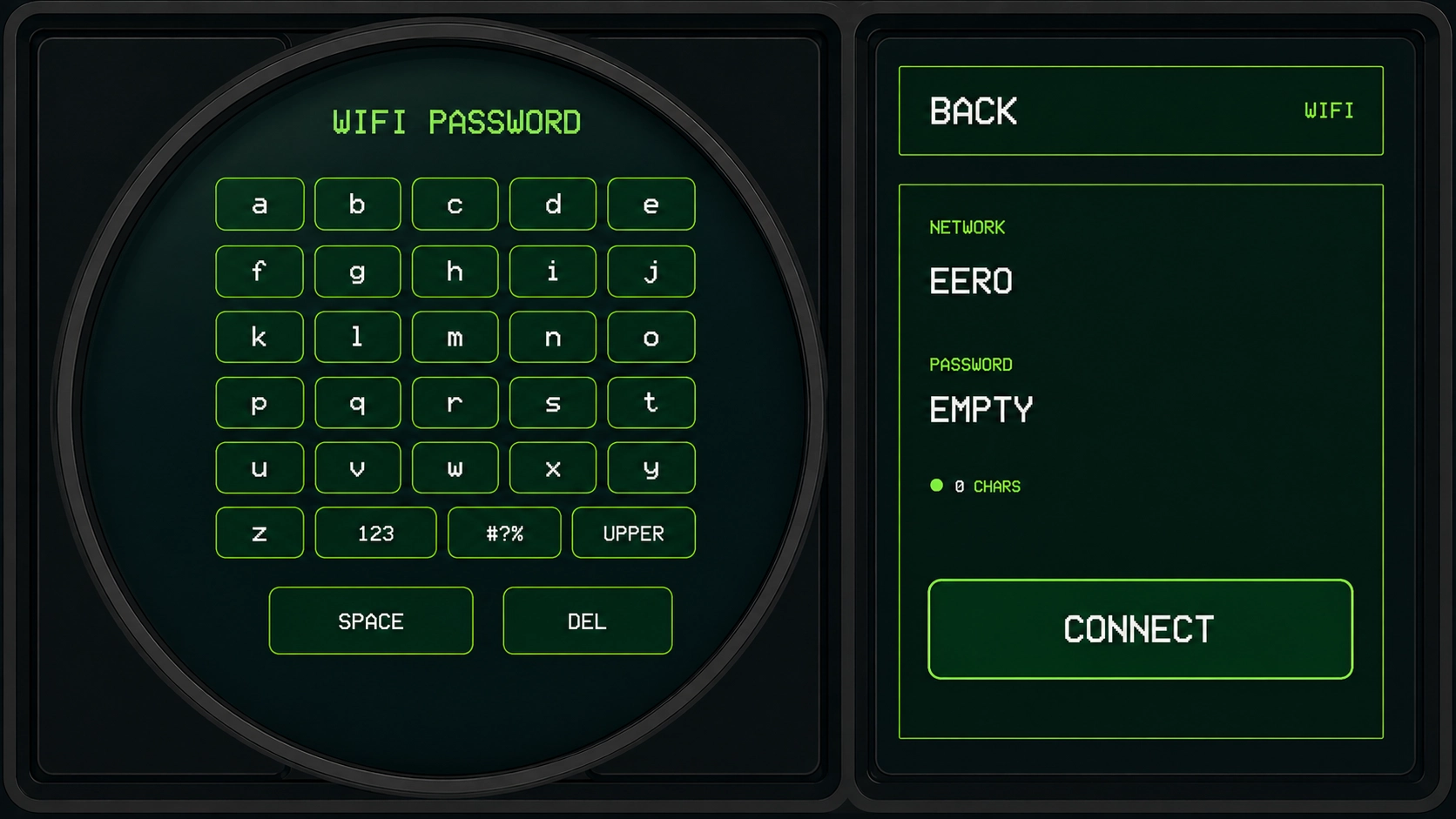
Відкрийте Налаштування → Wi‑Fi. Натисніть свою мережу в списку (скористайтеся Оновити мережі Wi‑Fi, якщо її немає). Введіть пароль на екранній клавіатурі — використовуйте 123, #?% і UPPER для цифр, символів і великих літер — потім натисніть Підключити.
Як задати місцезнаходження?
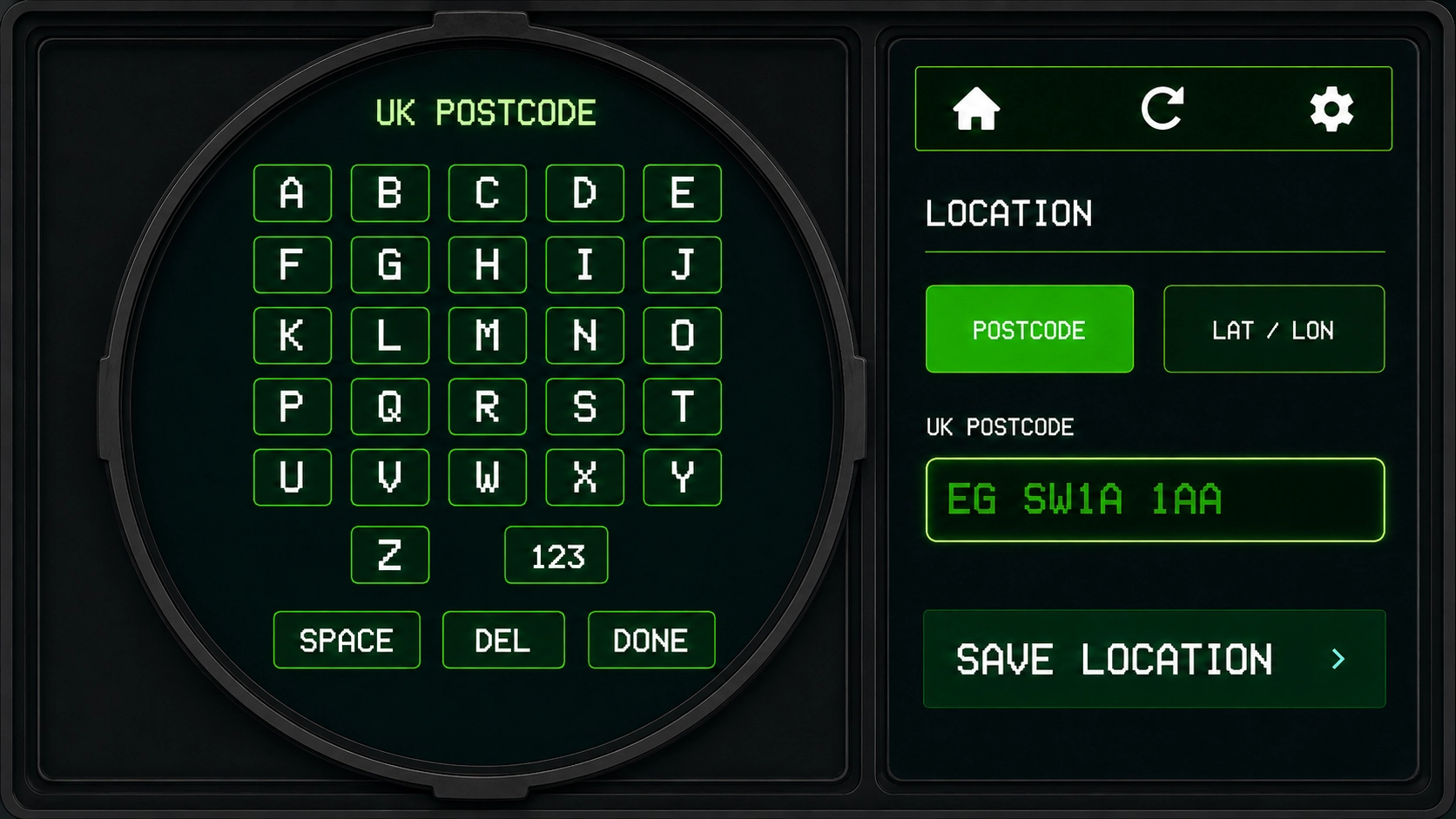
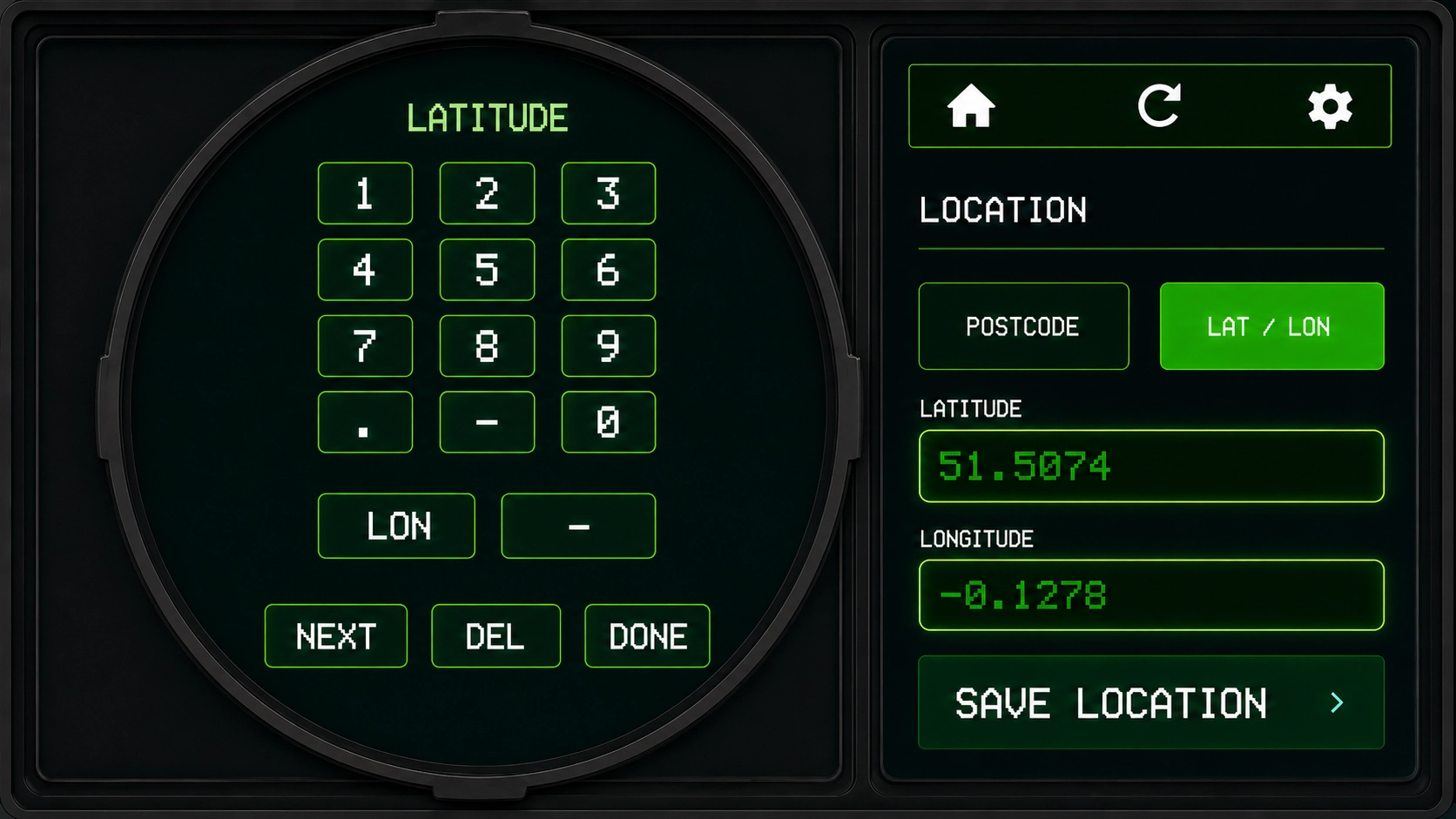
Відкрийте Налаштування → Місцезнаходження. Оберіть Пошук, введіть назву місця або поштовий індекс на клавіатурі та натисніть Зберегти місцезнаходження. Якщо є кілька збігів, оберіть один. Або оберіть Lat / Lon, введіть широту й довготу (використовуйте LON на клавіатурі, щоб перемикати поля), потім натисніть Зберегти місцезнаходження.
Як змінити мову?
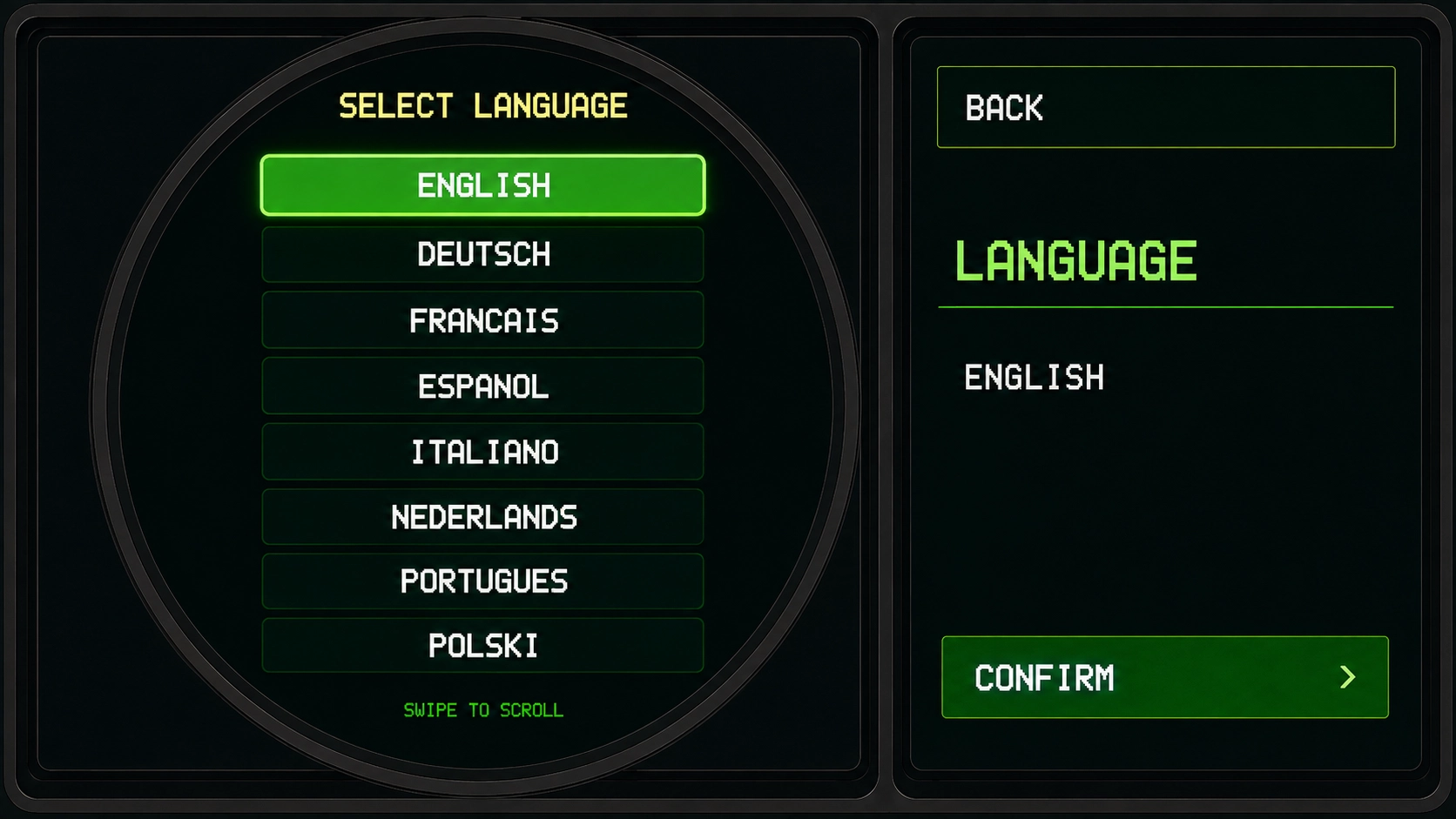
Відкрийте Налаштування → Мова. Проведіть пальцем, щоб прокрутити список, натисніть свою мову, потім Підтвердити.
Як змінити налаштування дисплея?
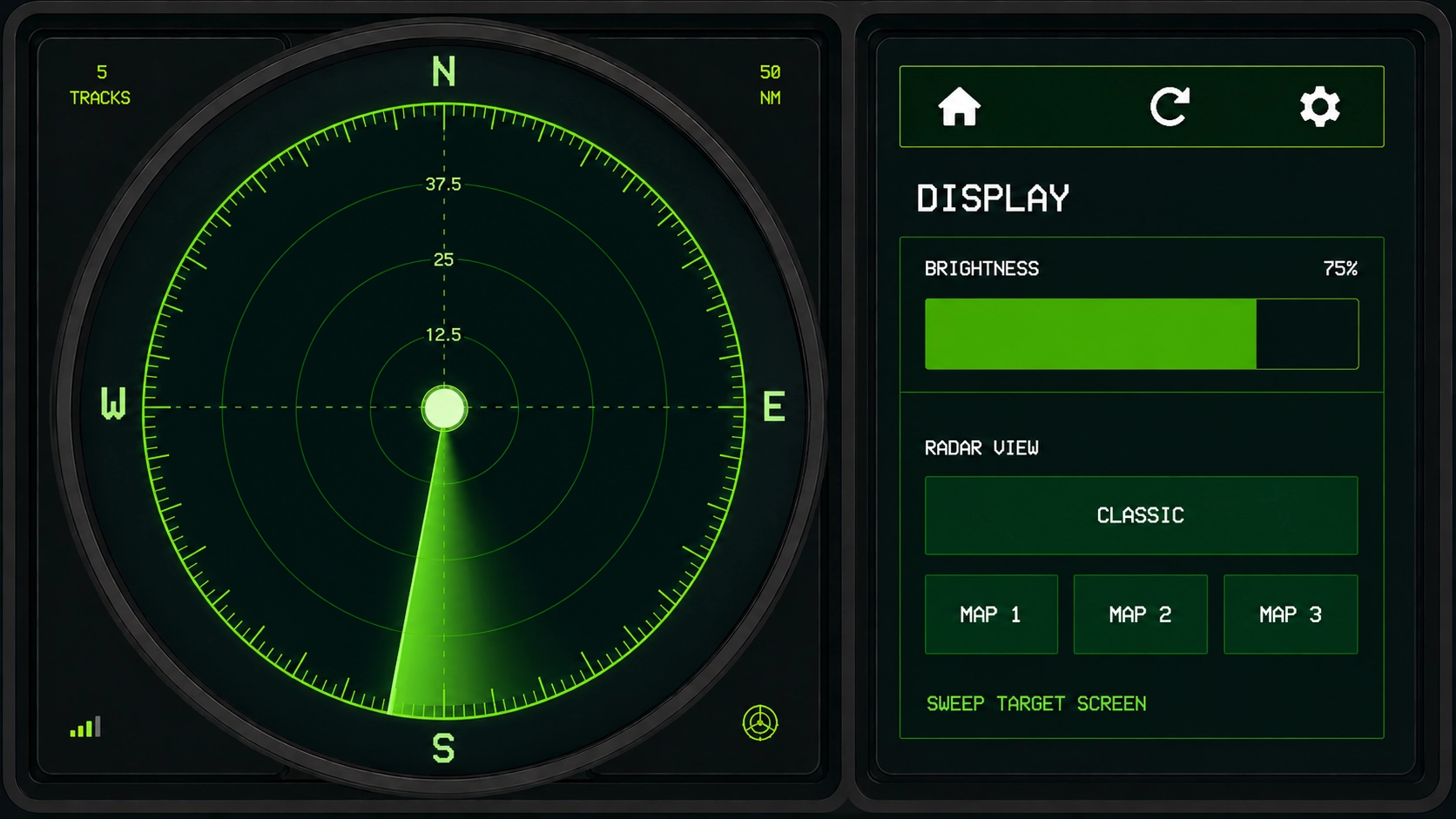
Відкрийте Налаштування → Дисплей. Перетягніть регулятор Яскравості та оберіть Classic або Map 1 / Map 2 / Map 3 для вигляду радара. У режимі карти натисніть Погода, щоб накласти опади на карту під літаками.
Як налаштувати звук?
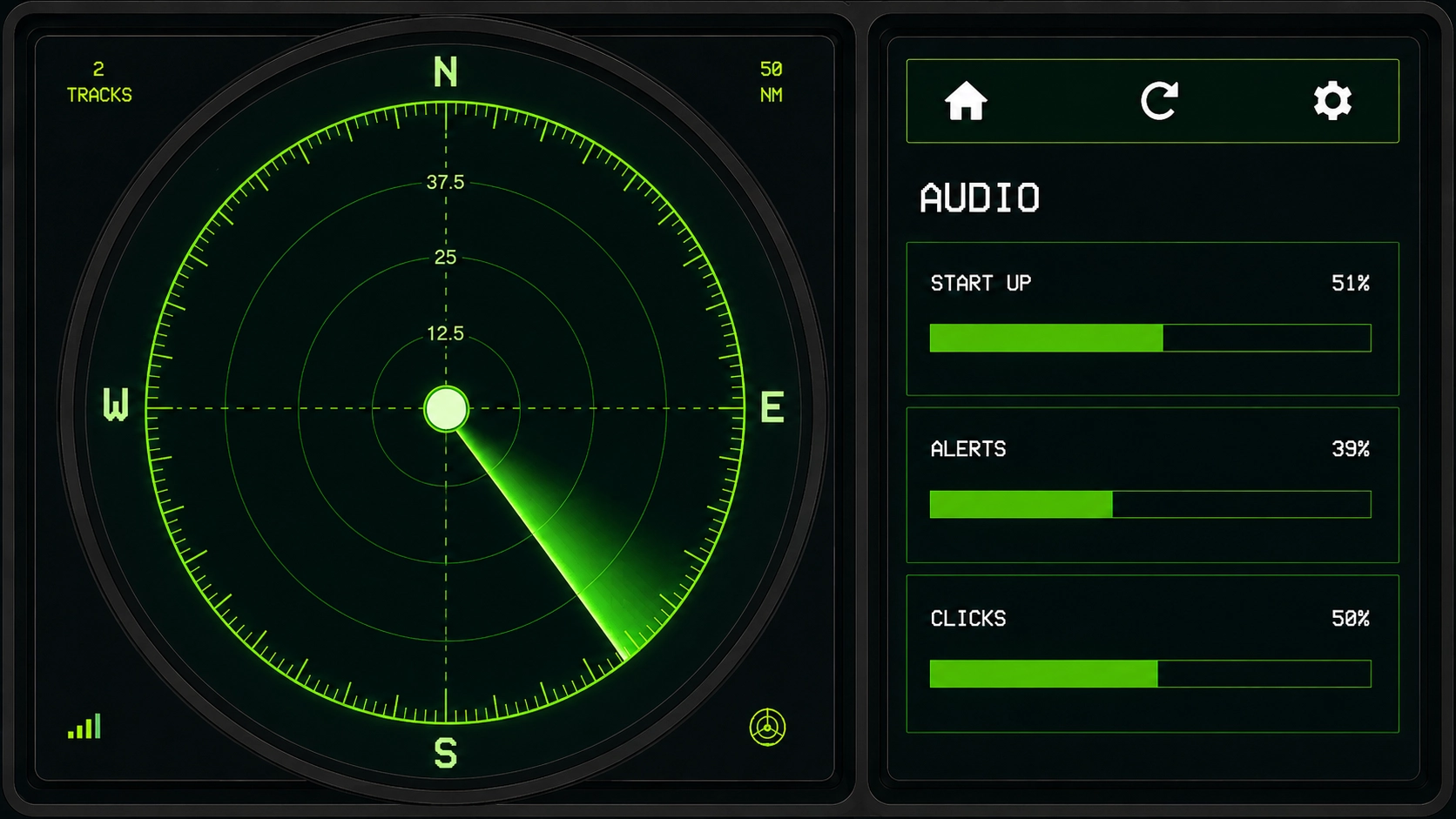
Відкрийте Налаштування → Аудіо. Використовуйте повзунки, щоб окремо налаштувати START UP, ТРИВОГИ НОВИХ БОРТІВ, КЛІКИ та АВАРІЙНІ SQUAWK-ТРИВОГИ.
Як увімкнути або вимкнути аварійні squawk-сповіщення?
Відкрийте Налаштування → Аудіо. Натисніть ТРИВОГА СКВОК, щоб увімкнути або вимкнути функцію. Гучність налаштовується повзунком АВАРІЙНІ SQUAWK-ТРИВОГИ (0% — тиша). Натисніть TEST для прикладу. Коли функція ввімкнена, радар сповіщає про 7500, 7600 або 7700. Це додатково.
Як стежити за літаком і як припинити стеження?
Двічі натисніть літак на радарі, щоб стежити за ним. Карта спочатку не рухається: вигляд центрується лише коли рейс досягає краю екрана, щоб залишатися видимим. Права панель коротко показує повідомлення про стеження. Натисніть будь-який літак один раз, щоб зупинити. Щоб знайти рейс за позивним, натисніть значок пошуку (поруч із оновленням) і введіть щонайменше три символи — потім натисніть результат, щоб перейти картою до цього літака. Назад повертає до початкового місця. Для аварійного squawk-сповіщення натисніть Стежити на сповіщенні — тоді вигляд стрибає одразу.
Як перевірити версію прошивки?
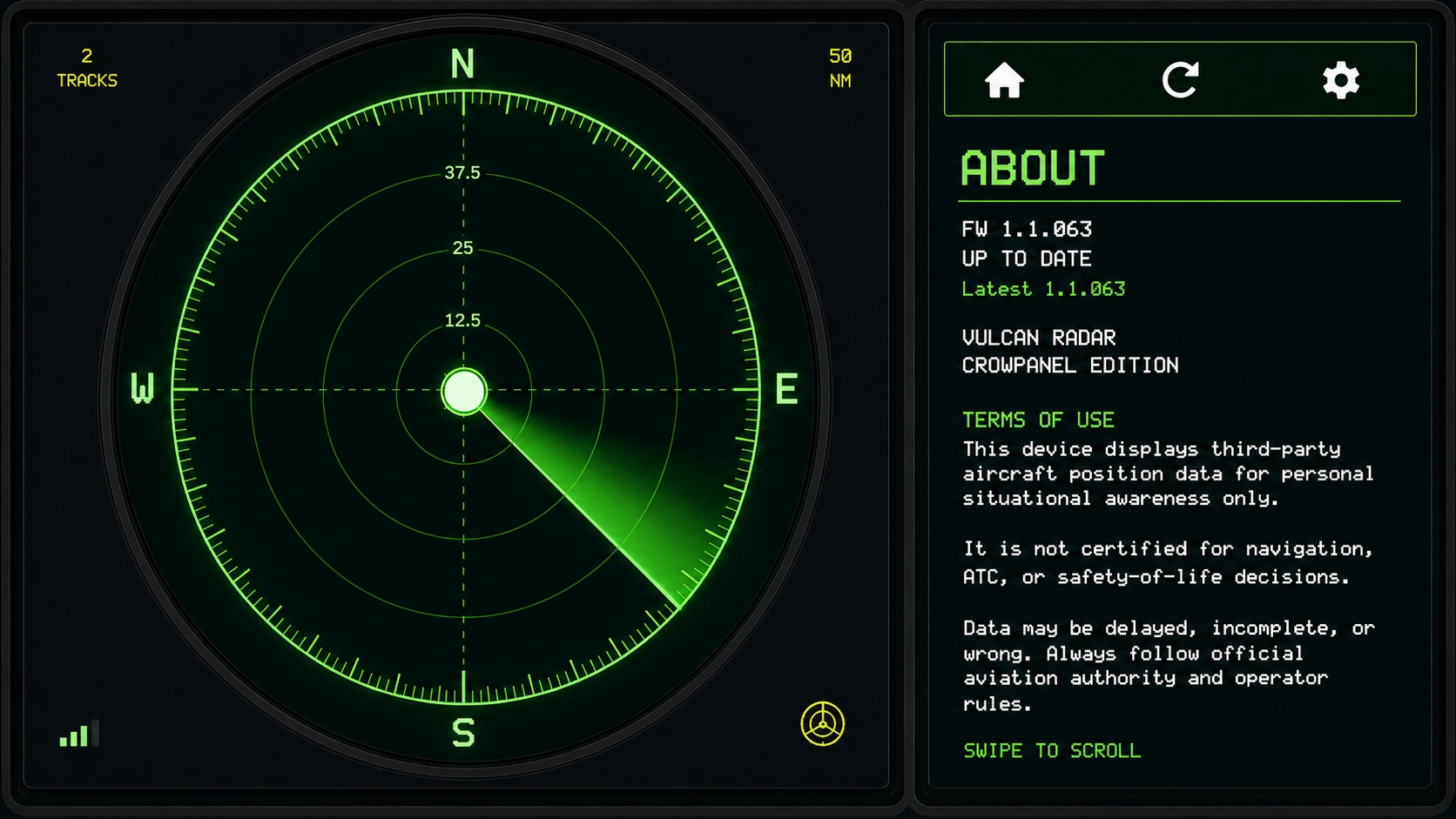
Відкрийте Налаштування → Про пристрій. На екрані показано версію прошивки та чи оновлений пристрій. Проведіть пальцем, щоб переглянути Правила користування.
Літаки не відображаються
Переконайтеся, що Wi‑Fi підключено (Налаштування → Wi‑Fi), ваше місцезнаходження збережено, а пристрій має доступ до інтернету. У районах з малою щільністю руху або через тимчасові затримки потоку екран може бути порожнім — спробуйте більшу дальність. Якщо статус показує offline, перезавантажте живлення та перевірте Wi‑Fi.
Підкладка карти повільна після зміни дальності
Плитки карти завантажуються за запитом, коли ви змінюєте дальність або стиль карти. Короткий стан завантаження — нормально; класичний режим sweep доступний, якщо ви не хочете чекати на карти.
Налаштування Wi‑Fi не завершується
Скористайтеся Налаштування → Wi‑Fi на пристрої, щоб обрати мережу та ввести пароль на екрані. Уважно перевірте пароль і тримайте пристрій близько до маршрутизатора під час налаштування. Якщо застрягли, надішліть лист на [email protected] з фото екрана.
Чи безпечно використовувати для навігації?
Ні. Vulcan Radar призначений лише для особистої ситуаційної обізнаності та настільного відображення. Ніколи не використовуйте його для навігації, управління повітряним рухом або рішень, пов’язаних із безпекою життя. Завжди дотримуйтеся правил офіційних авіаційних органів і операторів.
Оновлення прошивки
Коли доступне оновлення, пристрій може запропонувати встановлення на екрані. Тримайте пристрій під живленням під час оновлення і не від’єднуйте його, доки він не перезавантажиться. Автоматичні оновлення вимкнено за замовчуванням, доки ви не підтвердите оновлення на пристрої.
Гарантія та повернення
Пристрої запуску включають 12-місячну гарантію. Повернення через зміну рішення приймаються лише для нових, нерозпакованих товарів; дефектні товари покриваються окремо. Дивіться розділ про повернення в Умовах і звертайтеся на [email protected].
Як створити колекцію літаків?
Створіть безкоштовний акаунт на vulcan-radar.com, прив’яжіть радар кодом у Налаштування → Прив’язати акаунт, натисніть літак і натисніть ЗІБРАТИ. Повні кроки зі знімками екрана — на сторінці Споттери.
Конфіденційність
Дивіться нашу Політику конфіденційності, щоб дізнатися, які дані пристрою та облікового запису ми зберігаємо. Юридичні умови — у Правилах користування.
Досі не вдається?
Надішліть лист на [email protected] з приблизною версією прошивки (Налаштування → Про пристрій), тим, що ви бачите на екрані, і кроками, що призвели до проблеми.
Надіслати повідомлення
Скористайтеся контактною формою, і ми відповімо електронною поштою.