












Suporte e FAQ
O seu Vulcan Radar inclui um folheto de configuração impresso. Use esta página para perguntas frequentes, resolução de problemas e como nos contactar.
E-mail: [email protected]
Configuração rápida
- Ligue a alimentação USB-C.
- No ecrã, escolha a sua rede Wi‑Fi e introduza a palavra-passe.
- Defina a sua localização (nome do local, código postal ou coordenadas internacionais de latitude/longitude).
- Use o botão frontal para escolher um alcance de 10 a 200 milhas náuticas (NM) e observe voos próximos.
Perguntas frequentes
Como abro as Definições?
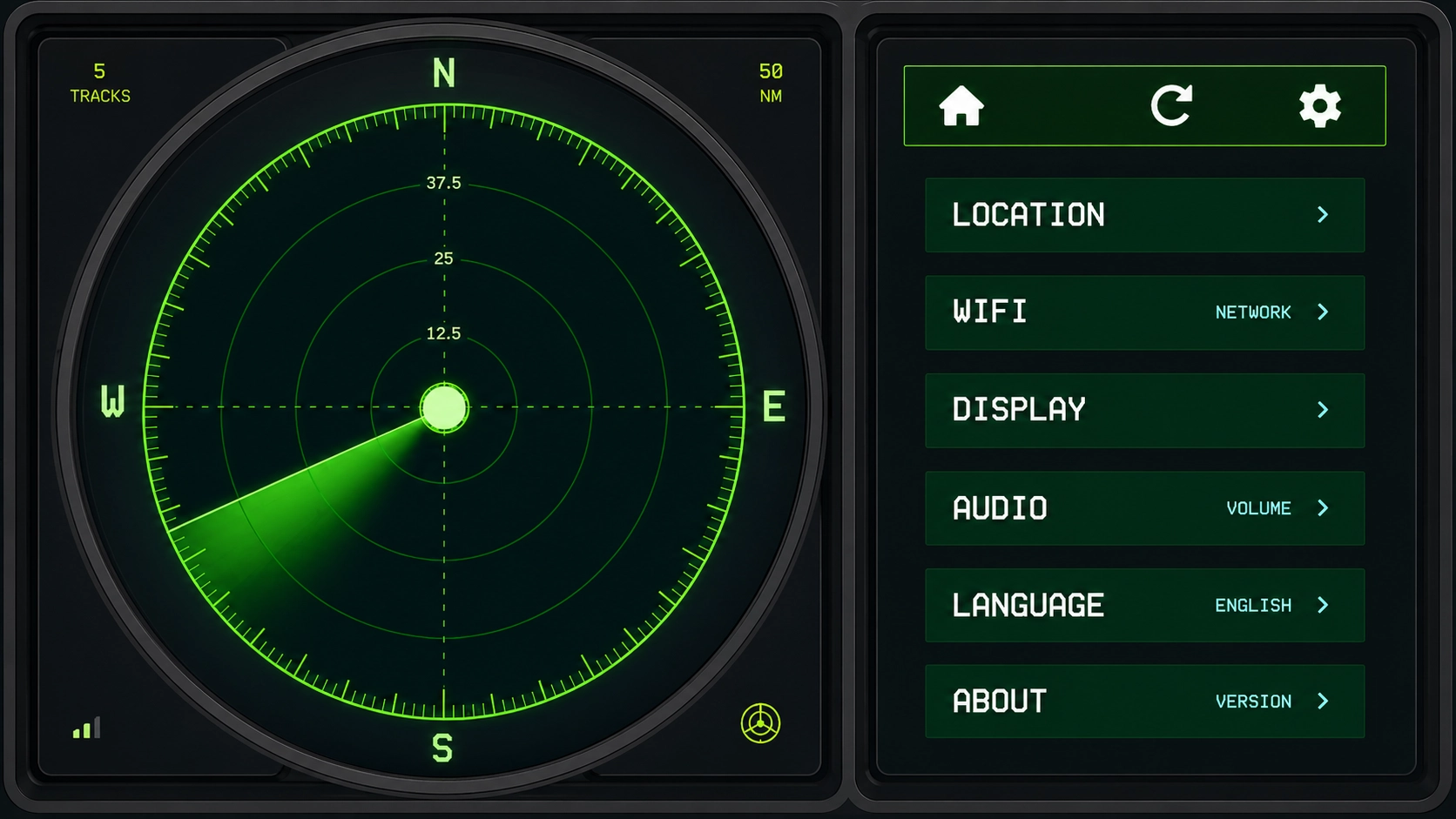
No painel lateral, toque no ícone de engrenagem. Nas Definições pode abrir Localização, Wi‑Fi, Ecrã, Áudio, Idioma e Sobre.
Como configuro o Wi‑Fi?
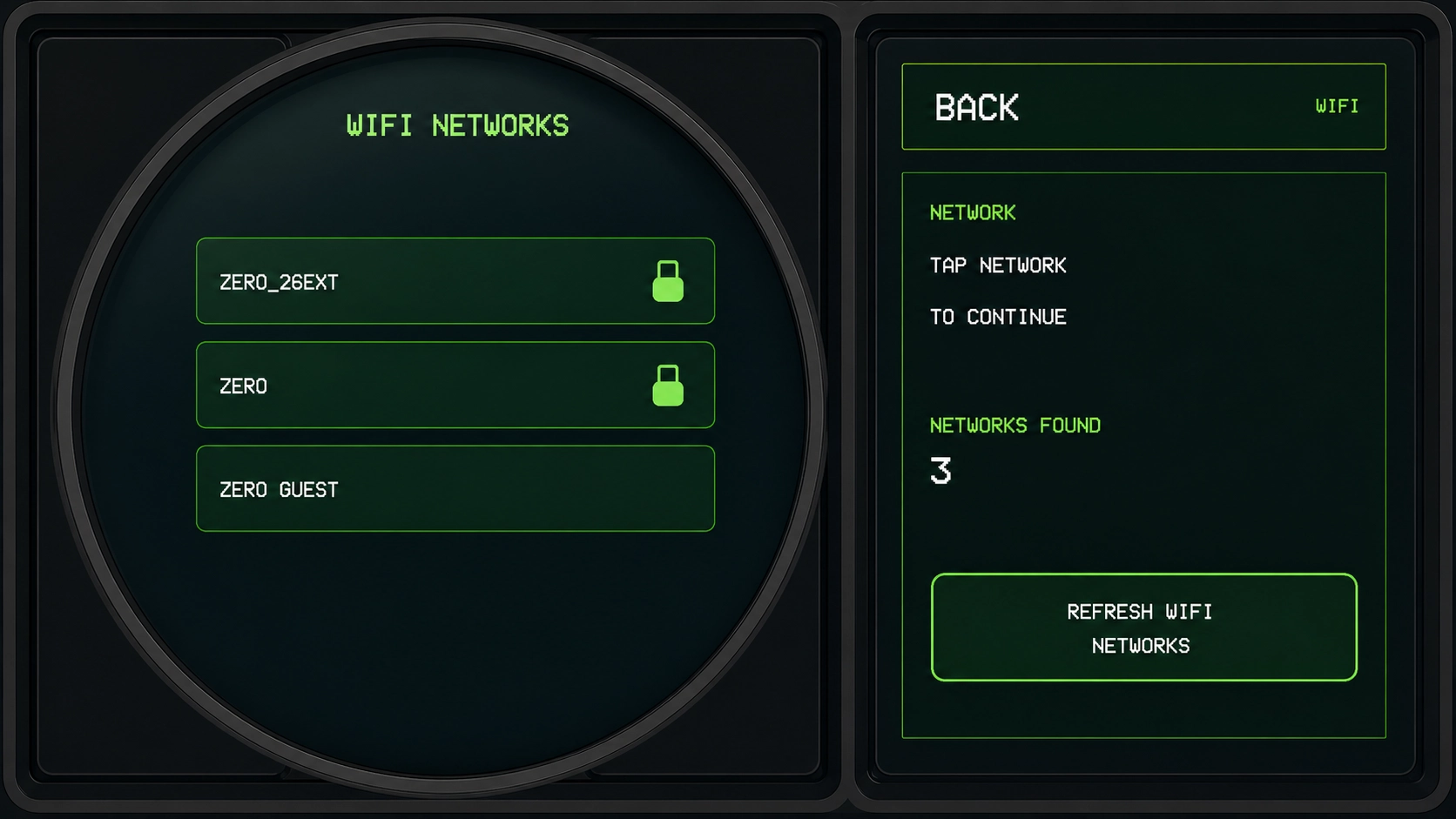
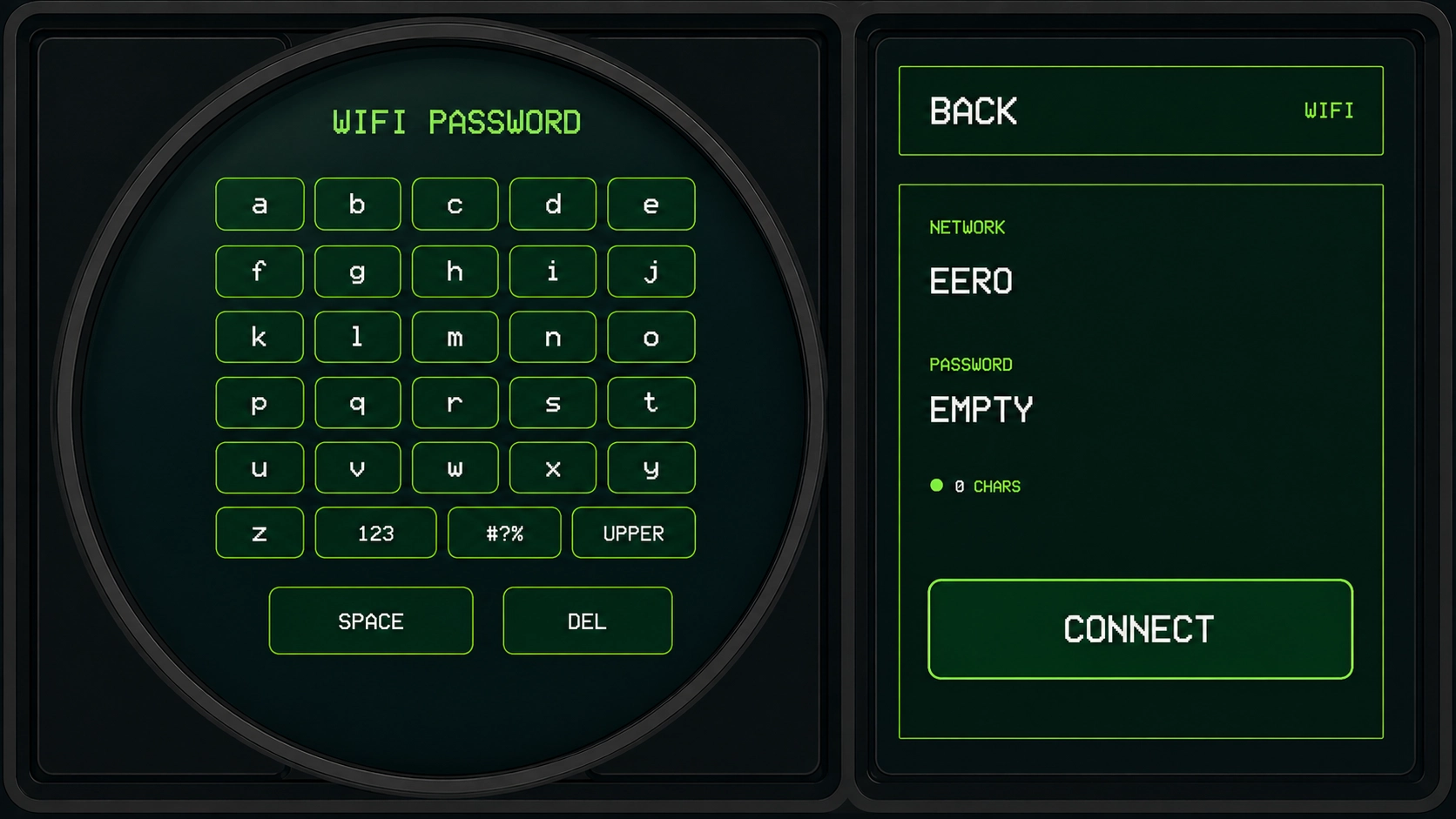
Abra Definições → Wi‑Fi. Toque na sua rede na lista (use Atualizar redes Wi‑Fi se estiver em falta). Introduza a palavra-passe no teclado no ecrã — use 123, #?% e UPPER para números, símbolos e maiúsculas — e depois toque em Ligar.
Como defino a minha localização?
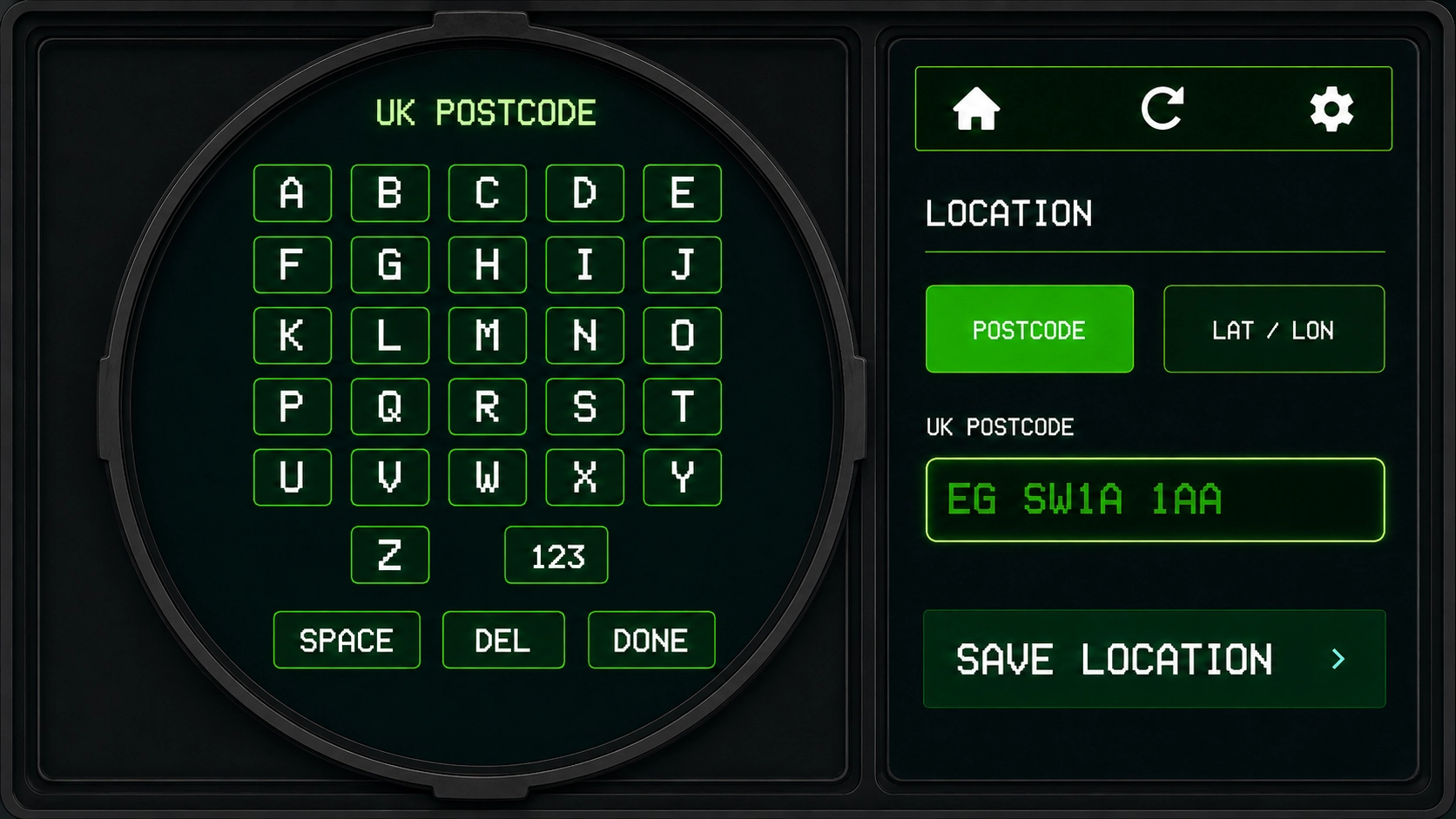
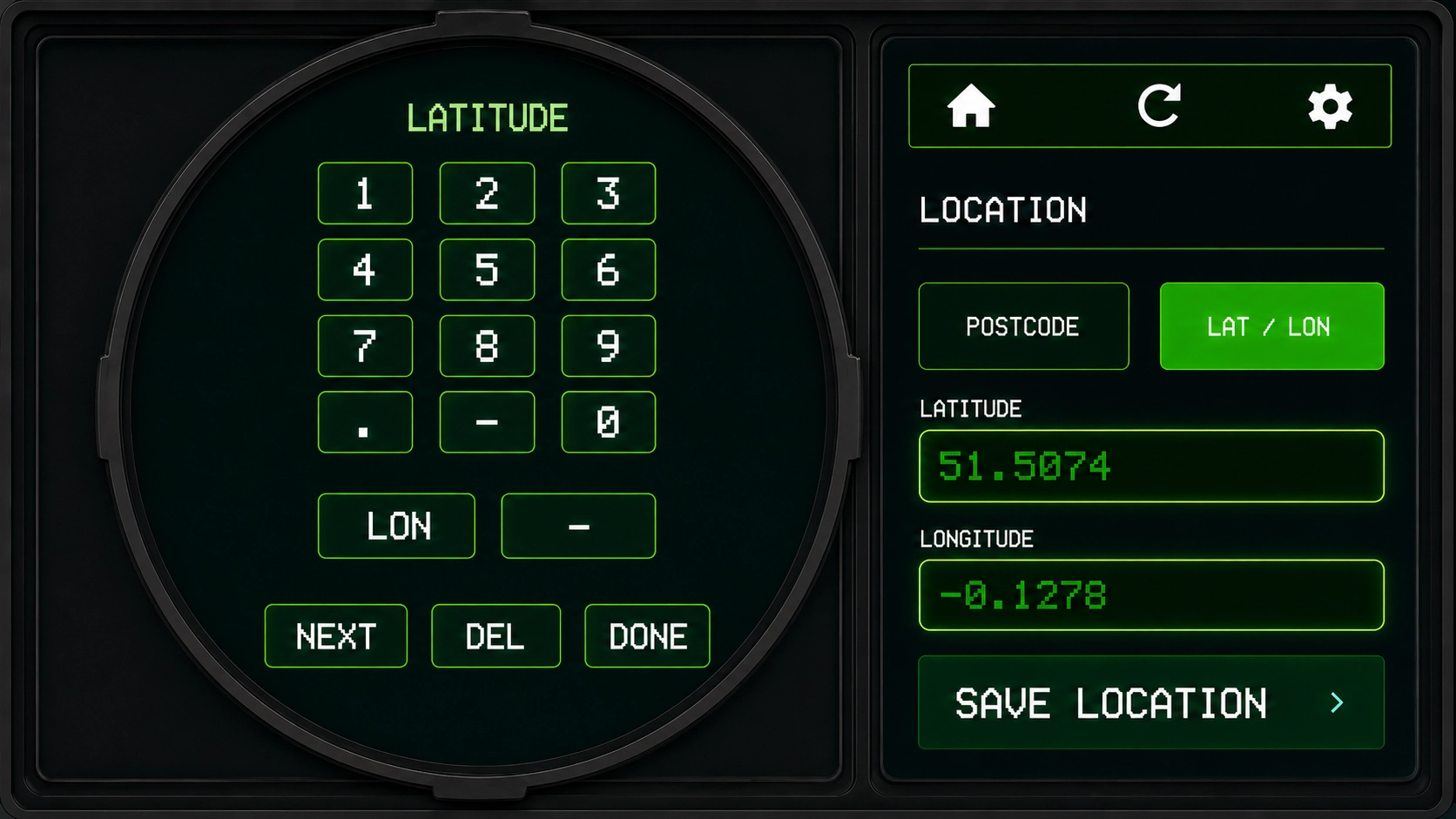
Abra Definições → Localização. Escolha Pesquisar, escreva um nome de local ou um código postal no teclado e toque em Guardar localização. Se houver vários resultados, escolha um. Ou escolha Lat / Lon, introduza latitude e longitude (use LON no teclado para mudar de campo) e toque em Guardar localização.
Como mudo o idioma?
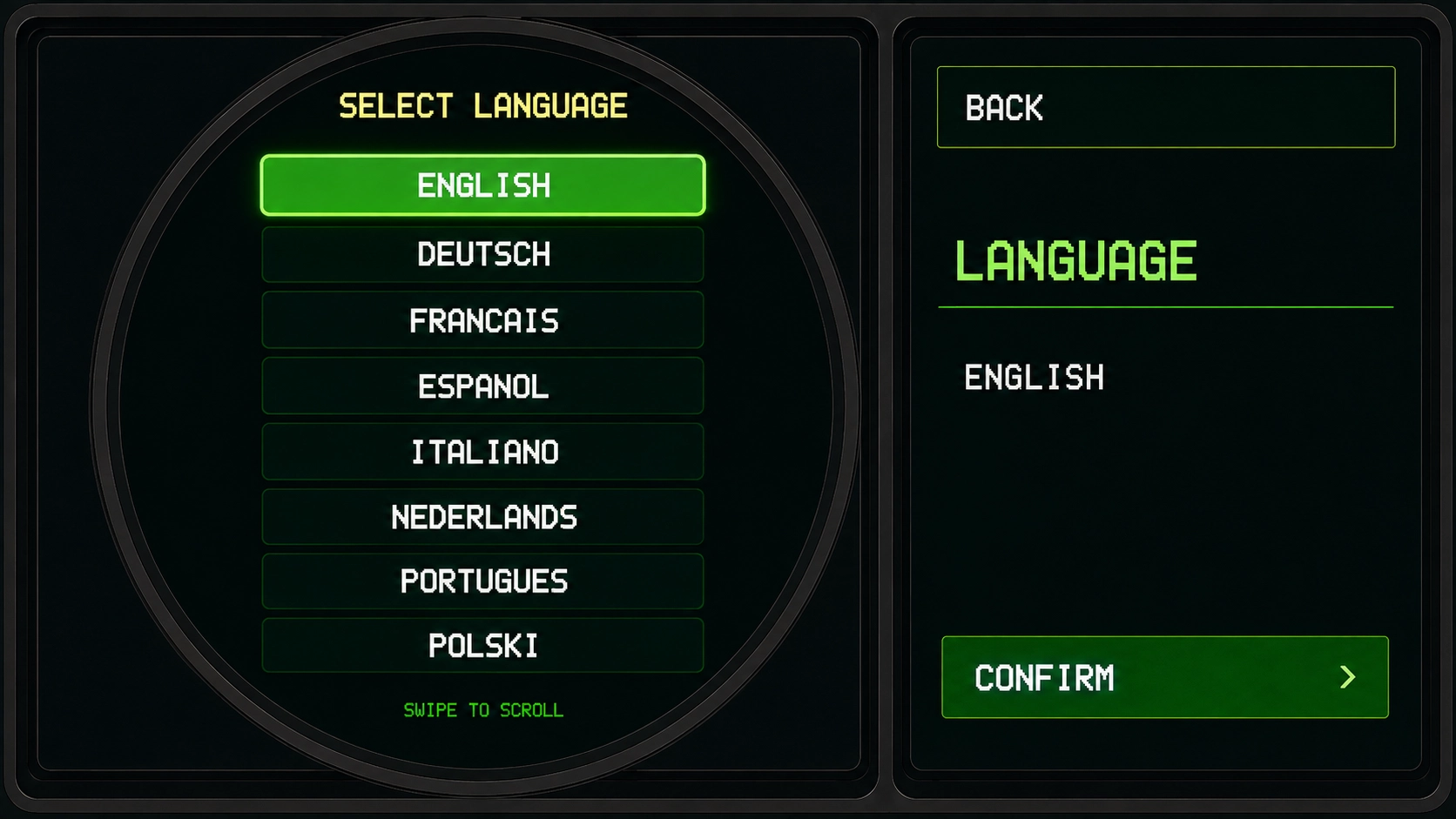
Abra Definições → Idioma. Deslize para percorrer a lista, toque no seu idioma e depois em Confirmar.
Como altero as definições de ecrã?
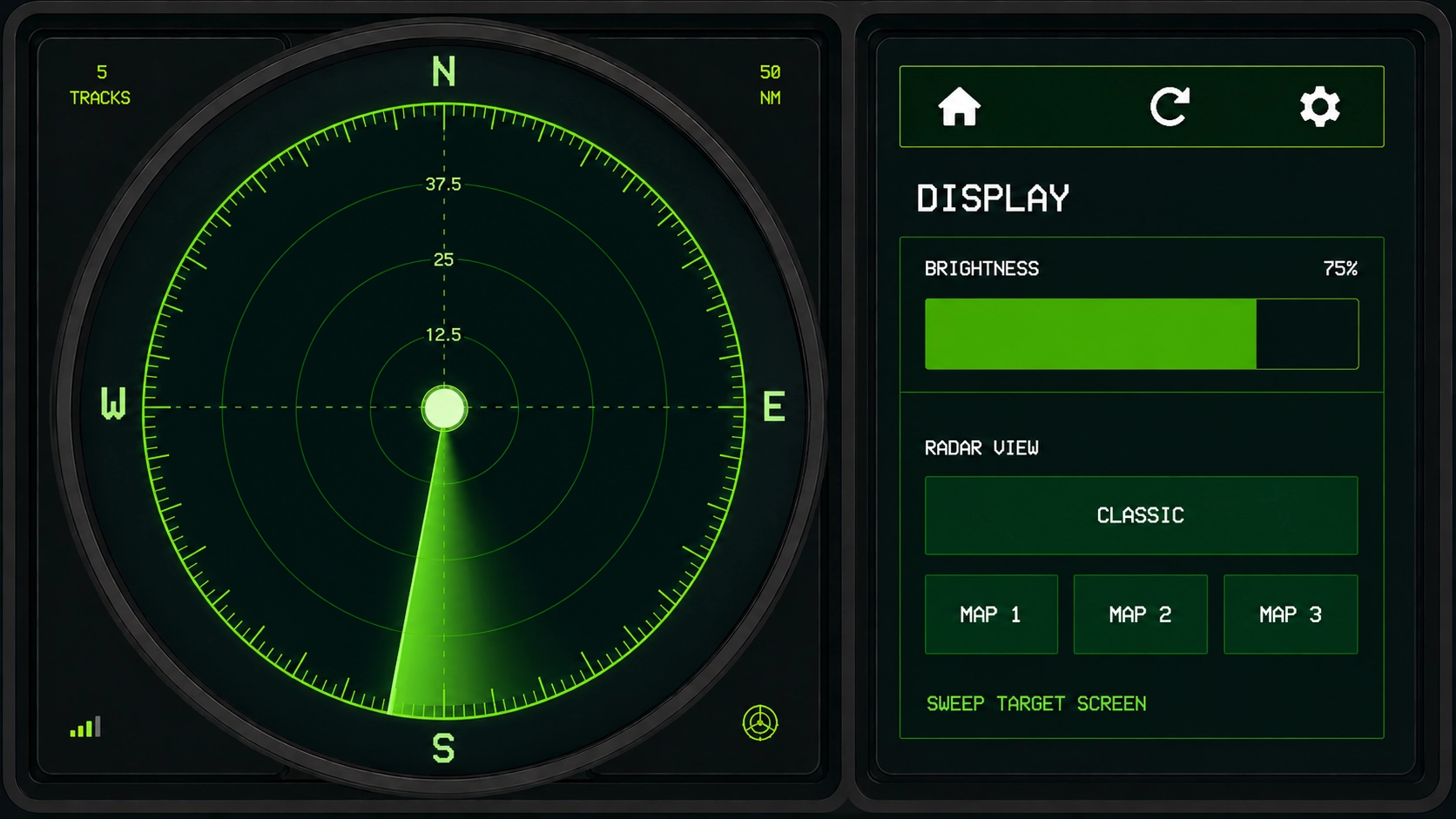
Abra Definições → Ecrã. Arraste o controlo de Brilho e escolha Classic ou Map 1 / Map 2 / Map 3 para a vista do radar. Na vista de mapa, toque em Tempo para sobrepor a precipitação no mapa, por baixo das aeronaves.
Como ajusto o áudio?
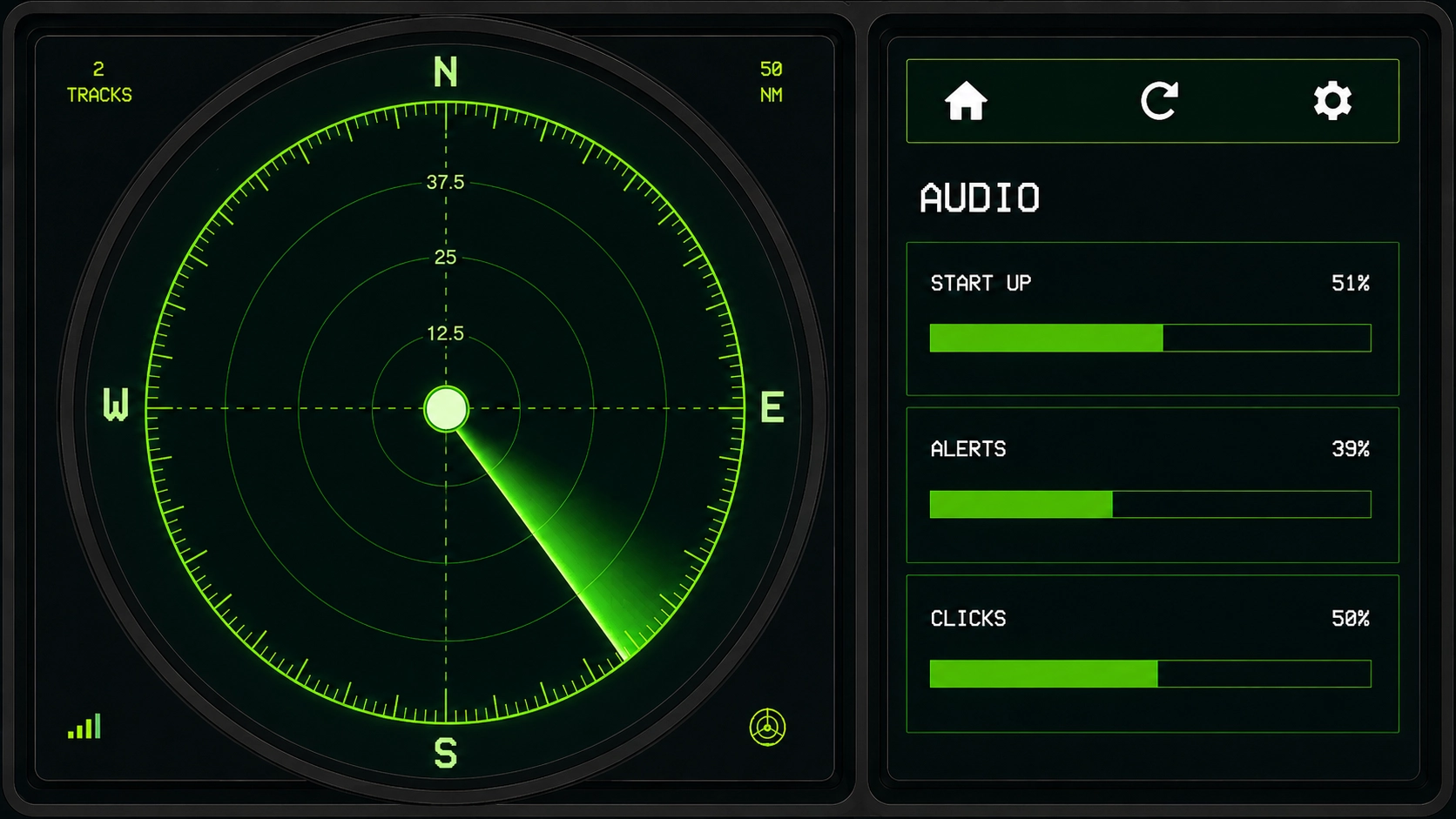
Abra Definições → Áudio. Use os controlos deslizantes para definir START UP, ALERTAS NOVA AERONAVE, CLIQUES e ALERTAS SQUAWK EMERGÊNCIA de forma independente.
Como ligo ou desligo os alertas squawk de emergência?
Abra Definições → Áudio. Toque em ALERTA SQUAWK para ligar ou desligar a função. Ajuste o volume com ALERTAS SQUAWK EMERGÊNCIA (0% é silêncio). Toque em TEST para um exemplo. Com a função ligada, o radar alerta em 7500, 7600 ou 7700. É opcional.
Como sigo e deixo de seguir uma aeronave?
Toque duas vezes numa aeronave no radar para a seguir. O mapa não se move de imediato: só se recentra quando o voo chega à borda do ecrã, para permanecer visível. O painel direito mostra brevemente uma mensagem de seguimento. Toque uma vez em qualquer aeronave para parar. Para encontrar um voo pelo indicativo, toque no ícone de pesquisa (junto de atualizar) e escreva pelo menos três caracteres — toque num resultado para saltar o mapa para essa aeronave. Voltar devolve-o à localização original. Num alerta squawk de emergência, toque em Seguir no alerta — aí a vista salta de imediato.
Como verifico a versão do firmware?
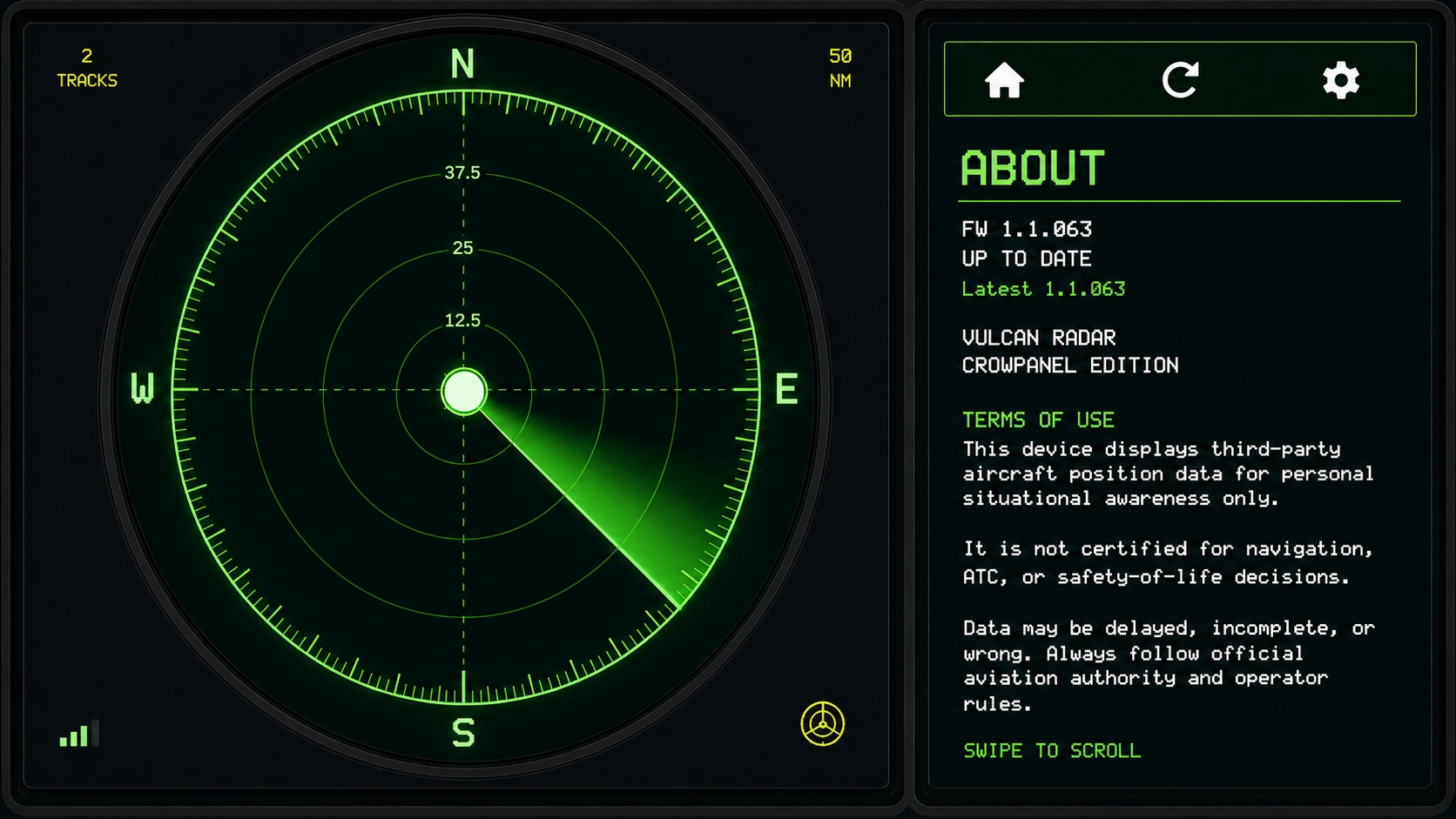
Abra Definições → Sobre. O ecrã mostra a versão do firmware e se a unidade está atualizada. Deslize para ver os Termos de Utilização.
Não aparecem aeronaves
Confirme que o Wi‑Fi está ligado (Definições → Wi‑Fi), que a sua localização está guardada e que a unidade consegue aceder à internet. Em zonas com pouco tráfego ou com atrasos temporários no feed, o ecrã pode ficar silencioso — tente um alcance mais amplo. Se o estado mostrar offline, desligue e ligue novamente e verifique o Wi‑Fi.
A sobreposição do mapa fica lenta após alterar o alcance
Os blocos do mapa são obtidos sob pedido quando altera o alcance ou o estilo do mapa. Um breve estado de carregamento é normal; o modo sweep clássico permanece disponível se preferir não esperar pelos mapas.
A configuração Wi‑Fi não se completa
Use Definições → Wi‑Fi no dispositivo para escolher a sua rede e introduzir a palavra-passe no ecrã. Verifique cuidadosamente a palavra-passe e mantenha a unidade perto do router durante a configuração. Se estiver bloqueado, envie e-mail para [email protected] com uma fotografia do ecrã.
Isto é seguro para navegação?
Não. O Vulcan Radar destina-se apenas à consciencialização situacional pessoal e exibição de secretária. Nunca o use para navegação, controlo de tráfego aéreo ou decisões de segurança de vida. Siga sempre as regras oficiais das autoridades de aviação e dos operadores.
Atualizações de firmware
Quando uma atualização estiver disponível, o dispositivo pode oferecer uma instalação no ecrã. Mantenha a unidade ligada durante a atualização e não desligue até reiniciar. As atualizações automáticas estão desativadas por predefinição até confirmar uma atualização no dispositivo.
Garantia e devoluções
As unidades de lançamento incluem garantia de 12 meses e devolução em 30 dias para compras por mudança de ideias de artigos novos e por abrir, salvo indicação em contrário na confirmação da encomenda. Os bens defeituosos são tratados separadamente. Consulte a secção de Devoluções nos nossos Termos, ou contacte [email protected] com a referência da encomenda.
Como crio a minha coleção de aeronaves?
Crie uma conta gratuita em vulcan-radar.com, associe o radar com o código em Definições → Associar conta, toque numa aeronave e toque em COLECIONAR. Os passos completos, com capturas de ecrã, estão na página Observadores de aviões.
Privacidade
Consulte a nossa Política de Privacidade para saber que dados de dispositivo e conta armazenamos. Os termos legais estão nos Termos de Utilização.
Ainda com dificuldades?
Envie e-mail para [email protected] com a versão aproximada do firmware (Definições → Sobre), o que vê no ecrã e os passos que levaram ao problema.
Enviar uma mensagem
Use o formulário de contacto e responderemos por e-mail.