












Assistenza e FAQ
Il tuo Vulcan Radar include un foglio di configurazione stampato. Usa questa pagina per domande comuni, risoluzione problemi e come contattarci.
E-mail: [email protected]
Configurazione rapida
- Collega l'alimentazione USB-C.
- Sullo schermo, scegli la rete Wi‑Fi e inserisci la password.
- Imposta la tua posizione (nome del luogo, CAP o coordinate internazionali latitudine/longitudine).
- Usa la manopola frontale per scegliere una portata da 10 a 200 miglia nautiche (NM) e osserva i voli nelle vicinanze.
Domande frequenti
Come apro le Impostazioni?
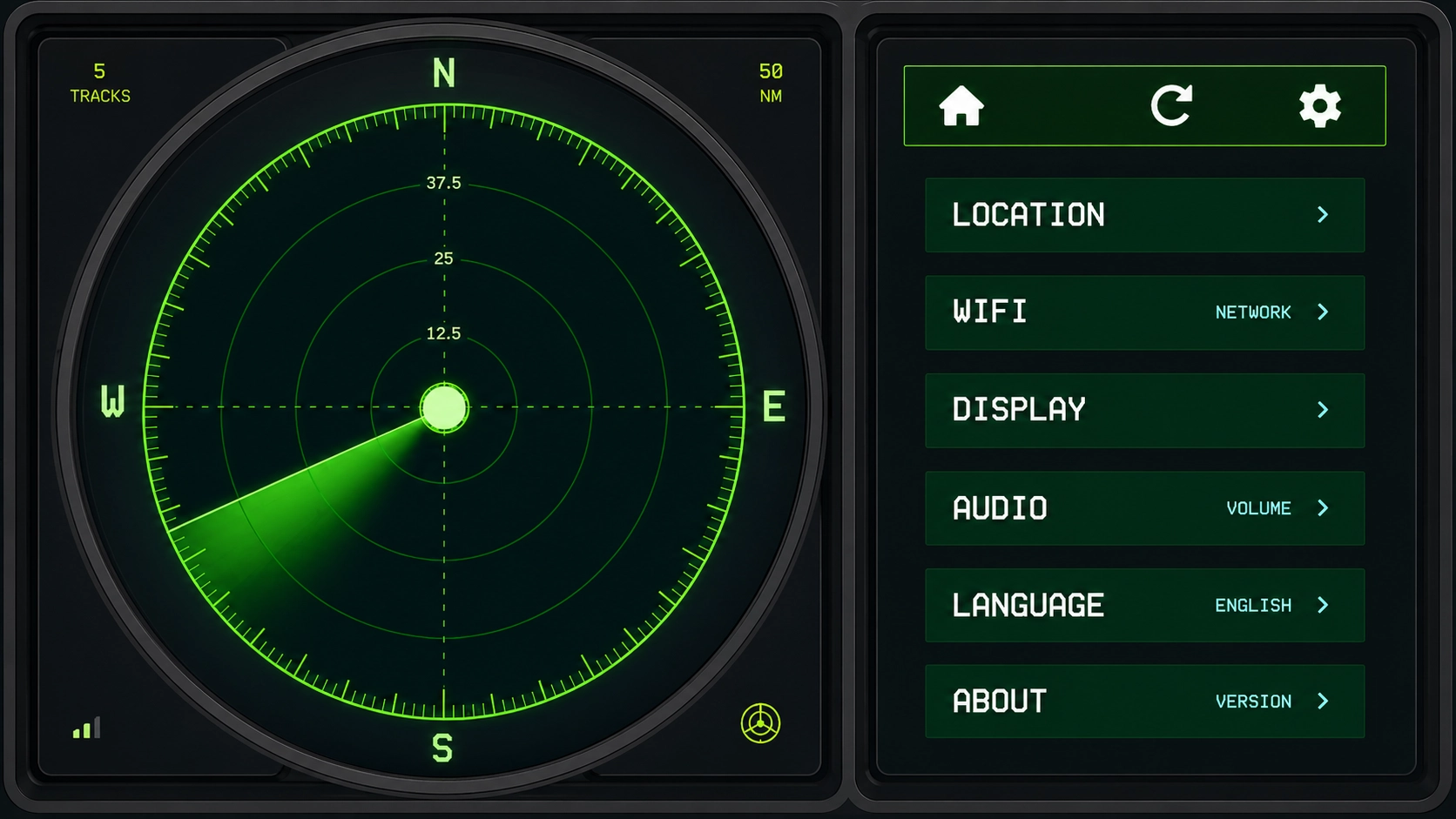
Nel pannello laterale, tocca l'icona dell'ingranaggio. Da Impostazioni puoi aprire Posizione, Wi‑Fi, Display, Audio, Lingua e Informazioni.
Come configuro il Wi‑Fi?
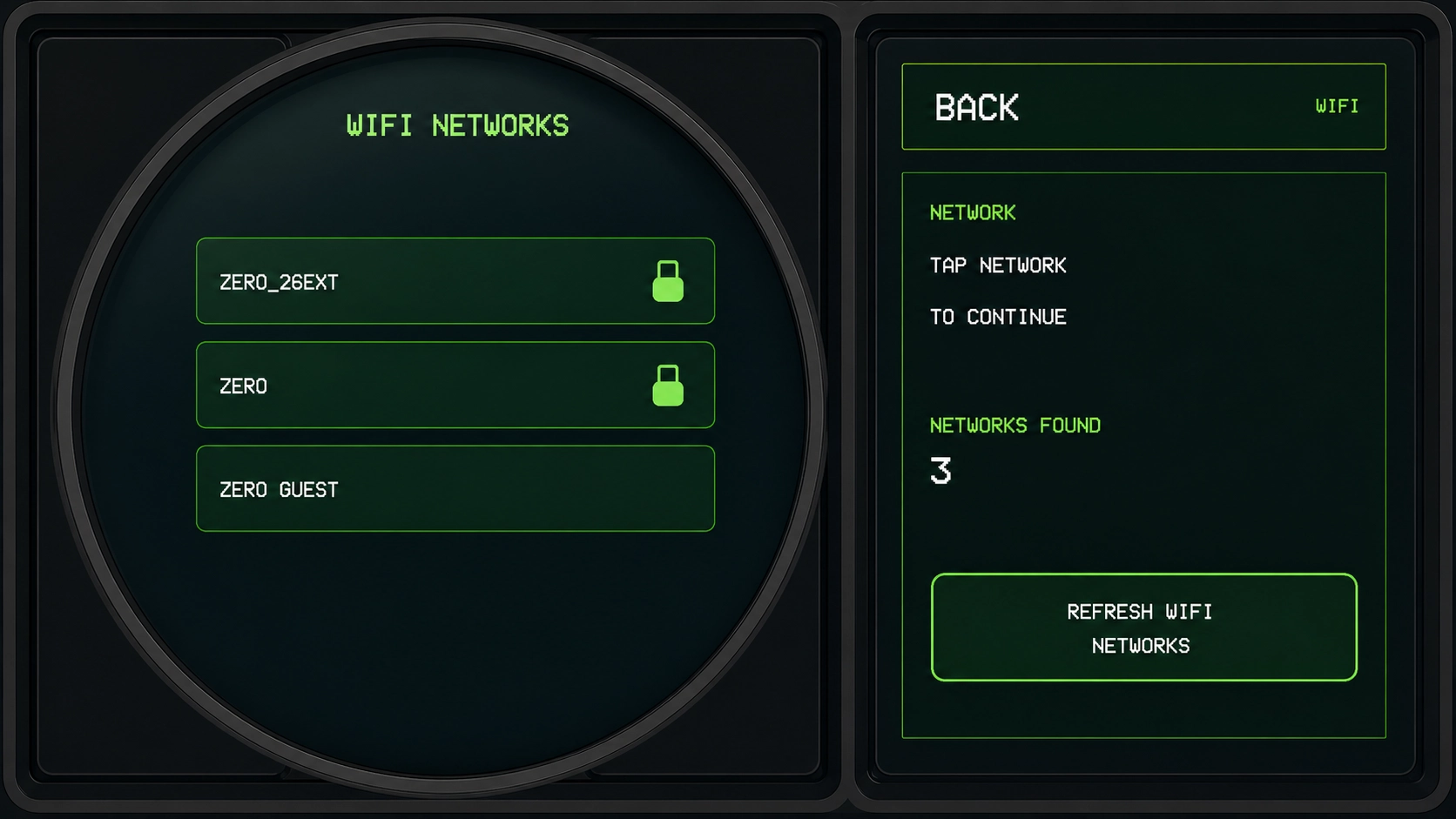
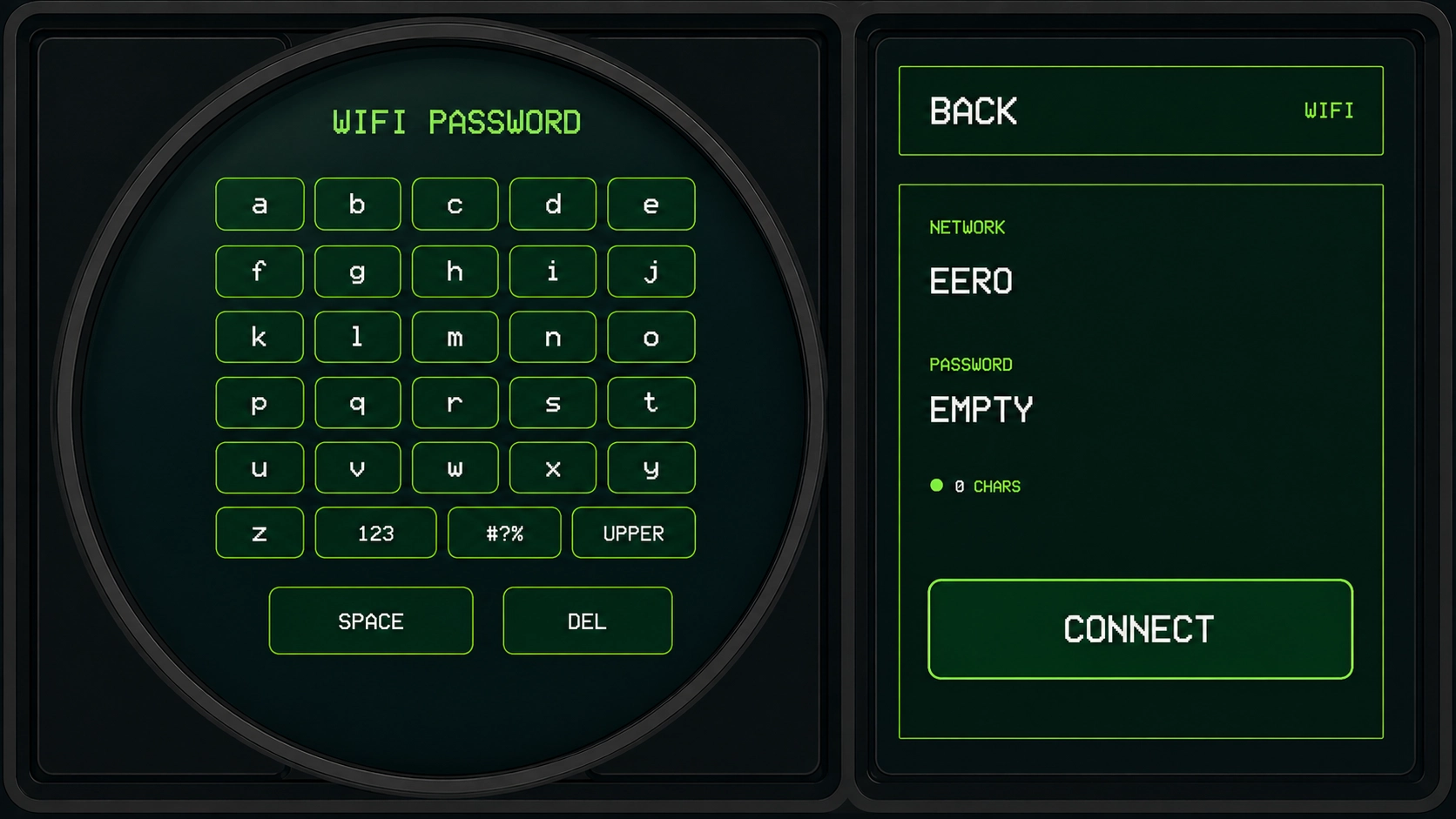
Apri Impostazioni → Wi‑Fi. Tocca la tua rete nell'elenco (usa Aggiorna reti Wi‑Fi se manca). Inserisci la password sulla tastiera a schermo — usa 123, #?% e UPPER per numeri, simboli e maiuscole — poi tocca Connetti.
Come imposto la mia posizione?
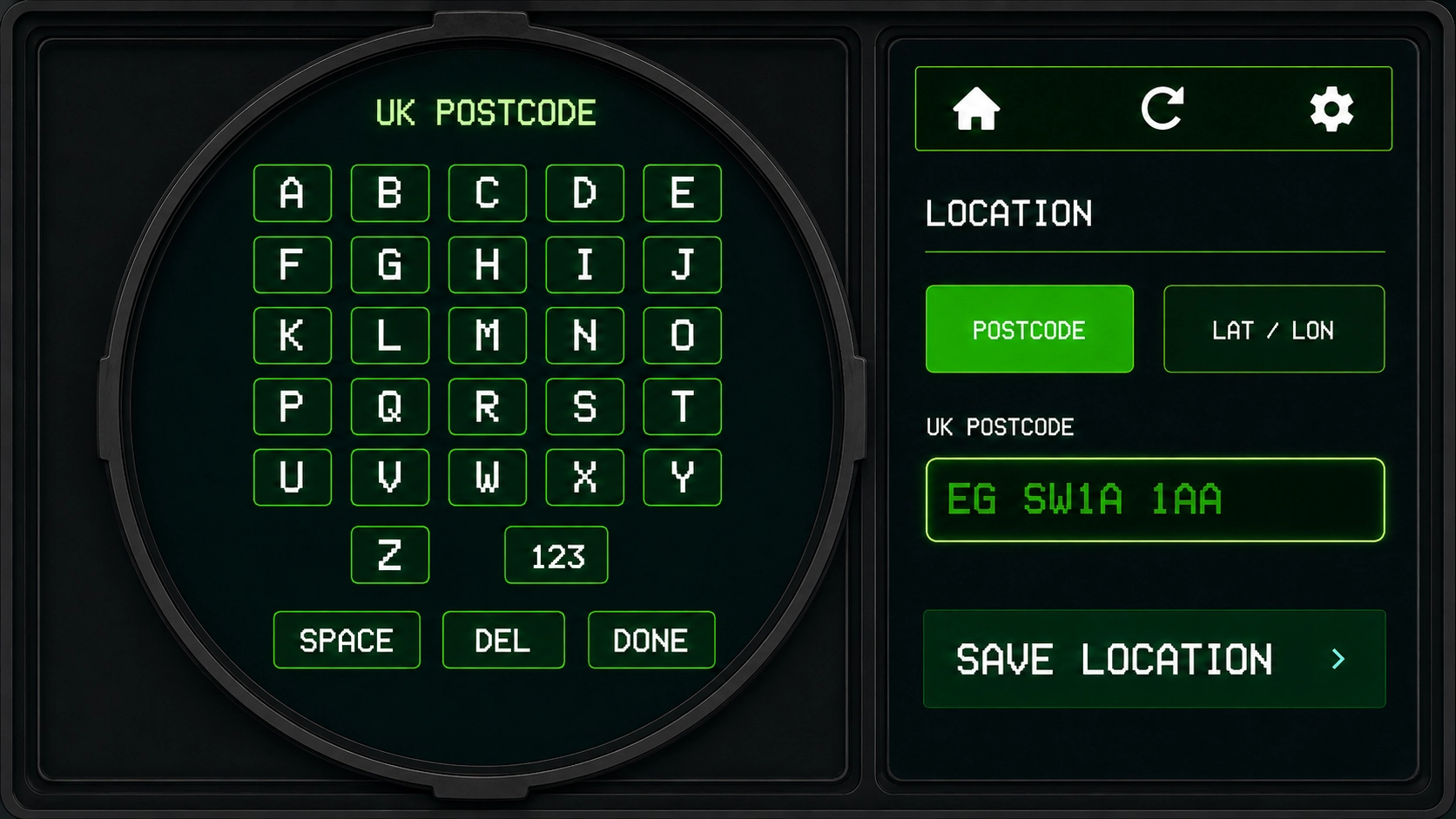
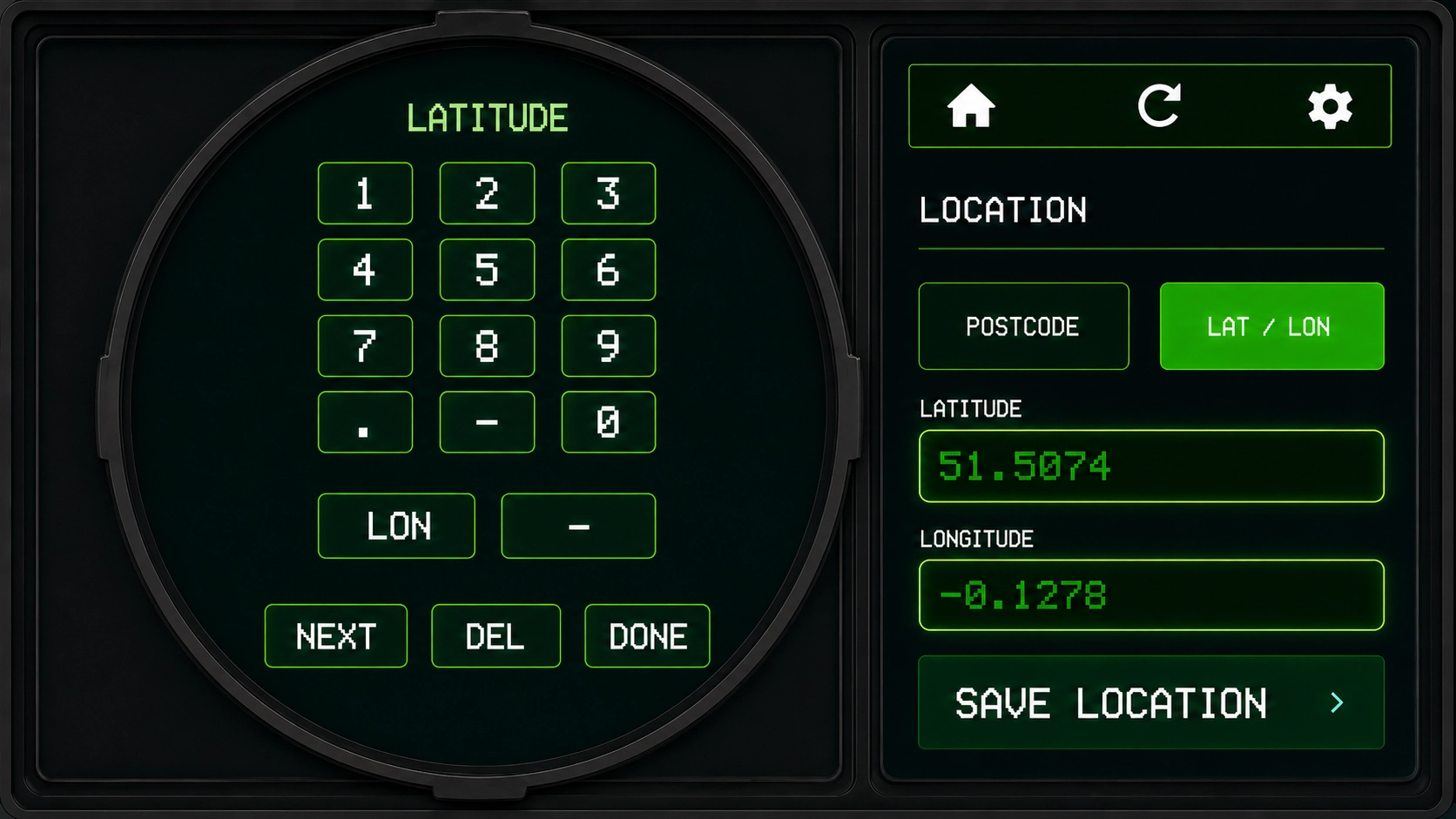
Apri Impostazioni → Posizione. Scegli Cerca, digita un nome di luogo o un CAP sul tastierino e tocca Salva posizione. Se ci sono più risultati, scegline uno. Oppure scegli Lat / Lon, inserisci latitudine e longitudine (usa LON sul tastierino per cambiare campo), poi tocca Salva posizione.
Come cambio la lingua?
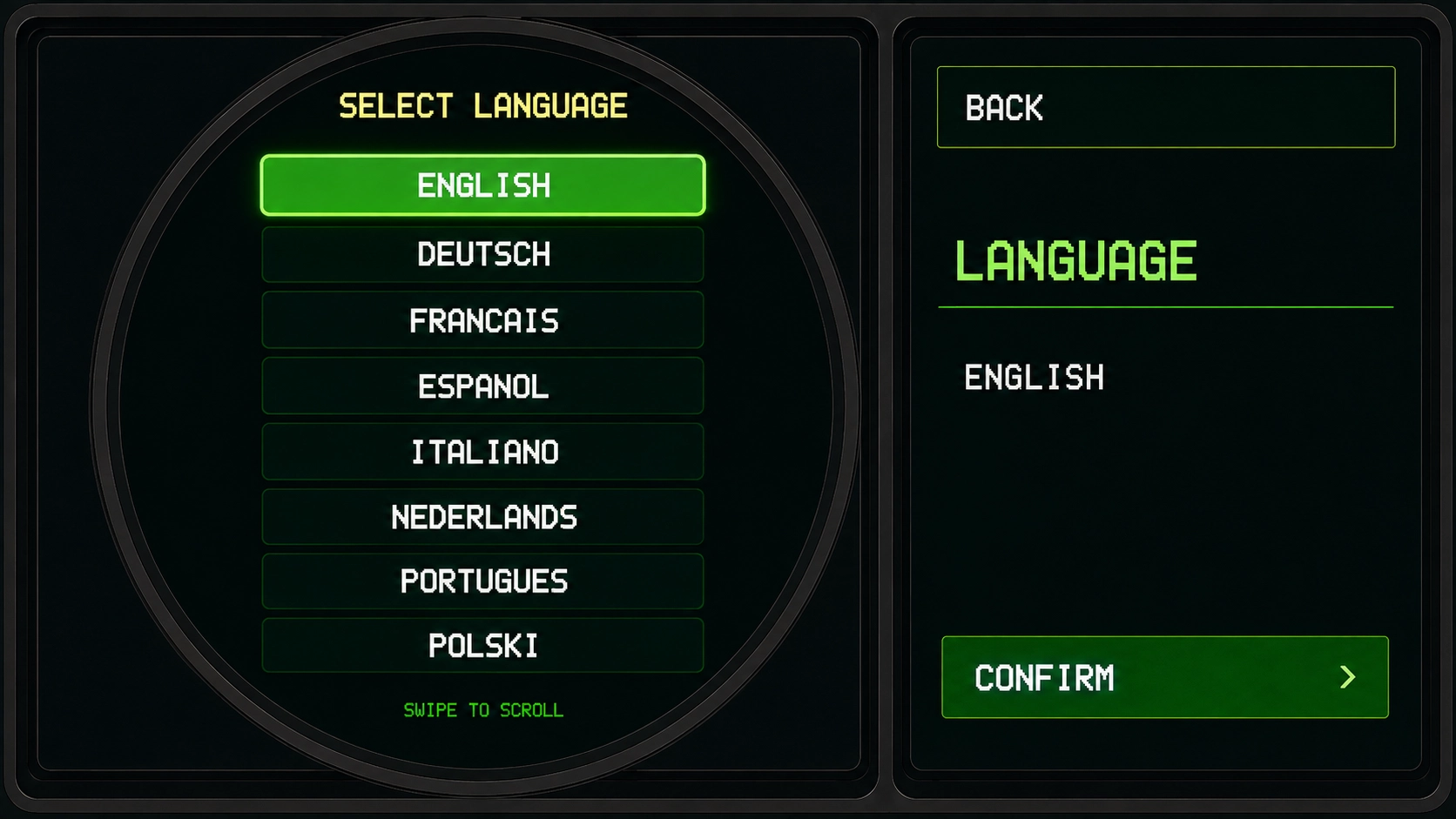
Apri Impostazioni → Lingua. Scorri l'elenco, tocca la tua lingua e poi Conferma.
Come modifico le impostazioni del display?
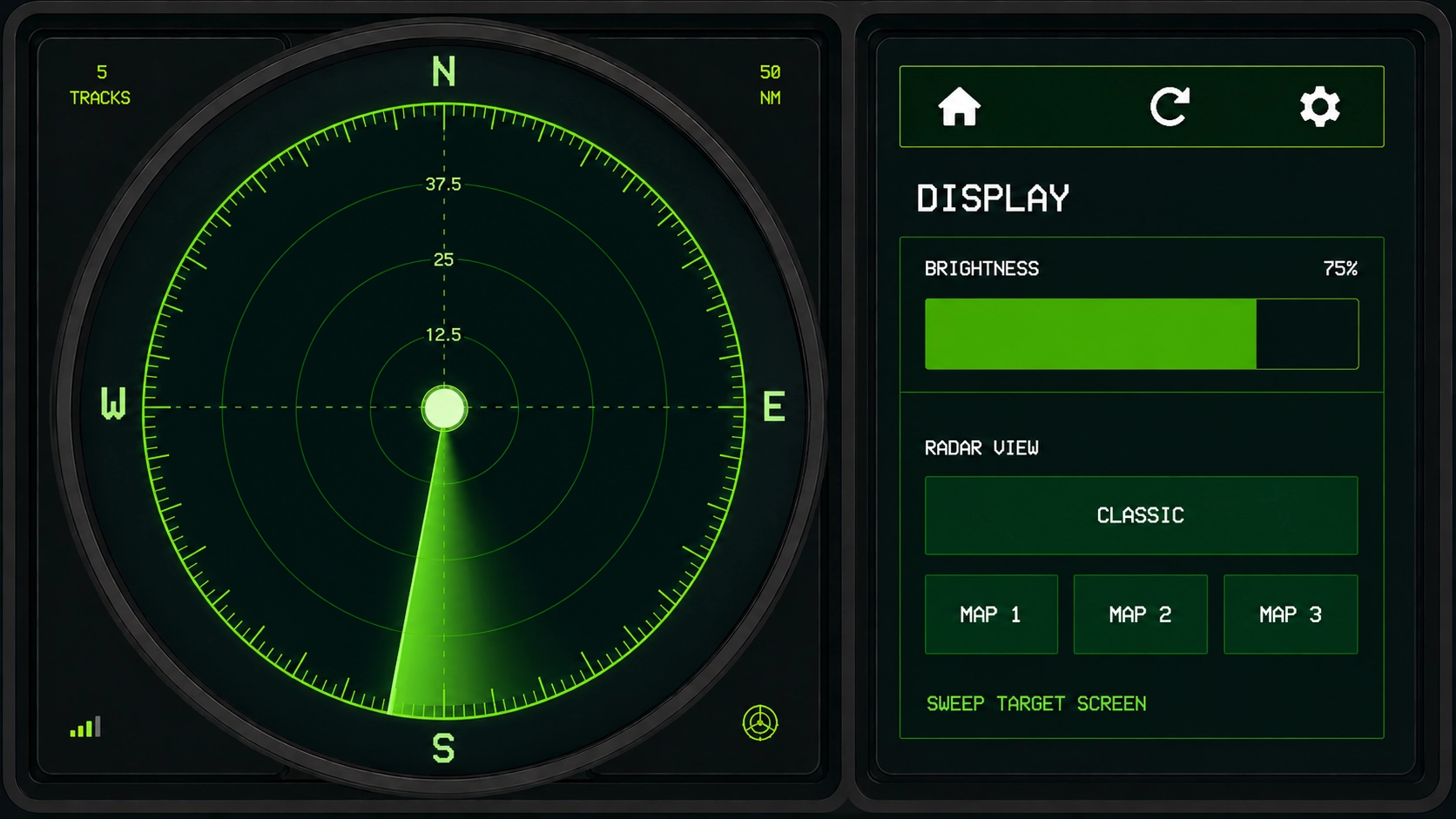
Apri Impostazioni → Display. Trascina il controllo Luminosità e scegli Classic oppure Map 1 / Map 2 / Map 3 per la vista radar. In vista mappa, tocca Meteo per sovrapporre le precipitazioni sulla mappa, sotto gli aerei.
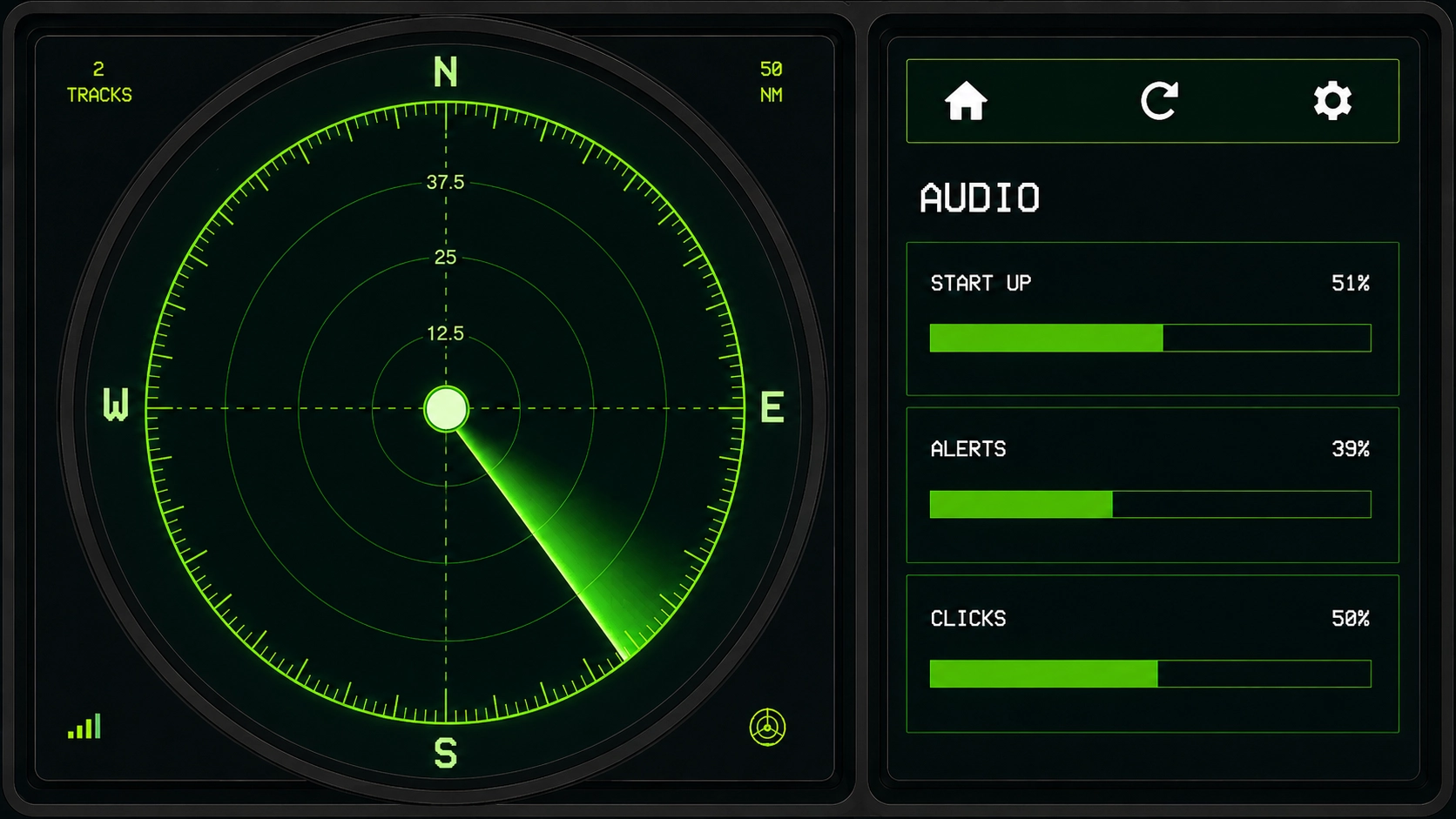
Come regolo l'audio?
Apri Impostazioni → Audio. Usa i cursori per impostare START UP, AVVISI NUOVI AEREI, CLICK e ALLARMI SQUAWK EMERGENZA in modo indipendente.
Come attivo o disattivo gli allarmi squawk di emergenza?
Apri Impostazioni → Audio. Tocca ALLARME SQUAWK per attivare o disattivare la funzione. Regola il volume con ALLARMI SQUAWK EMERGENZA (0% è muto). Tocca TEST per un esempio. Con la funzione attiva, il radar avvisa in caso di 7500, 7600 o 7700. È opzionale.
Come seguo e smetto di seguire un aereo?
Tocca due volte un aereo sul radar per seguirlo. La mappa non si sposta subito: si ricentra solo quando il volo raggiunge il bordo dello schermo, così resta visibile. Il pannello di destra mostra brevemente un messaggio di inseguimento. Tocca un qualsiasi aereo una volta per interrompere. Per trovare un volo per indicativo, tocca l’icona di ricerca (accanto ad aggiorna) e digita almeno tre caratteri, poi tocca un risultato per saltare la mappa a quell’aereo. Indietro ti riporta alla posizione originale. Per un allarme squawk di emergenza, tocca Segui nell’allarme: in quel caso la vista salta subito.
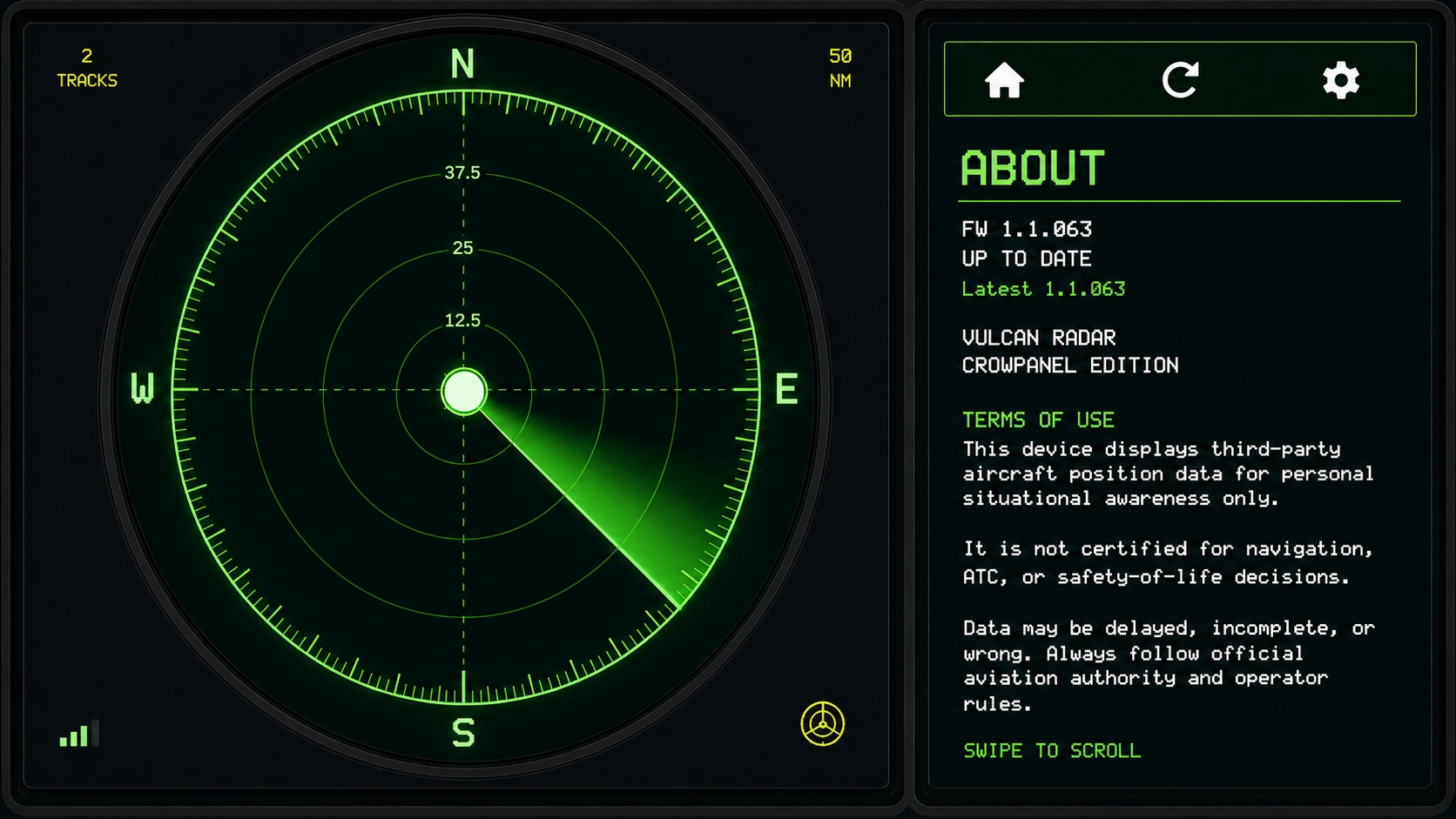
Come controllo la versione del firmware?
Apri Impostazioni → Informazioni. Lo schermo mostra la versione del firmware e se l'unità è aggiornata. Scorri per i Termini d'uso.
Non compaiono aerei
Verifica che il Wi‑Fi sia connesso (Impostazioni → Wi‑Fi), che la posizione sia salvata e che l'unità possa raggiungere Internet. In zone poco coperte o con ritardi temporanei del feed, il display può restare silenzioso — prova una portata più ampia. Se lo stato indica offline, spegni e riaccendi l'unità e ricontrolla il Wi‑Fi.
La mappa di sottofondo è lenta dopo il cambio di portata
Le tile della mappa vengono scaricate on demand quando cambi portata o stile mappa. Un breve stato di caricamento è normale; la modalità sweep classica resta disponibile se preferisci non attendere le mappe.
La configurazione Wi‑Fi non si completa
Usa Impostazioni → Wi‑Fi sul dispositivo per selezionare la rete e inserire la password a schermo. Controlla attentamente la password e tieni l'unità vicino al router durante la configurazione. Se resti bloccato, scrivi a [email protected] con una foto dello schermo.
È adatto alla navigazione?
No. Vulcan Radar è solo per consapevolezza situazionale personale e display da scrivania. Non usarlo mai per navigazione, controllo del traffico aereo o decisioni legate alla sicurezza delle persone. Segui sempre le regole ufficiali delle autorità aeronautiche e degli operatori.
Aggiornamenti firmware
Quando è disponibile un aggiornamento, il dispositivo può offrire un'installazione a schermo. Mantieni l'unità alimentata durante l'aggiornamento e non scollegarla finché non si riavvia. Gli aggiornamenti automatici sono disabilitati per impostazione predefinita finché non confermi un aggiornamento sul dispositivo.
Garanzia e resi
Le unità di lancio includono garanzia di 12 mesi e reso entro 30 giorni per ripensamento su articoli nuovi e non aperti, salvo diversa indicazione nella conferma d'ordine. I beni difettosi sono coperti separatamente. Consulta la sezione Resi nella pagina Termini, o contatta [email protected] con il riferimento ordine.
Come creo la mia collezione di aerei?
Crea un account gratuito su vulcan-radar.com, associa il radar con il codice in Impostazioni → Associa account, tocca un aereo e tocca RACCOGLI. I passaggi completi, con screenshot, sono nella pagina Spotter.
Privacy
Consulta la nostra Informativa sulla privacy per sapere quali dati di dispositivo e account conserviamo. I termini legali sono nei Termini d'uso.
Ancora bloccato?
Scrivi a [email protected] con la versione firmware approssimativa (Impostazioni → Informazioni), ciò che vedi a schermo e i passaggi che hanno portato al problema.
Invia un messaggio
Usa il modulo di contatto e ti risponderemo via e-mail.