












Assistance et FAQ
Votre Vulcan Radar inclut une notice de configuration imprimée. Consultez cette page pour les questions courantes, le dépannage et nos coordonnées.
E-mail : [email protected]
Configuration rapide
- Branchez l'alimentation USB-C.
- Sur l'écran, choisissez votre réseau Wi‑Fi et saisissez le mot de passe.
- Définissez votre position (nom de lieu, code postal ou coordonnées latitude/longitude internationales).
- Utilisez le bouton rotatif avant pour choisir une portée de 10 à 200 milles nautiques (NM) et observez les vols à proximité.
Questions fréquentes
Comment ouvrir les Paramètres ?
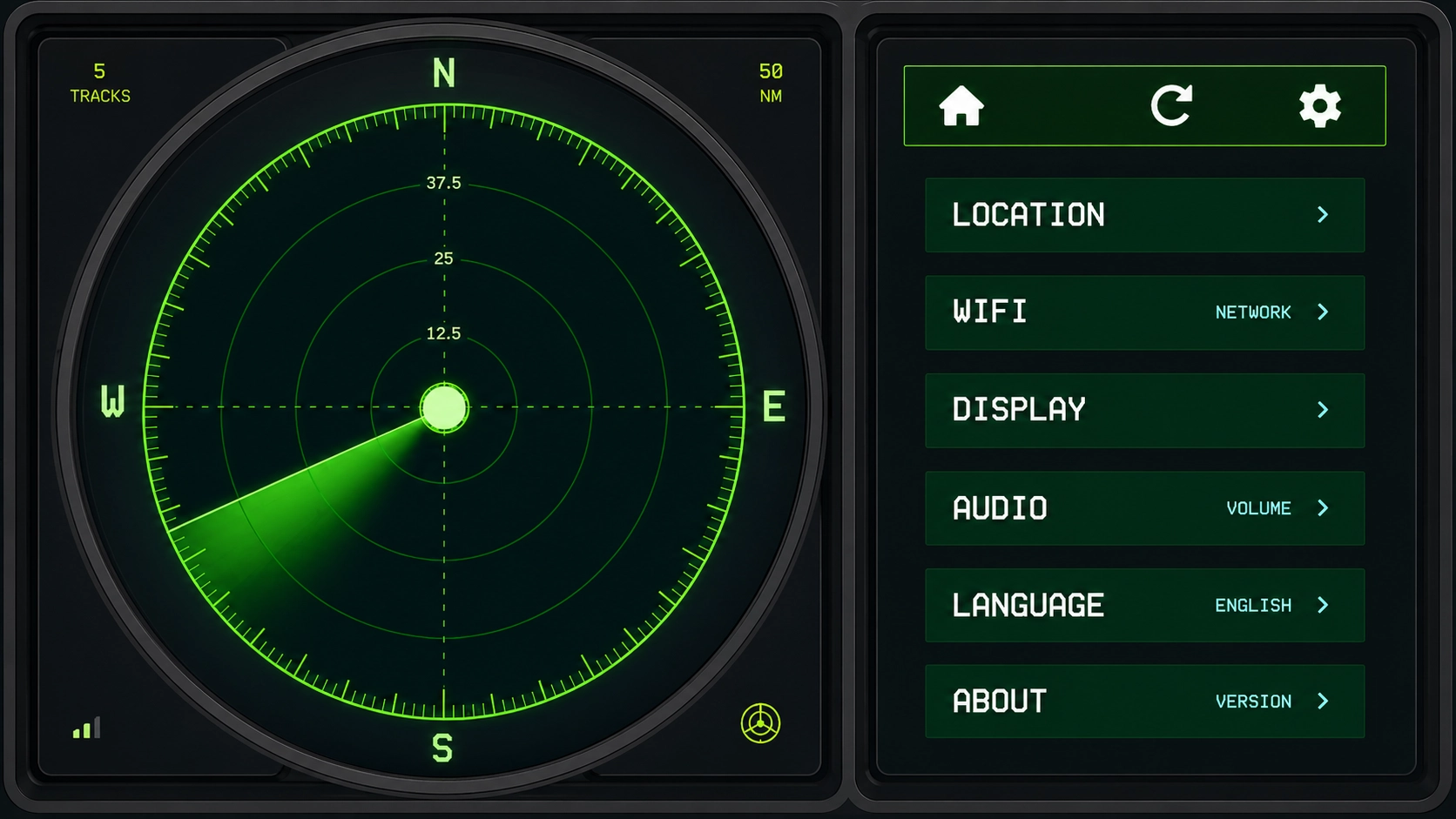
Dans le panneau latéral, appuyez sur l'icône d'engrenage. Depuis Paramètres, vous pouvez ouvrir Position, Wi‑Fi, Affichage, Audio, Langue et À propos.
Comment configurer le Wi‑Fi ?
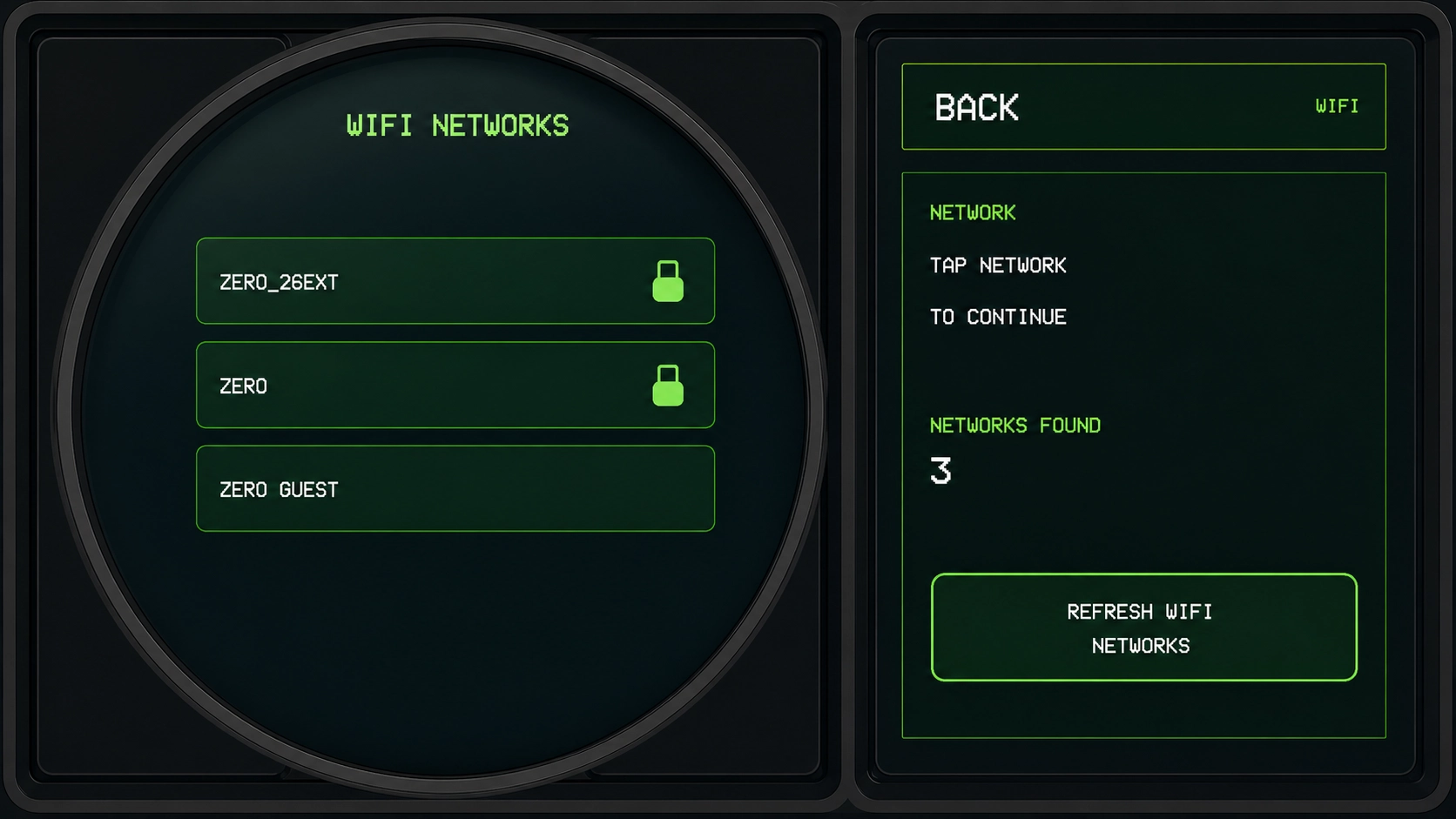
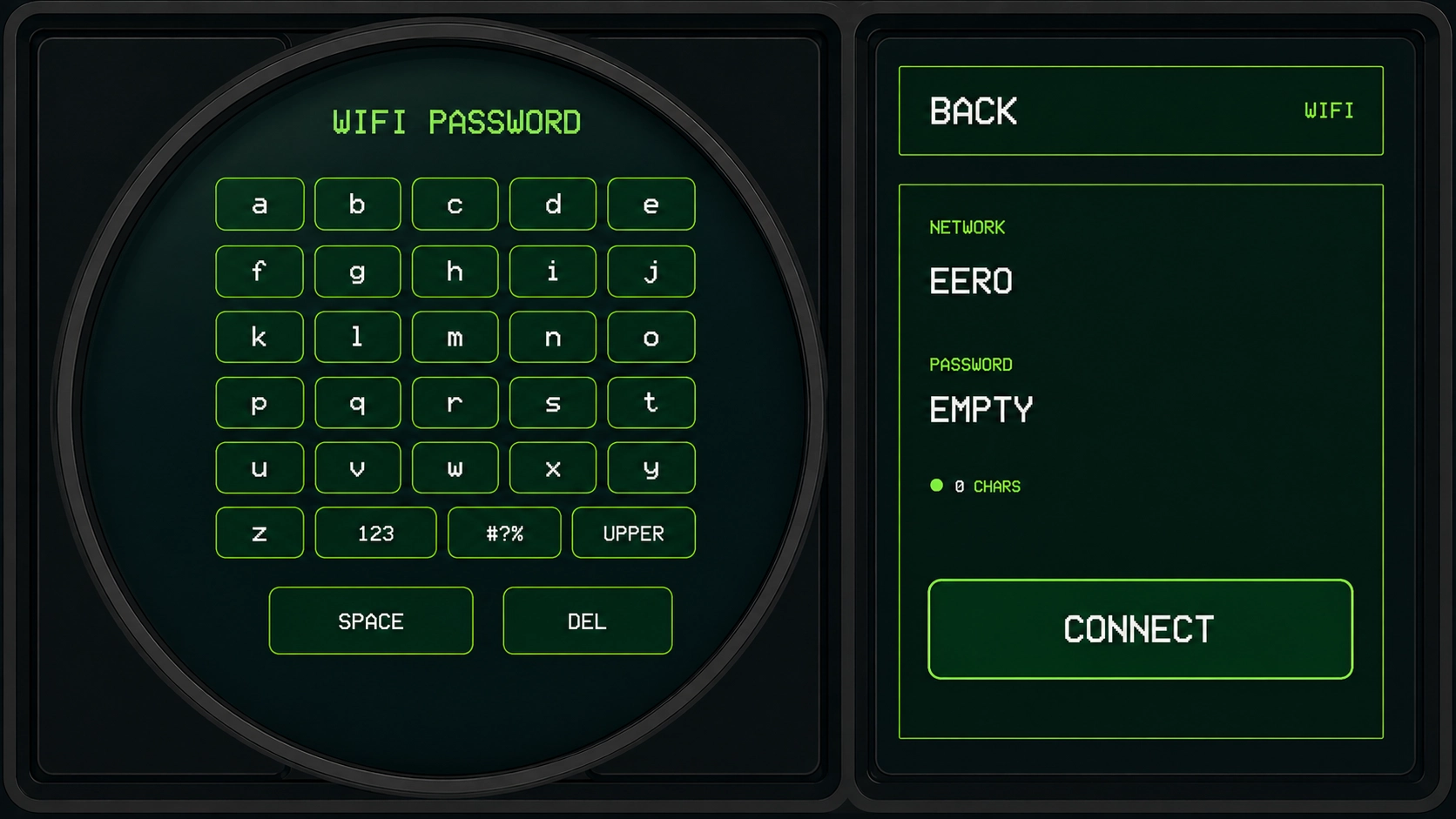
Ouvrez Paramètres → Wi‑Fi. Appuyez sur votre réseau dans la liste (utilisez Actualiser les réseaux Wi‑Fi s'il manque). Saisissez le mot de passe sur le clavier à l'écran — utilisez 123, #?% et UPPER pour les chiffres, symboles et majuscules — puis appuyez sur Connecter.
Comment définir ma position ?
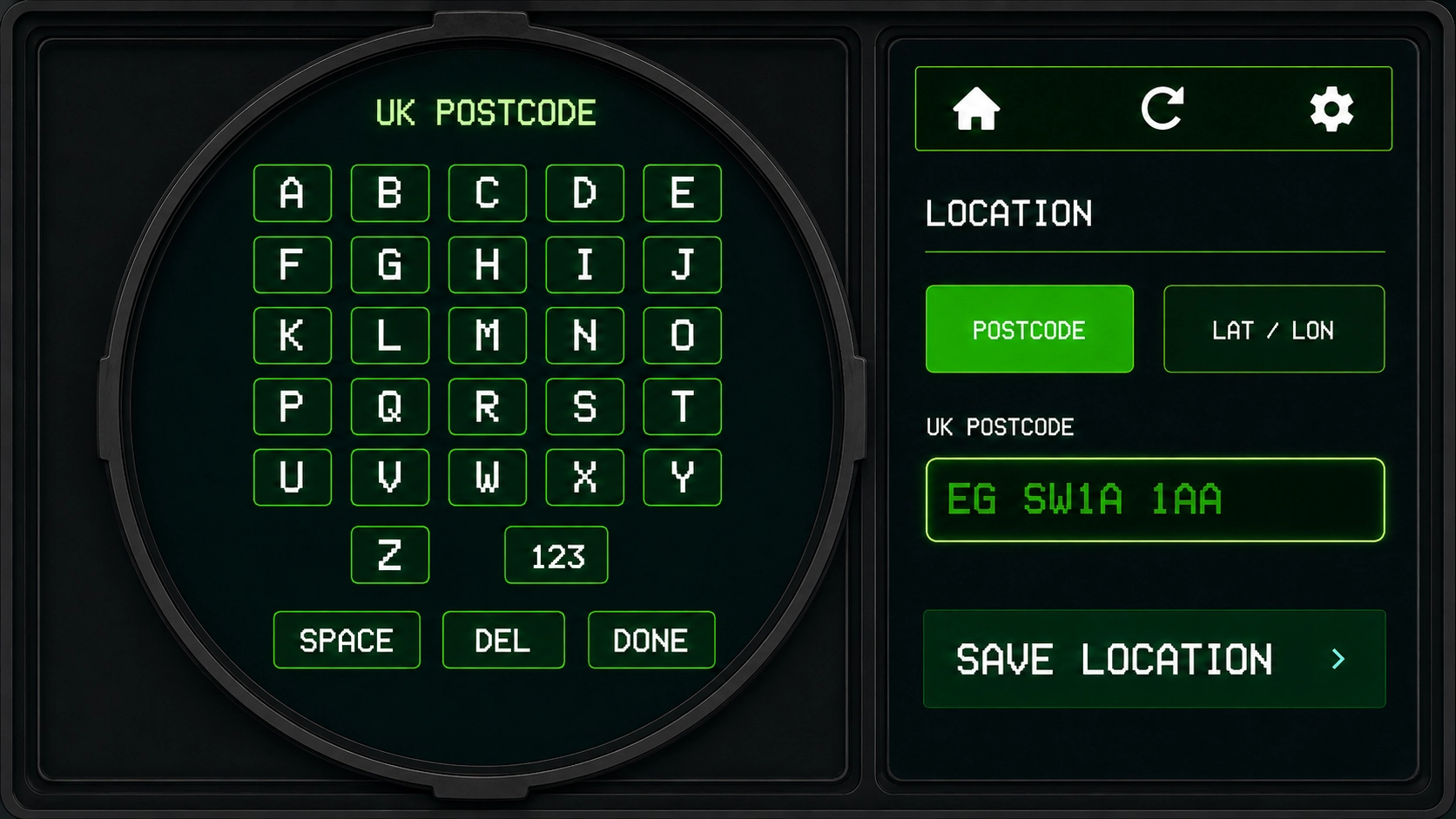
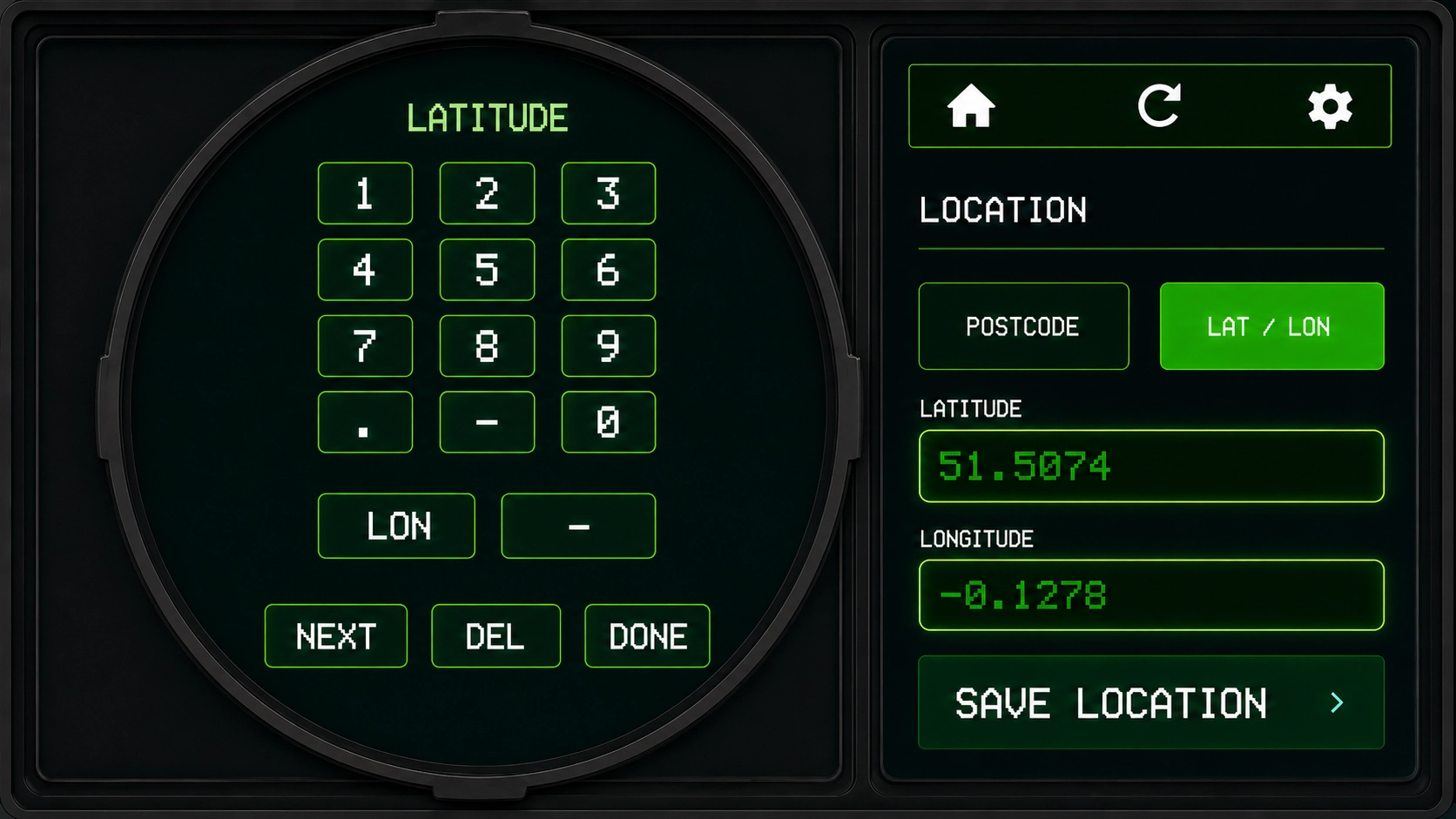
Ouvrez Paramètres → Position. Choisissez Recherche, saisissez un nom de lieu ou un code postal sur le pavé, puis appuyez sur Enregistrer la position. Si plusieurs lieux correspondent, choisissez-en un. Ou choisissez Lat / Lon, saisissez la latitude et la longitude (utilisez LON sur le pavé pour changer de champ), puis appuyez sur Enregistrer la position.
Comment changer la langue ?
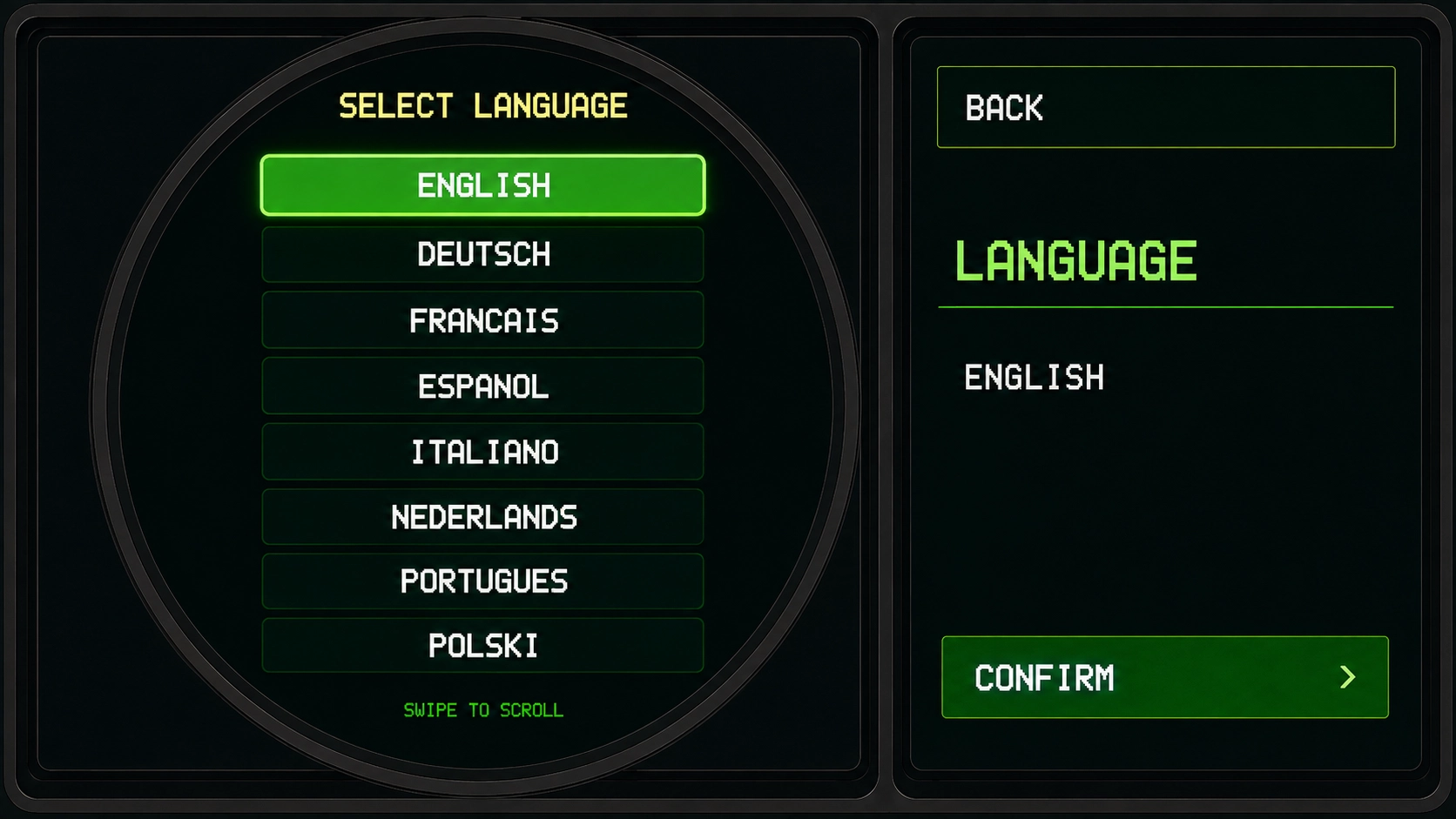
Ouvrez Paramètres → Langue. Faites glisser pour faire défiler la liste, appuyez sur votre langue, puis sur Confirmer.
Comment modifier les paramètres d'affichage ?
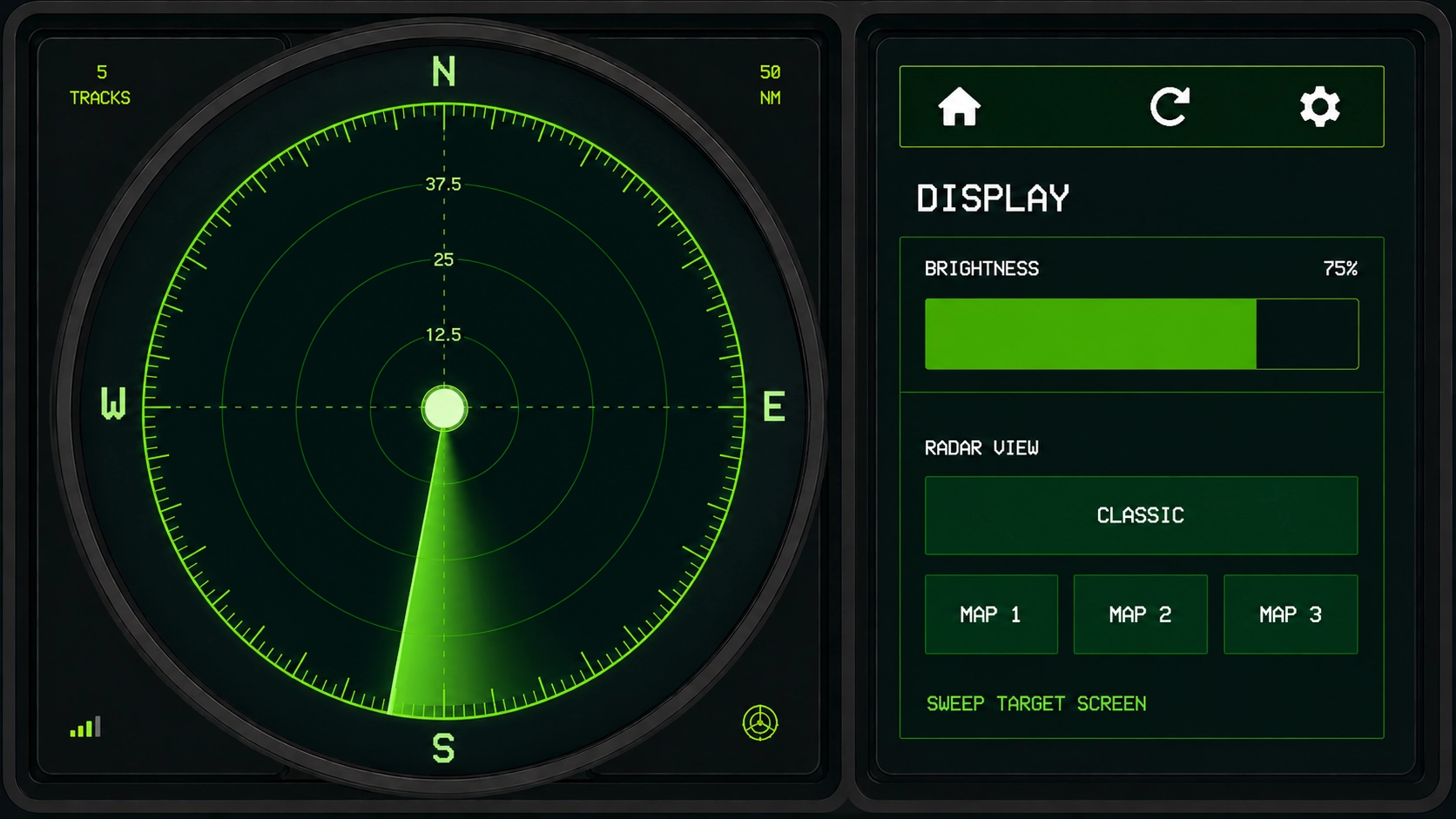
Ouvrez Paramètres → Affichage. Faites glisser le contrôle de luminosité et choisissez Classic ou Map 1 / Map 2 / Map 3 pour la vue radar. En vue carte, touchez Météo pour superposer les précipitations sur la carte, sous les aéronefs.
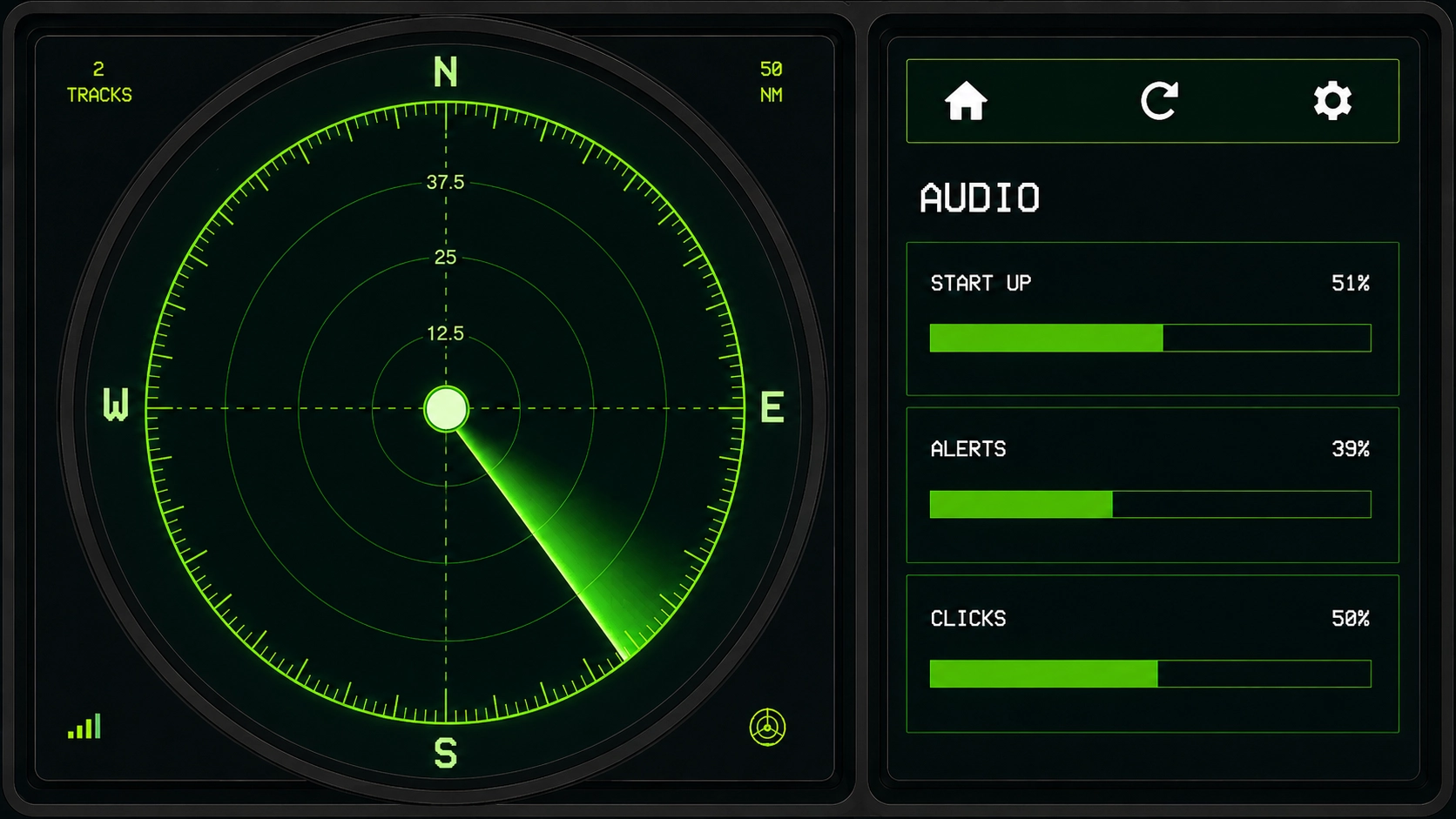
Comment régler l'audio ?
Ouvrez Paramètres → Audio. Utilisez les curseurs pour régler indépendamment START UP, ALERTES NOUVEL AVION, CLICS et ALERTES SQUAWK URGENCE.
Comment activer ou désactiver les alertes squawk d'urgence ?
Ouvrez Paramètres → Audio. Appuyez sur ALERTE SQUAWK pour activer ou désactiver la fonction. Réglez le volume avec ALERTES SQUAWK URGENCE (0 % = silence). Appuyez sur TEST pour un exemple. Lorsque la fonction est activée, le radar alerte en cas de 7500, 7600 ou 7700. C'est optionnel.
Comment suivre et arrêter de suivre un aéronef ?
Touchez deux fois un aéronef sur le radar pour le suivre. La carte ne bouge pas tout de suite : elle se recentre seulement lorsque le vol atteint le bord de l’écran, afin qu’il reste visible. Le panneau de droite affiche brièvement un message de suivi. Touchez n’importe quel aéronef une fois pour arrêter le suivi. Pour trouver un vol par indicatif, touchez l’icône de recherche (à côté de actualiser) et saisissez au moins trois caractères, puis touchez un résultat pour sauter la carte vers cet aéronef. Retour vous ramène à votre position d’origine. Pour une alerte squawk d’urgence, appuyez sur Suivre dans l’alerte — la vue saute alors tout de suite vers l’aéronef.
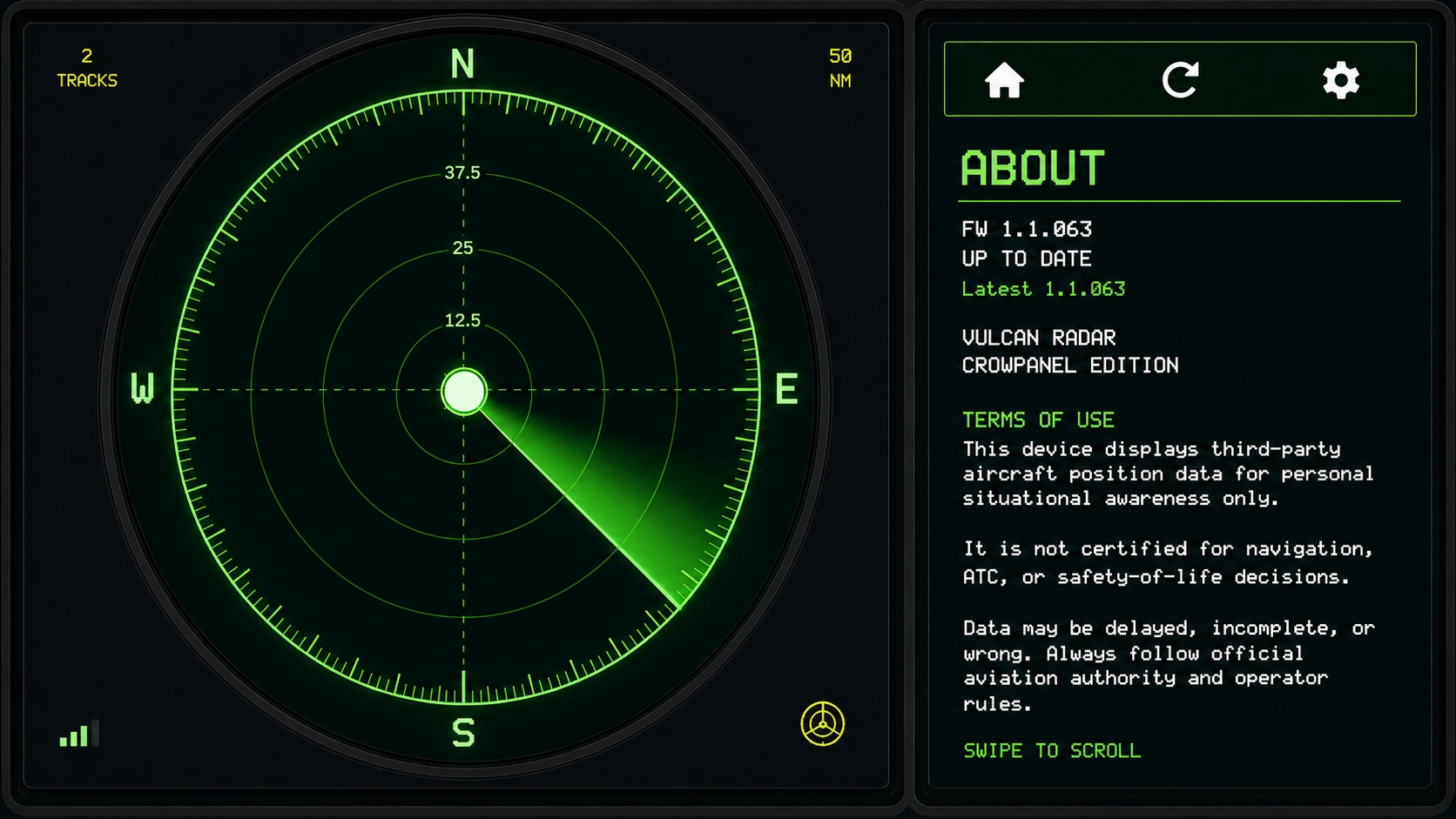
Comment vérifier ma version de firmware ?
Ouvrez Paramètres → À propos. L'écran affiche votre version de firmware et si l'appareil est à jour. Faites glisser pour faire défiler les Conditions d'utilisation.
Aucun aéronef ne s'affiche
Vérifiez que le Wi‑Fi est connecté (Paramètres → Wi‑Fi), que votre position est enregistrée et que l'appareil peut accéder à Internet. Dans les zones peu couvertes ou en cas de retard temporaire du flux, l'écran peut rester silencieux — essayez une portée plus large. Si le statut indique hors ligne, redémarrez l'appareil et vérifiez à nouveau le Wi‑Fi.
La carte de fond est lente après un changement de portée
Les tuiles cartographiques sont chargées à la demande lorsque vous modifiez la portée ou le style de carte. Un bref état de chargement est normal ; le mode balayage classique reste disponible si vous préférez ne pas attendre les cartes.
La configuration Wi‑Fi ne se termine pas
Utilisez Paramètres → Wi‑Fi sur l'appareil pour sélectionner votre réseau et saisir le mot de passe à l'écran. Vérifiez attentivement le mot de passe et gardez l'appareil près du routeur pendant la configuration. En cas de blocage, envoyez un e-mail à [email protected] avec une photo de l'écran.
Est-ce adapté à la navigation ?
Non. Vulcan Radar est destiné à la conscience situationnelle personnelle et à l'affichage de bureau uniquement. Ne l'utilisez jamais pour la navigation, le contrôle du trafic aérien ou toute décision liée à la sécurité des personnes. Respectez toujours les règles des autorités aéronautiques officielles et des opérateurs.
Mises à jour du firmware
Lorsqu'une mise à jour est disponible, l'appareil peut proposer une installation à l'écran. Maintenez l'appareil sous tension pendant la mise à jour et ne débranchez pas avant le redémarrage. Les mises à jour automatiques sont désactivées par défaut jusqu'à ce que vous confirmiez une mise à jour sur l'appareil.
Garantie et retours
Les unités de lancement incluent une garantie de 12 mois et un retour sous 30 jours pour changement d'avis sur les articles neufs et non ouverts, sauf indication contraire sur votre confirmation de commande. Les biens défectueux sont couverts séparément. Consultez la section Retours sur notre page Conditions, ou contactez [email protected] avec votre référence de commande.
Comment créer ma collection d’aéronefs ?
Créez un compte gratuit sur vulcan-radar.com, liez votre radar avec le code affiché dans Réglages → Lier le compte, puis touchez un aéronef et touchez COLLECTER. Les étapes complètes, avec captures d’écran, sont sur la page Spotters.
Confidentialité
Consultez notre Politique de confidentialité pour connaître les données d'appareil et de compte que nous conservons. Les conditions juridiques figurent dans les Conditions d'utilisation.
Toujours bloqué ?
Envoyez un e-mail à [email protected] avec la version approximative du firmware (Paramètres → À propos), ce que vous voyez à l'écran et les étapes qui ont conduit au problème.
Envoyer un message
Utilisez le formulaire de contact et nous vous répondrons par e-mail.