












Soporte y FAQ
Tu Vulcan Radar incluye un folleto de configuración impreso. Usa esta página para preguntas frecuentes, resolución de problemas y cómo contactarnos.
Correo electrónico: [email protected]
Configuración rápida
- Conecta la alimentación USB-C.
- En la pantalla, elige tu red Wi‑Fi e introduce la contraseña.
- Establece tu ubicación (nombre de lugar, código postal o coordenadas internacionales de latitud/longitud).
- Usa el dial frontal para elegir un alcance de 10 a 200 millas náuticas (NM) y observa los vuelos cercanos.
Preguntas frecuentes
¿Cómo abro Ajustes?
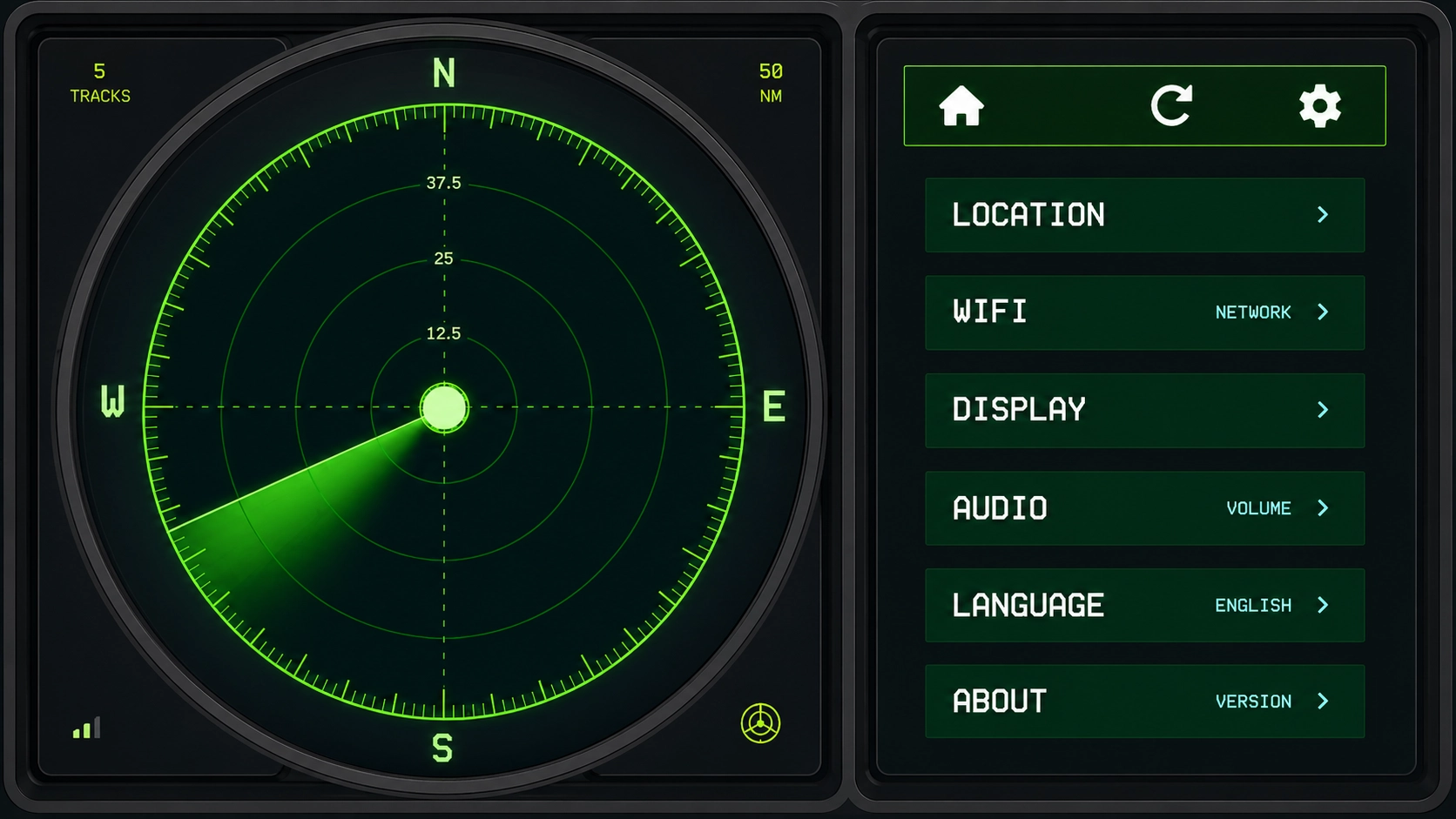
En el panel lateral, toca el icono de engranaje. Desde Ajustes puedes abrir Ubicación, Wi‑Fi, Pantalla, Audio, Idioma y Acerca de.
¿Cómo configuro el Wi‑Fi?
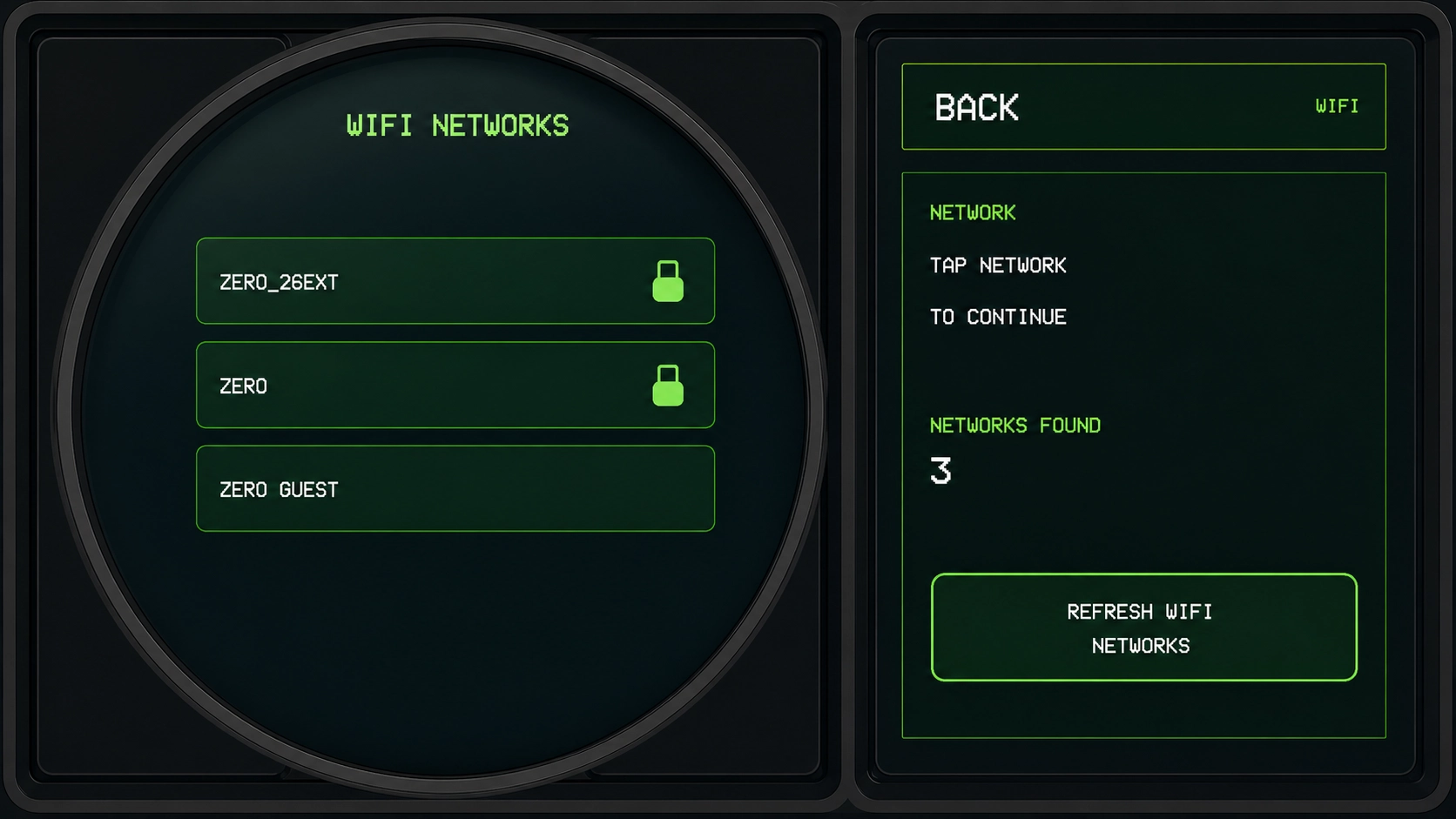
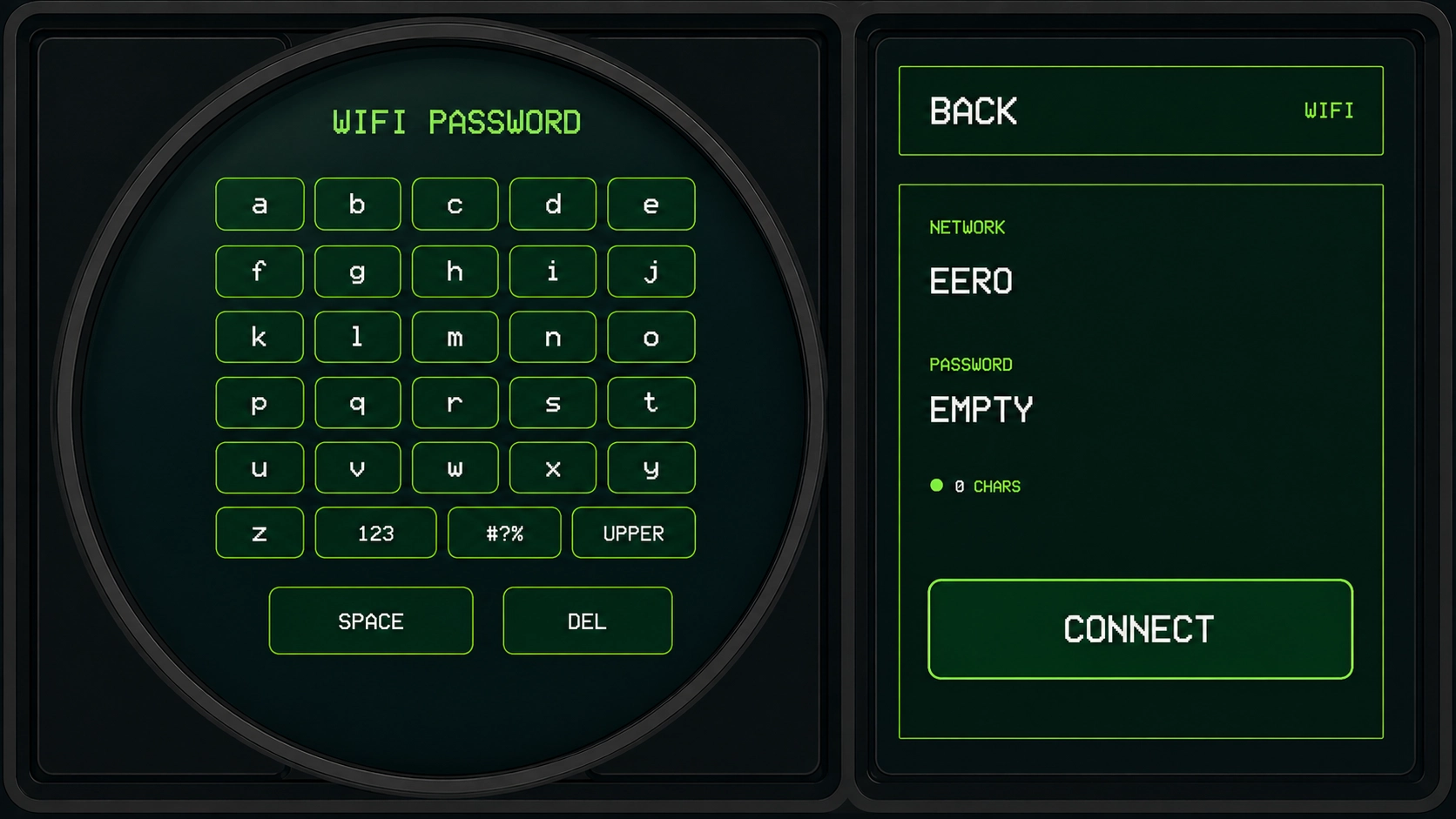
Abre Ajustes → Wi‑Fi. Toca tu red en la lista (usa Actualizar redes Wi‑Fi si no aparece). Introduce la contraseña en el teclado en pantalla — usa 123, #?% y UPPER para números, símbolos y mayúsculas — y luego toca Conectar.
¿Cómo establezco mi ubicación?
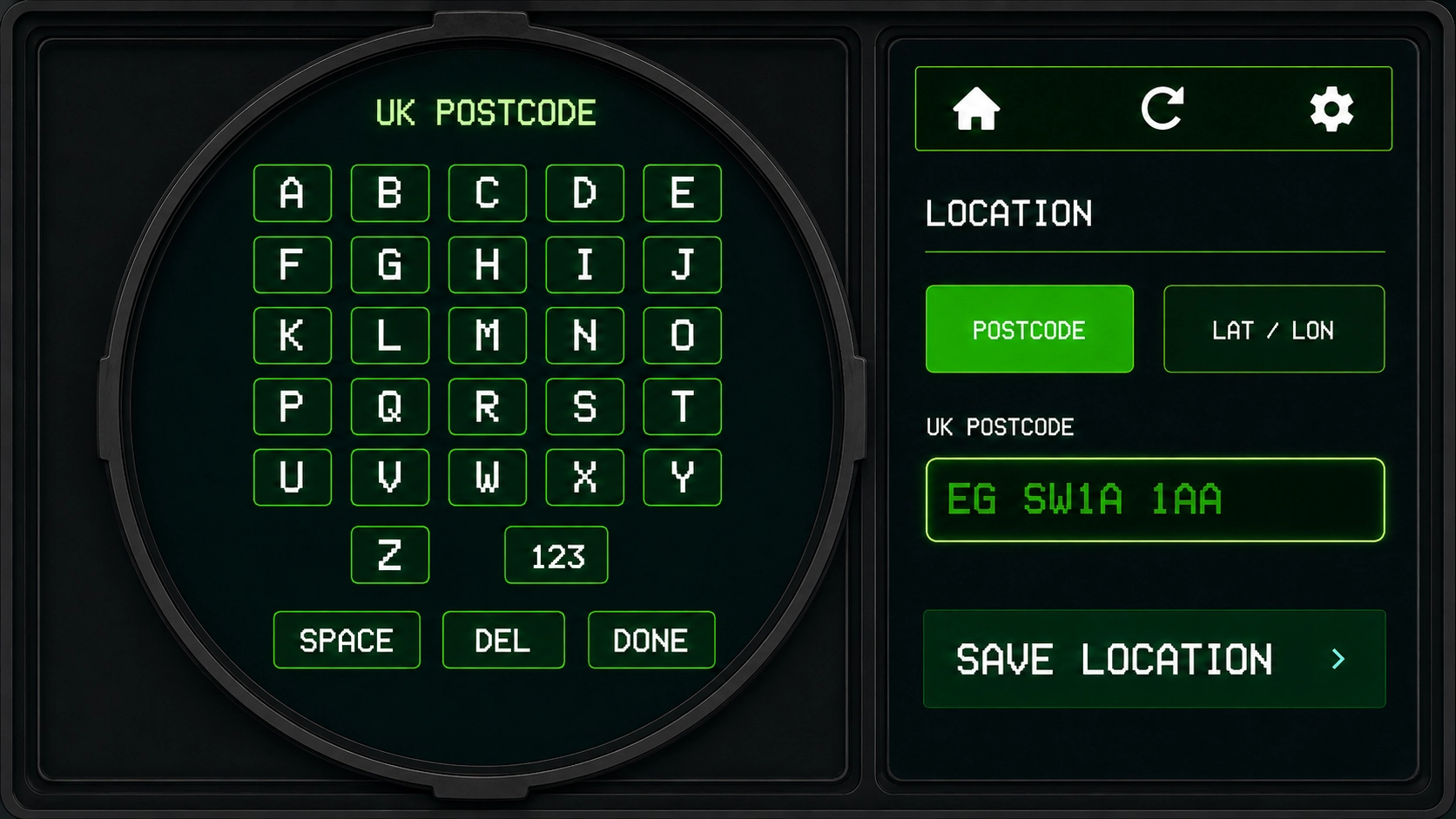
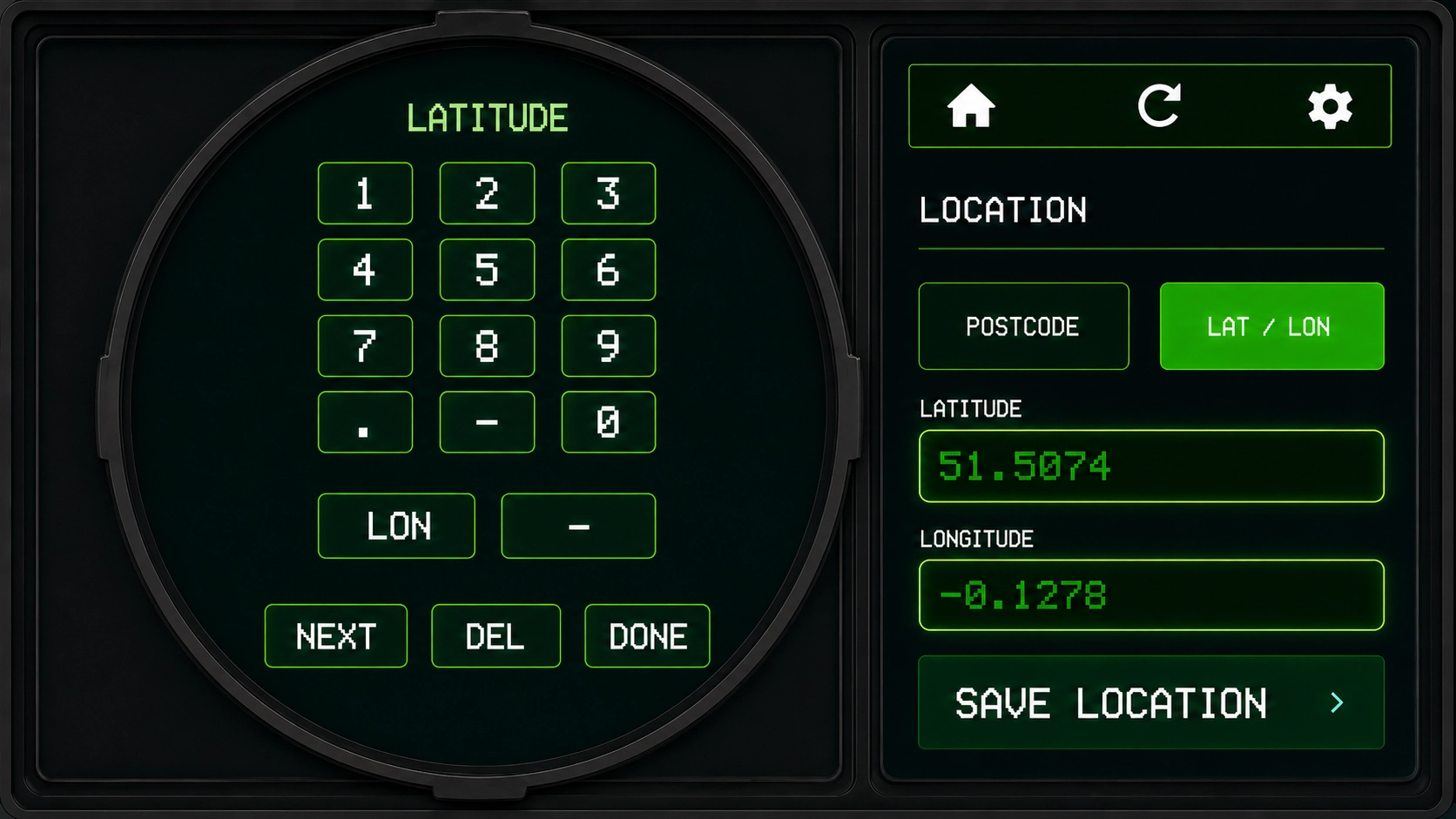
Abre Ajustes → Ubicación. Elige Buscar, escribe un nombre de lugar o un código postal en el teclado y toca Guardar ubicación. Si hay varios resultados, elige uno. O elige Lat / Lon, introduce latitud y longitud (usa LON en el teclado para cambiar de campo) y toca Guardar ubicación.
¿Cómo cambio el idioma?
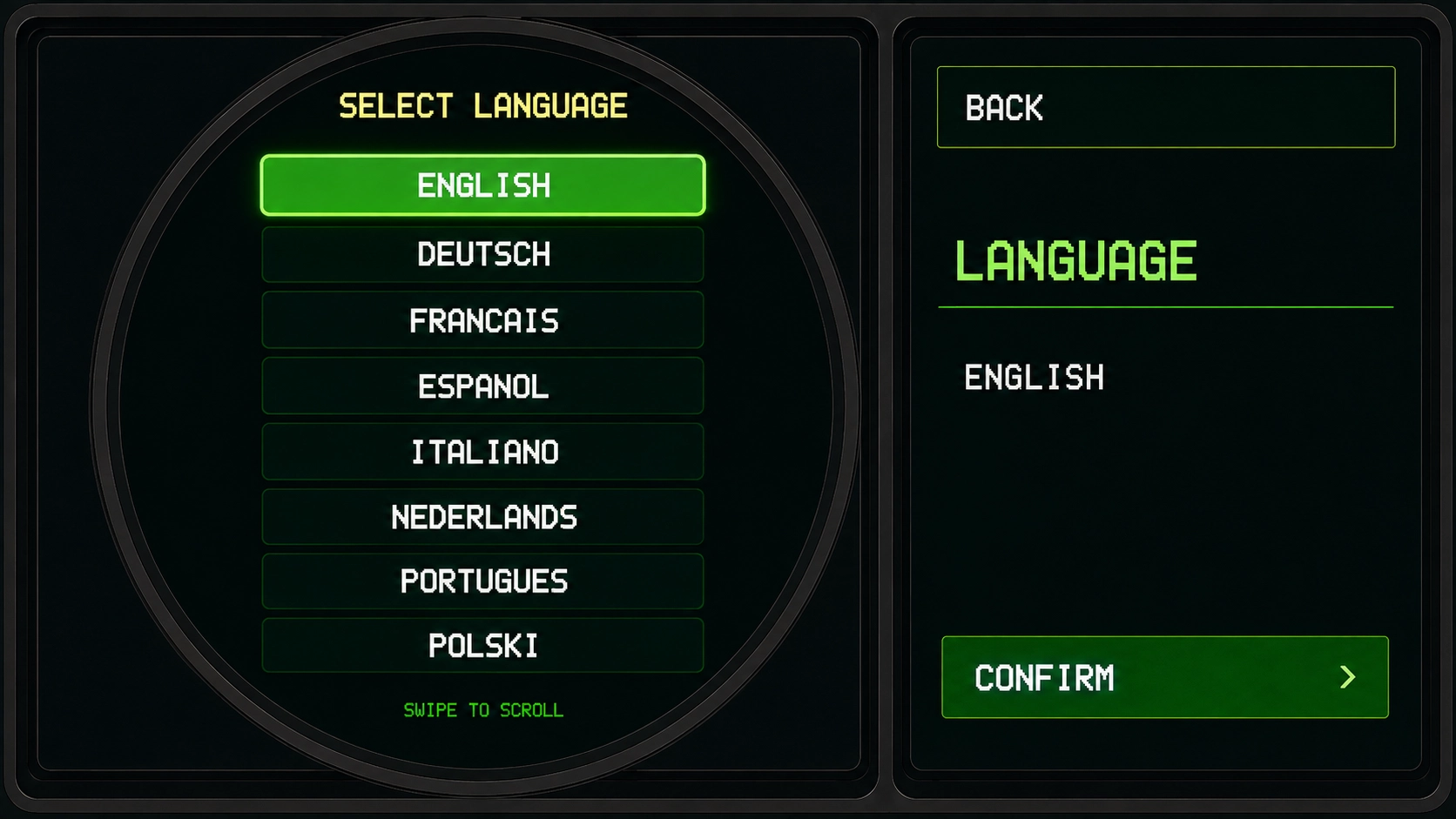
Abre Ajustes → Idioma. Desliza para desplazarte por la lista, toca tu idioma y luego Confirmar.
¿Cómo cambio los ajustes de pantalla?
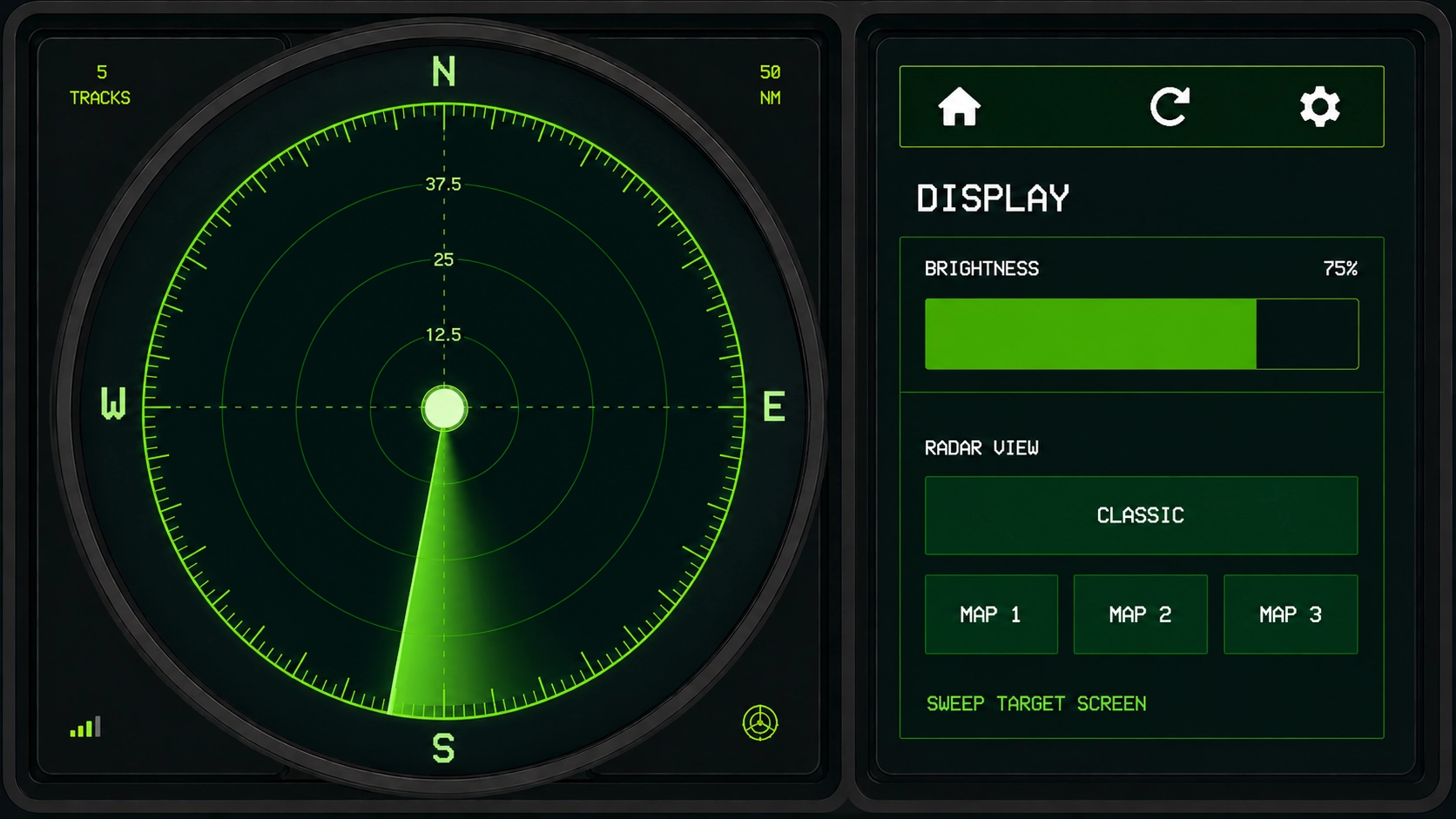
Abre Ajustes → Pantalla. Arrastra el control de Brillo y elige Classic o Map 1 / Map 2 / Map 3 para la vista del radar. En vista mapa, toca Tiempo para superponer la precipitación sobre el mapa, debajo de las aeronaves.
¿Cómo ajusto el audio?
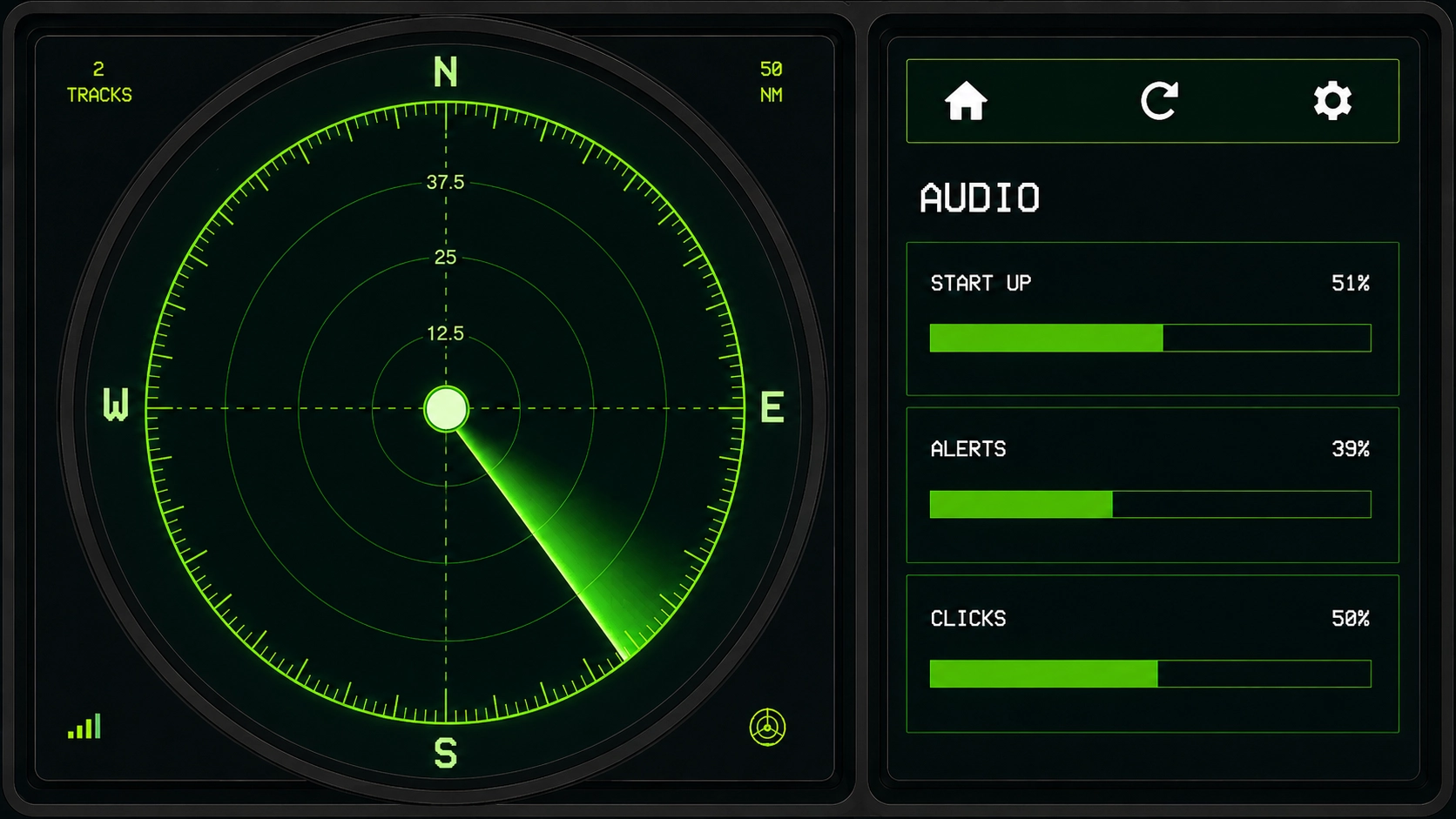
Abre Ajustes → Audio. Usa los deslizadores para ajustar START UP, ALERTAS NUEVOS AVIONES, CLICS y ALERTAS SQUAWK EMERGENCIA de forma independiente.
¿Cómo activo o desactivo las alertas squawk de emergencia?
Abre Ajustes → Audio. Toca ALERTA SQUAWK para activar o desactivar la función. Ajusta el volumen con ALERTAS SQUAWK EMERGENCIA (0 % es silencio). Toca TEST para un ejemplo. Con la función activada, el radar avisa ante 7500, 7600 o 7700. Es opcional.
¿Cómo sigo y dejo de seguir una aeronave?
Toque dos veces una aeronave en el radar para seguirla. El mapa no se mueve de inmediato: se recentra solo cuando el vuelo llega al borde de la pantalla, para que siga visible. El panel derecho muestra brevemente un mensaje de seguimiento. Toque cualquier aeronave una vez para dejar de seguir. Para buscar un vuelo por indicativo, toque el icono de búsqueda (junto a actualizar) y escriba al menos tres caracteres; toque un resultado para saltar el mapa a esa aeronave. Atrás le devuelve a su ubicación original. En una alerta squawk de emergencia, toque Seguir en la alerta: entonces sí salta al instante.
¿Cómo consulto mi versión de firmware?
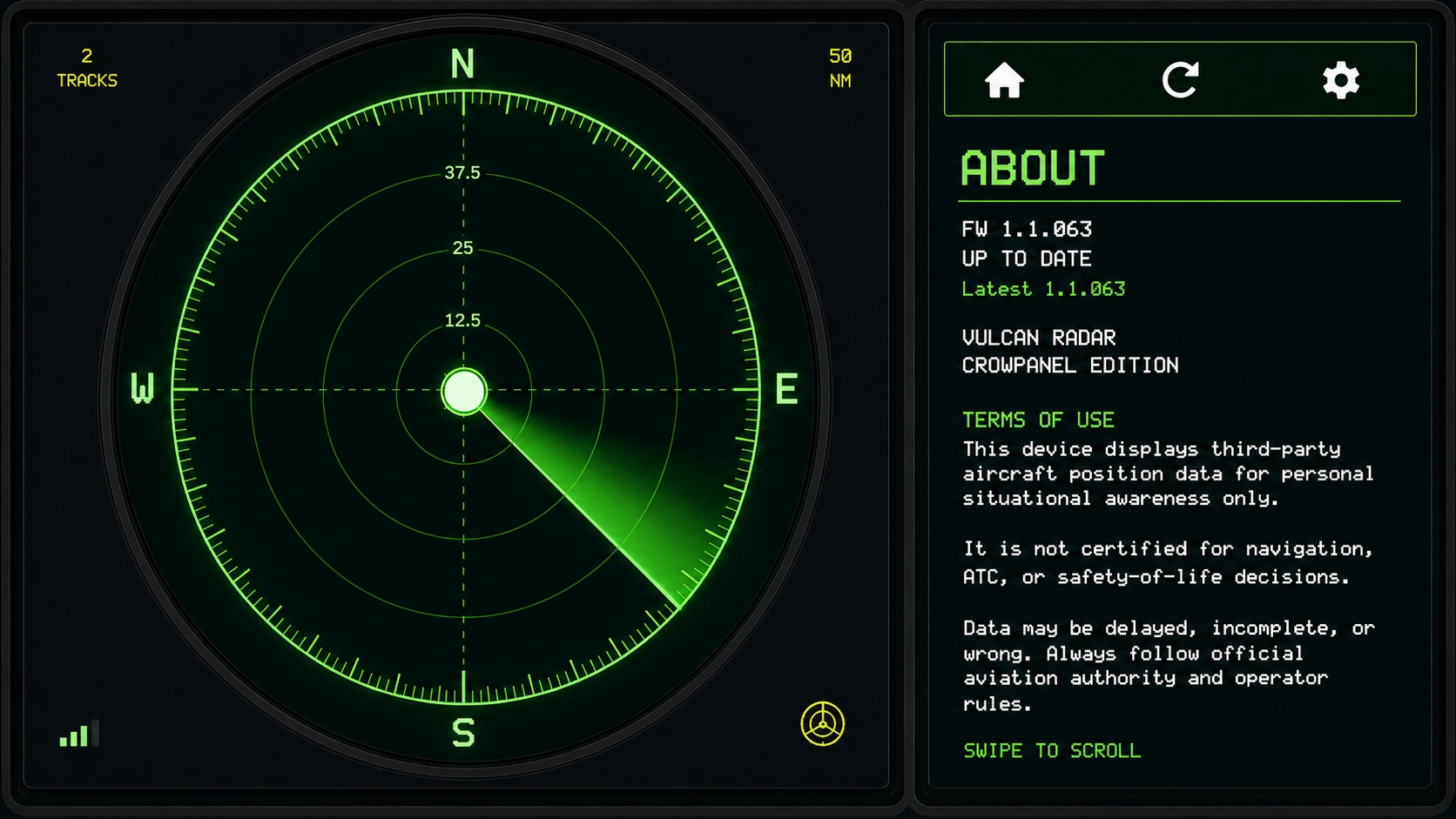
Abre Ajustes → Acerca de. La pantalla muestra tu versión de firmware y si la unidad está actualizada. Desliza para ver los Términos de uso.
No aparecen aeronaves
Confirma que el Wi‑Fi está conectado (Ajustes → Wi‑Fi), que tu ubicación está guardada y que la unidad puede acceder a Internet. En zonas con poca cobertura o con retrasos temporales del feed, la pantalla puede permanecer en silencio — prueba un alcance mayor. Si el estado muestra sin conexión, reinicia la unidad y vuelve a comprobar el Wi‑Fi.
El mapa de fondo va lento tras cambiar el alcance
Las teselas del mapa se descargan bajo demanda al cambiar el alcance o el estilo de mapa. Un breve estado de carga es normal; el modo de barrido clásico sigue disponible si prefieres no esperar a los mapas.
La configuración Wi‑Fi no se completa
Usa Ajustes → Wi‑Fi en el dispositivo para elegir tu red e introduce la contraseña en pantalla. Comprueba la contraseña con cuidado y mantén la unidad cerca del router durante la configuración. Si te quedas bloqueado, escribe a [email protected] con una foto de la pantalla.
¿Es seguro para la navegación?
No. Vulcan Radar es solo para conciencia situacional personal y visualización de escritorio. Nunca lo uses para navegación, control de tráfico aéreo o decisiones relacionadas con la seguridad de vidas. Sigue siempre las normas oficiales de las autoridades aeronáuticas y de los operadores.
Actualizaciones de firmware
Cuando haya una actualización disponible, el dispositivo puede ofrecer una instalación en pantalla. Mantén la unidad encendida durante la actualización y no la desenchufes hasta que reinicie. Las actualizaciones automáticas están desactivadas por defecto hasta que confirmes una actualización en el dispositivo.
Garantía y devoluciones
Las unidades de lanzamiento incluyen garantía de 12 meses y devolución en 30 días por cambio de opinión en artículos nuevos y sin abrir, salvo que tu confirmación de pedido indique lo contrario. Los productos defectuosos se cubren por separado. Consulta la sección Devoluciones en nuestra página de Términos, o contacta con [email protected] con tu referencia de pedido.
¿Cómo creo mi colección de aeronaves?
Crea una cuenta gratuita en vulcan-radar.com, vincula tu radar con el código de Ajustes → Vincular cuenta, toca una aeronave y toca COLECCIONAR. Los pasos completos, con capturas, están en la página de avistadores.
Privacidad
Consulta nuestra Política de privacidad para saber qué datos de dispositivo y cuenta almacenamos. Los términos legales están en los Términos de uso.
¿Sigues atascado?
Escribe a [email protected] con la versión aproximada del firmware (Ajustes → Acerca de), lo que ves en pantalla y los pasos que llevaron al problema.
Enviar un mensaje
Usa el formulario de contacto y te responderemos por correo.