












Wsparcie i FAQ
Twój Vulcan Radar zawiera drukowaną ulotkę konfiguracyjną. Skorzystaj z tej strony, aby znaleźć odpowiedzi na częste pytania, rozwiązywać problemy i skontaktować się z nami.
E-mail: [email protected]
Szybka konfiguracja
- Podłącz zasilanie USB-C.
- Na ekranie wybierz sieć Wi‑Fi i wprowadź hasło.
- Ustaw swoją lokalizację (nazwa miejsca, kod pocztowy lub międzynarodowe współrzędne szerokości/długości geograficznej).
- Użyj przedniego pokrętła, aby wybrać zasięg od 10 do 200 mil morskich (NM) i obserwuj pobliskie loty.
Często zadawane pytania
Jak otworzyć Ustawienia?
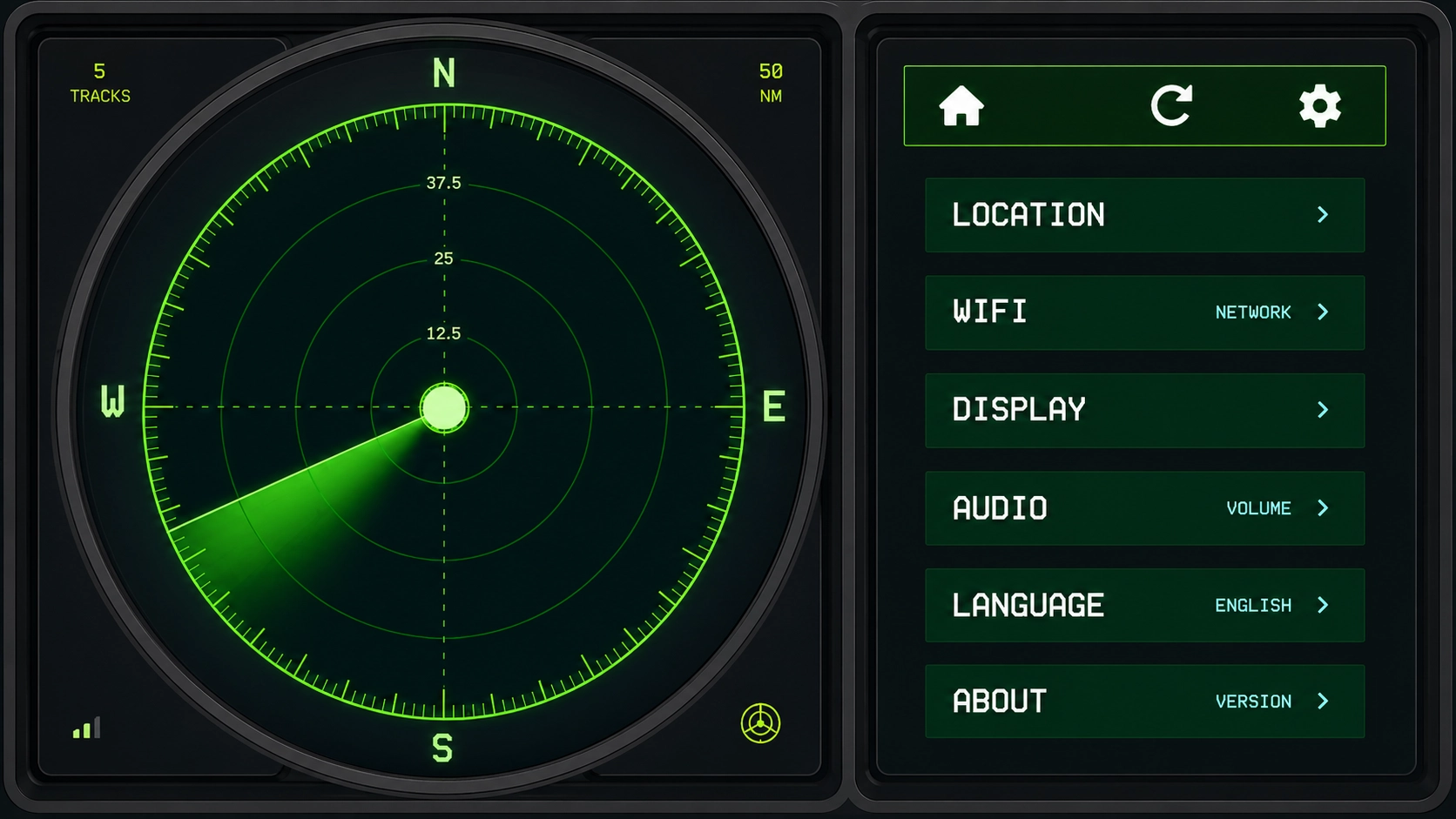
W panelu bocznym stuknij ikonę koła zębatego. W Ustawieniach możesz otworzyć Lokalizację, Wi‑Fi, Wyświetlacz, Audio, Język i Informacje.
Jak skonfigurować Wi‑Fi?
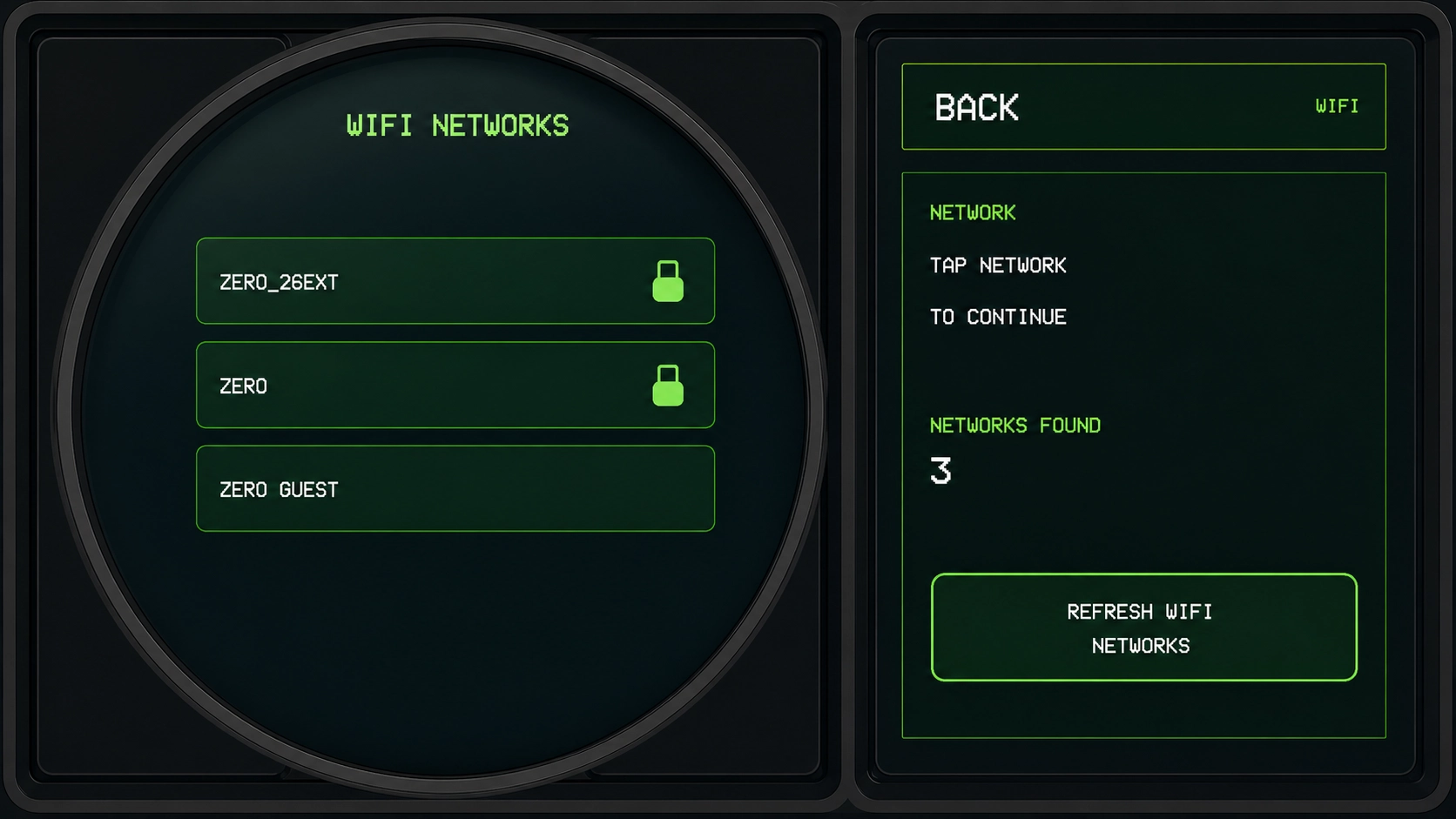
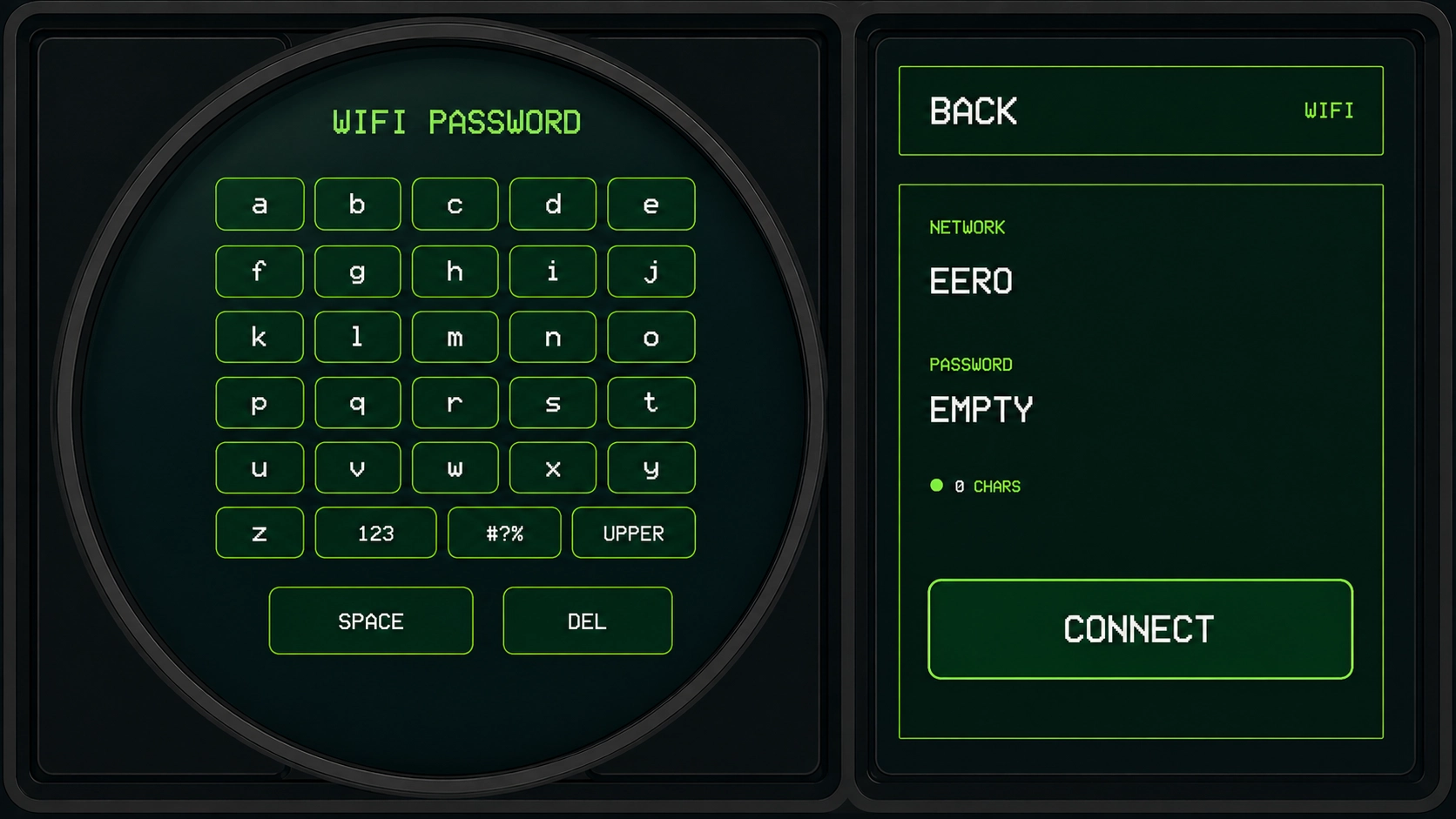
Otwórz Ustawienia → Wi‑Fi. Stuknij swoją sieć na liście (użyj Odśwież sieci Wi‑Fi, jeśli jej brakuje). Wprowadź hasło na klawiaturze ekranowej — użyj 123, #?% i UPPER dla cyfr, symboli i wielkich liter — a następnie stuknij Połącz.
Jak ustawić lokalizację?
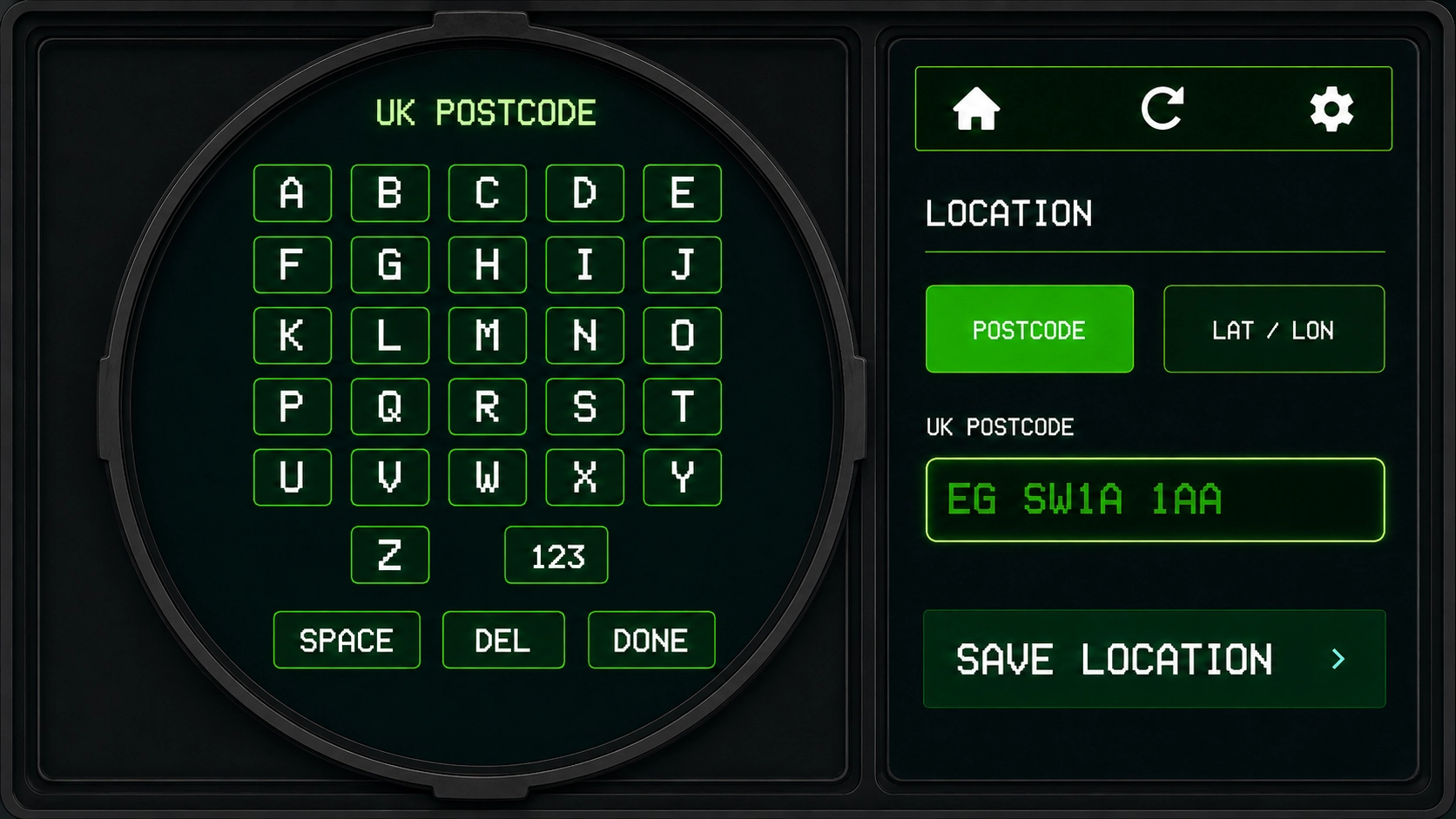
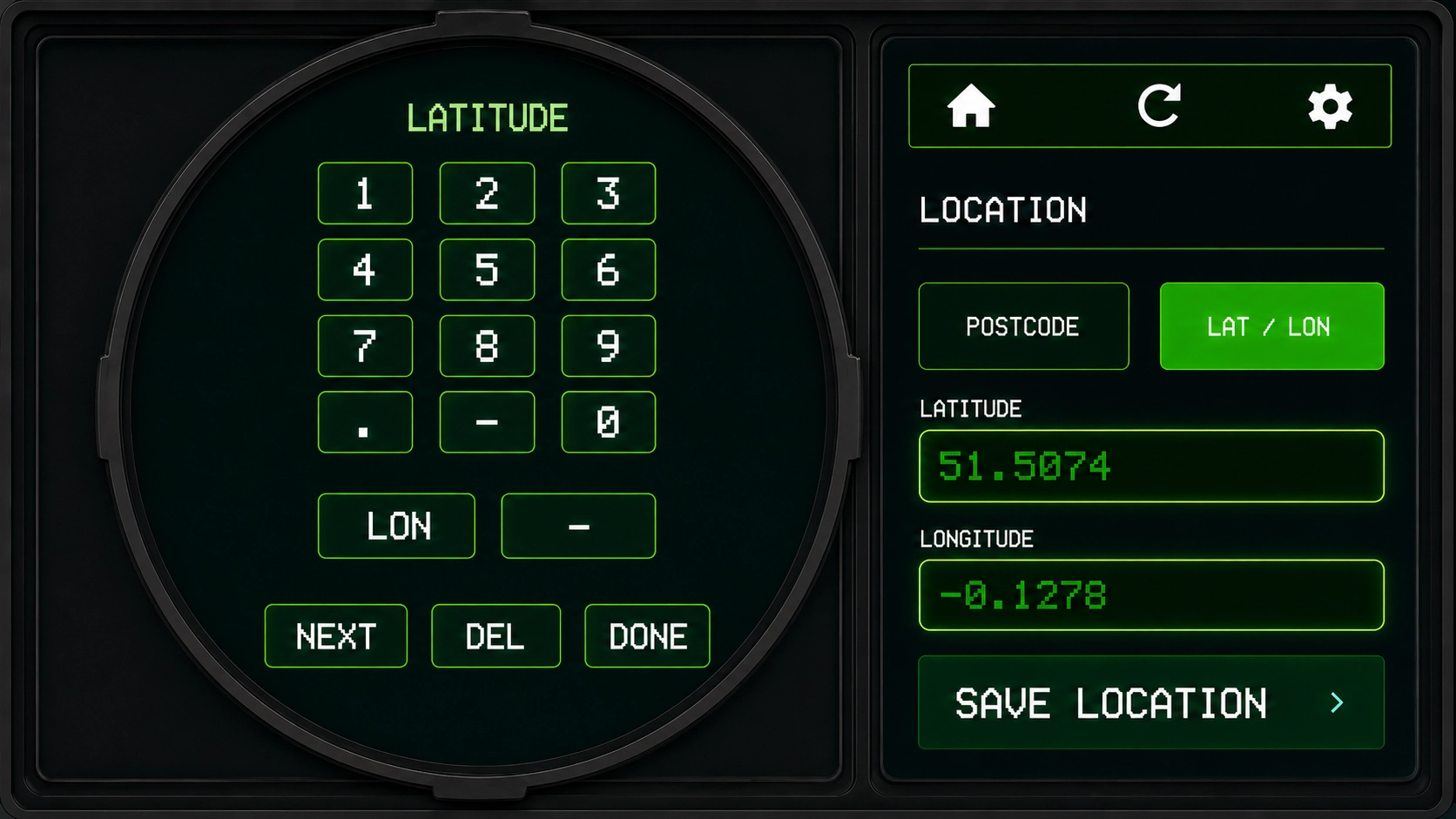
Otwórz Ustawienia → Lokalizacja. Wybierz Szukaj, wpisz nazwę miejsca lub kod pocztowy na klawiaturze i stuknij Zapisz lokalizację. Jeśli jest kilka wyników, wybierz jeden. Albo wybierz Lat / Lon, wprowadź szerokość i długość geograficzną (użyj LON na klawiaturze, aby przełączyć pole), a następnie stuknij Zapisz lokalizację.
Jak zmienić język?
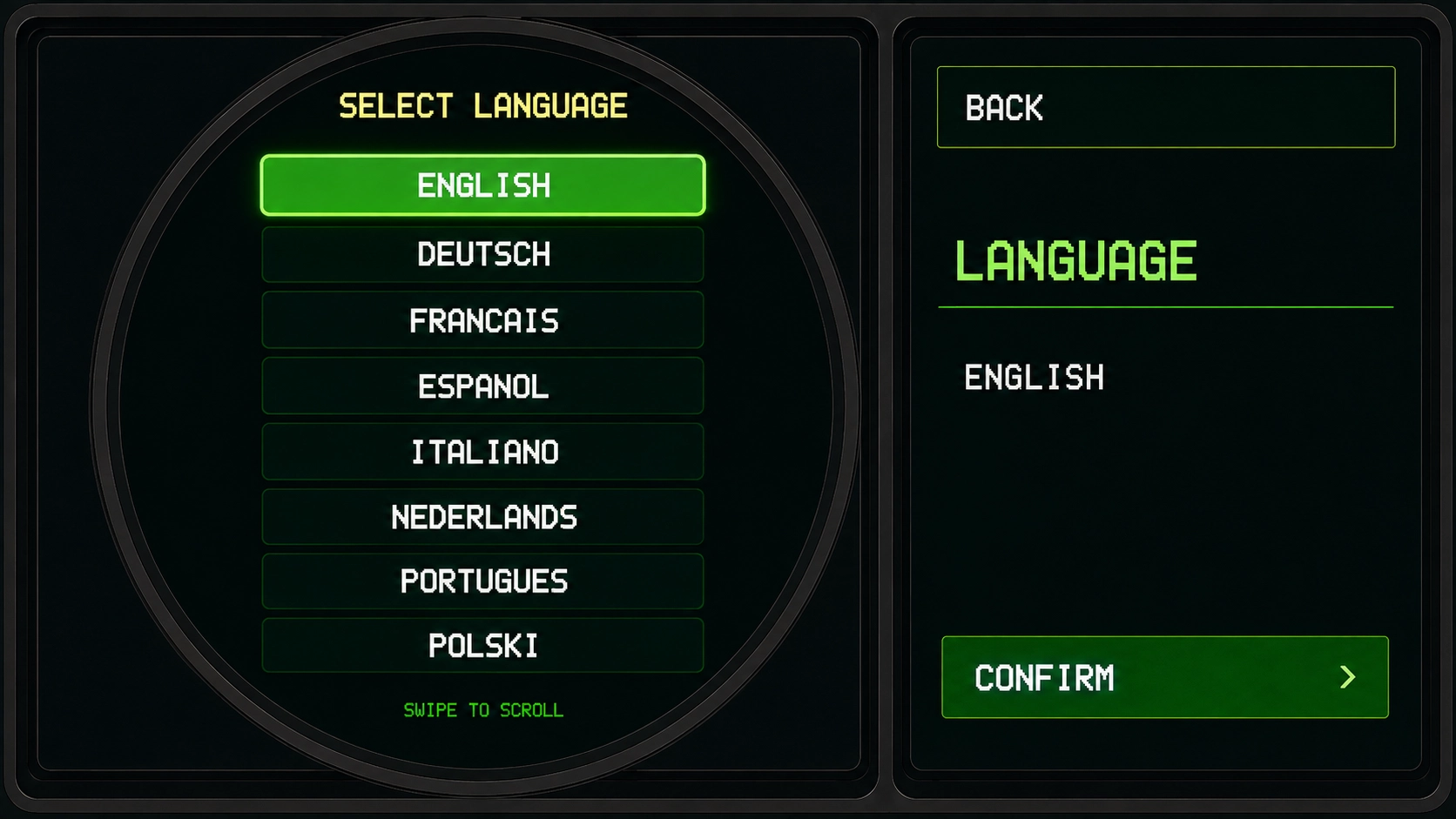
Otwórz Ustawienia → Język. Przesuń, aby przewinąć listę, stuknij swój język, a następnie Potwierdź.
Jak zmienić ustawienia wyświetlacza?
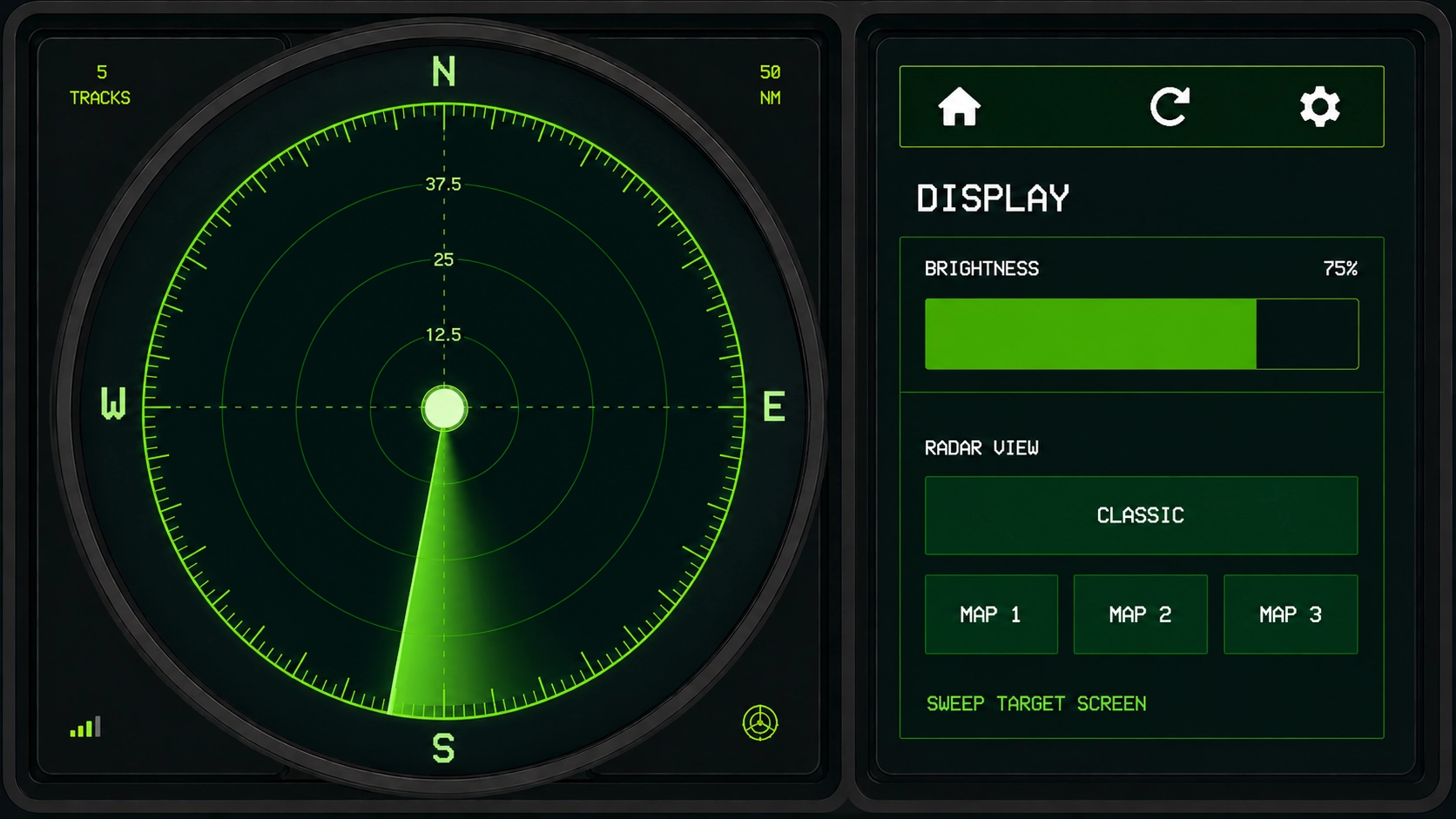
Otwórz Ustawienia → Wyświetlacz. Przeciągnij regulację Jasności i wybierz Classic lub Map 1 / Map 2 / Map 3 dla widoku radaru. W widoku mapy stuknij Pogoda, aby nałożyć opady na mapę, pod samolotami.
Jak dostosować dźwięk?
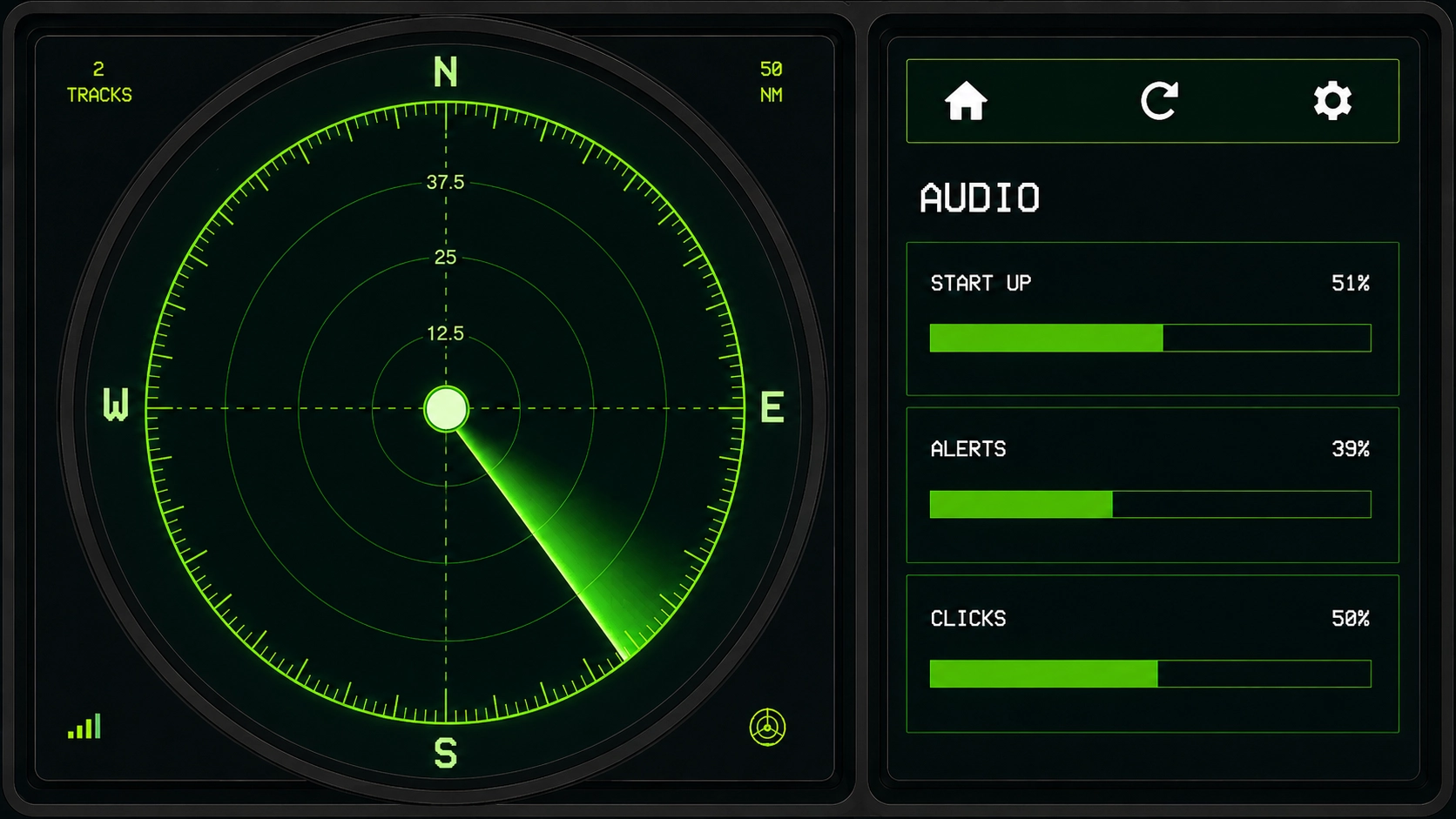
Otwórz Ustawienia → Audio. Użyj suwaków, aby niezależnie ustawić START UP, ALERTY NOWYCH SAMOLOTÓW, KLIKNIĘCIA i ALERTY SQUAWK AWARYJNE.
Jak włączyć lub wyłączyć alerty squawk awaryjne?
Otwórz Ustawienia → Audio. Dotknij ALARM SQUAWK, aby włączyć lub wyłączyć funkcję. Głośność ustaw suwakiem ALERTY SQUAWK AWARYJNE (0% to wyciszenie). Dotknij TEST, aby usłyszeć przykład. Gdy funkcja jest włączona, radar ostrzega przy 7500, 7600 lub 7700. To opcja.
Jak śledzić samolot i jak przestać go śledzić?
Dotknij dwukrotnie samolotu na radarze, aby go śledzić. Mapa na początku zostaje w miejscu. Widok centruje się dopiero, gdy lot dotrze do krawędzi ekranu, żeby pozostał widoczny. Prawy panel krótko pokazuje komunikat o śledzeniu. Dotknij dowolnego samolotu raz, aby przestać śledzić. Aby znaleźć lot po znaku wywoławczym, dotknij ikony wyszukiwania (obok odświeżania) i wpisz co najmniej trzy znaki — potem dotknij wyniku, aby przeskoczyć mapę do tego samolotu. Wstecz wraca do pierwotnej lokalizacji. Przy squawk alarmie awaryjnym dotknij Śledź na alercie — wtedy widok skacze od razu.
Jak sprawdzić wersję firmware?
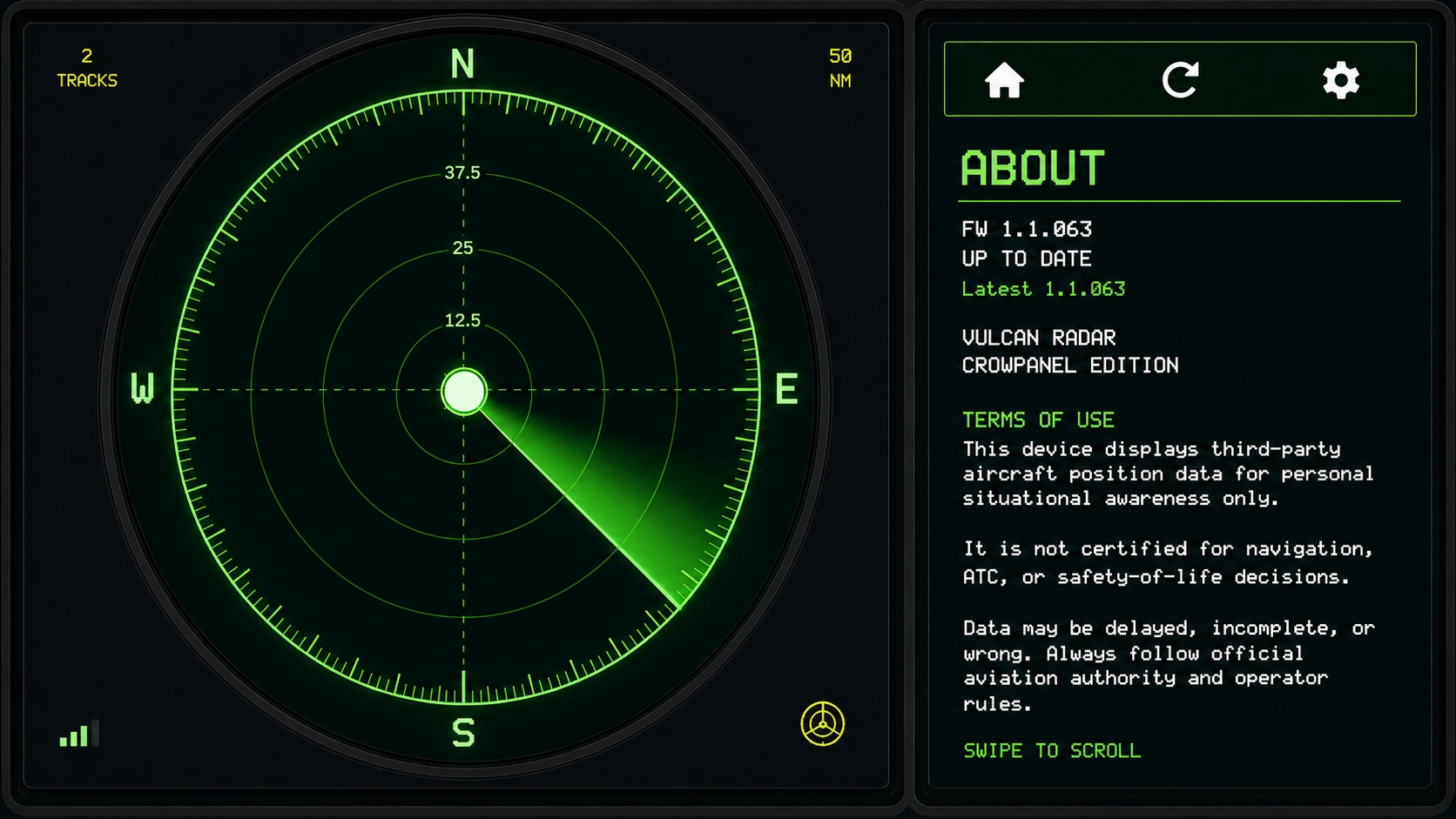
Otwórz Ustawienia → Informacje. Ekran pokazuje wersję firmware i czy urządzenie jest aktualne. Przesuń, aby przewinąć do Warunków użytkowania.
Nie wyświetlają się statki powietrzne
Sprawdź, czy Wi‑Fi jest połączone (Ustawienia → Wi‑Fi), lokalizacja jest zapisana, a urządzenie ma dostęp do internetu. W obszarach o małym ruchu lub przy tymczasowych opóźnieniach feedu ekran może pozostać pusty — spróbuj szerszego zasięgu. Jeśli status pokazuje offline, wyłącz i włącz zasilanie oraz ponownie sprawdź Wi‑Fi.
Podkład mapy ładuje się wolno po zmianie zasięgu
Kafelki mapy są pobierane na żądanie po zmianie zasięgu lub stylu mapy. Krótki stan ładowania jest normalny; tryb klasycznego sweepu pozostaje dostępny, jeśli wolisz nie czekać na mapy.
Konfiguracja Wi‑Fi nie kończy się
Użyj Ustawienia → Wi‑Fi na urządzeniu, aby wybrać sieć i wprowadzić hasło na ekranie. Dokładnie sprawdź hasło i trzymaj urządzenie blisko routera podczas konfiguracji. Jeśli utkniesz, napisz na [email protected] ze zdjęciem ekranu.
Czy to jest bezpieczne do nawigacji?
Nie. Vulcan Radar służy wyłącznie do osobistej świadomości sytuacyjnej i wyświetlania na biurku. Nigdy nie używaj go do nawigacji, kontroli ruchu lotniczego ani decyzji dotyczących bezpieczeństwa życia. Zawsze stosuj się do oficjalnych przepisów władz lotniczych i operatorów.
Aktualizacje firmware
Gdy aktualizacja będzie dostępna, urządzenie może zaproponować instalację na ekranie. Utrzymuj zasilanie podczas aktualizacji i nie odłączaj urządzenia, dopóki się nie uruchomi ponownie. Automatyczne aktualizacje są domyślnie wyłączone, dopóki nie potwierdzisz aktualizacji na urządzeniu.
Gwarancja i zwroty
Jednostki z okresu premiery obejmują 12-miesięczną gwarancję oraz 30-dniowy zwrot przy zmianie zdania wyłącznie dla nowych, nieotwartych produktów, chyba że potwierdzenie zamówienia stanowi inaczej. Towary wadliwe są objęte osobno. Zobacz sekcję Zwroty w naszych Warunkach lub skontaktuj się z [email protected], podając numer zamówienia.
Jak utworzyć kolekcję samolotów?
Utwórz darmowe konto na vulcan-radar.com, połącz radar kodem z Ustawienia → Połącz konto, stuknij samolot i stuknij ZBIERAJ. Pełne kroki ze zrzutami ekranu są na stronie Spotterzy.
Prywatność
Zobacz naszą Politykę prywatności, aby dowiedzieć się, jakie dane urządzenia i konta przechowujemy. Warunki prawne znajdują się w Regulaminie.
Nadal masz problem?
Napisz na [email protected] podając przybliżoną wersję firmware (Ustawienia → Informacje), co widzisz na ekranie oraz kroki, które doprowadziły do problemu.
Wyślij wiadomość
Skorzystaj z formularza kontaktowego, a odpowiemy e-mailem.