













Support & FAQ
Ihr Vulcan Radar enthält ein gedrucktes Einrichtungsblatt. Nutzen Sie diese Seite für häufige Fragen, Fehlerbehebung und unsere Kontaktdaten.
E-Mail: [email protected]
Schnelleinrichtung
- USB-C-Strom anschließen.
- Wählen Sie auf dem Bildschirm Ihr Wi‑Fi-Netzwerk und geben Sie das Passwort ein.
- Legen Sie Ihren Standort fest (Ortsname, Postleitzahl oder internationale Breiten-/Längengradkoordinaten).
- Nutzen Sie den vorderen Drehregler, um eine Reichweite von 10 bis 200 Seemeilen (NM) zu wählen, und beobachten Sie nahegelegene Flüge.
Häufig gestellte Fragen
Wie öffne ich die Einstellungen?
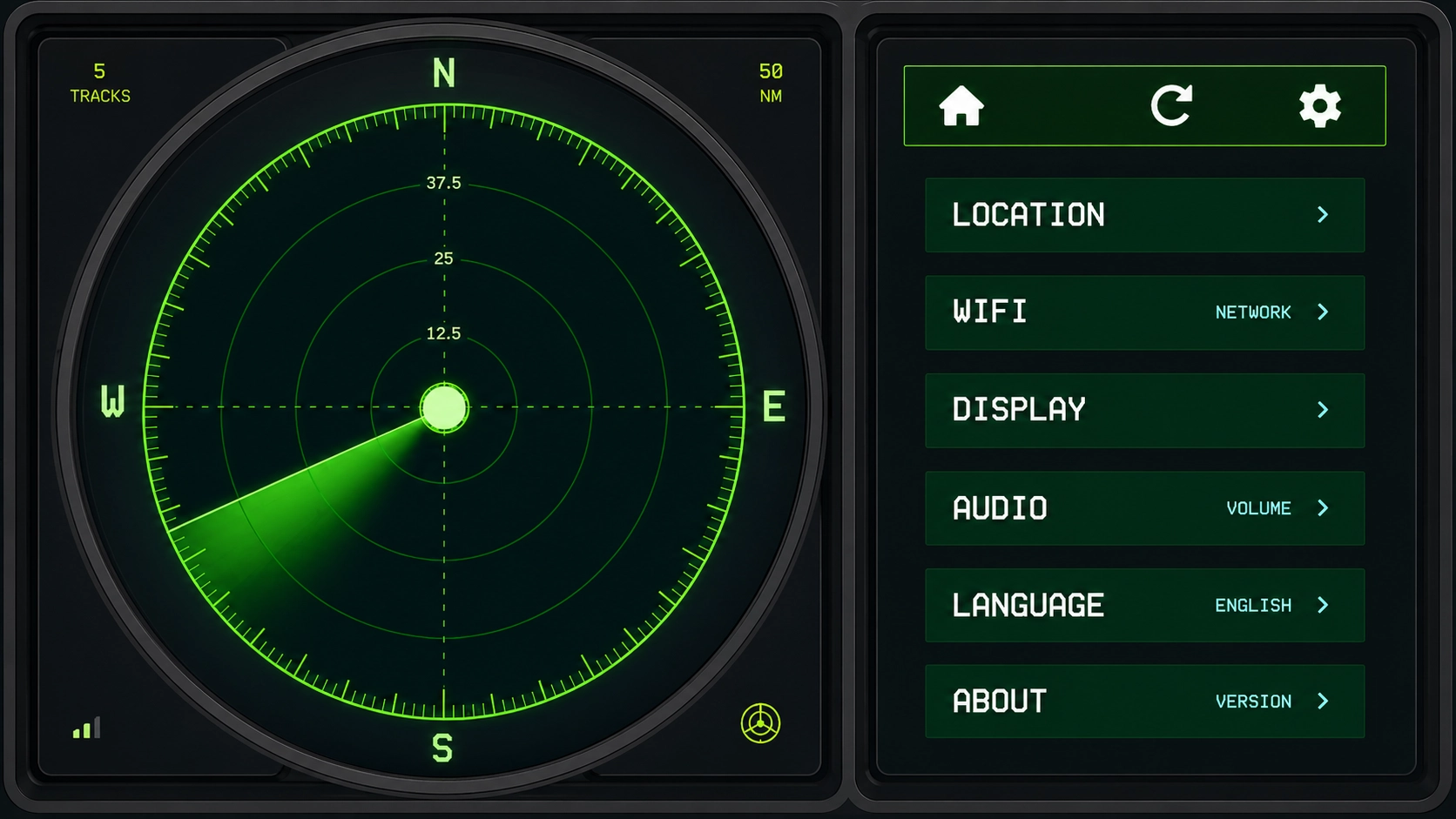
Tippen Sie im Seitenpanel auf das Zahnradsymbol. Unter Einstellungen finden Sie Standort, Wi‑Fi, Anzeige, Audio, Sprache und Info.
Wie richte ich Wi‑Fi ein?
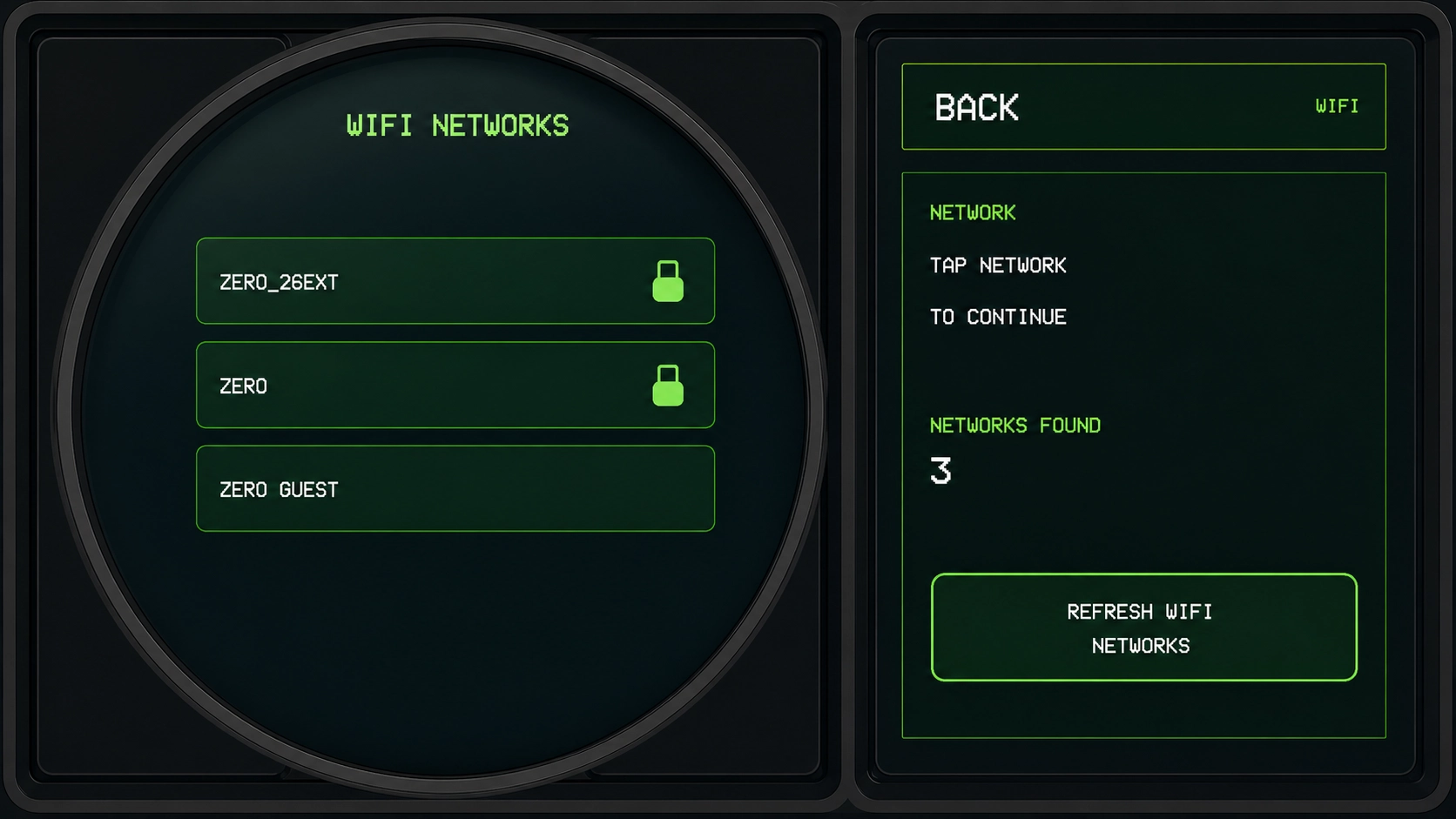
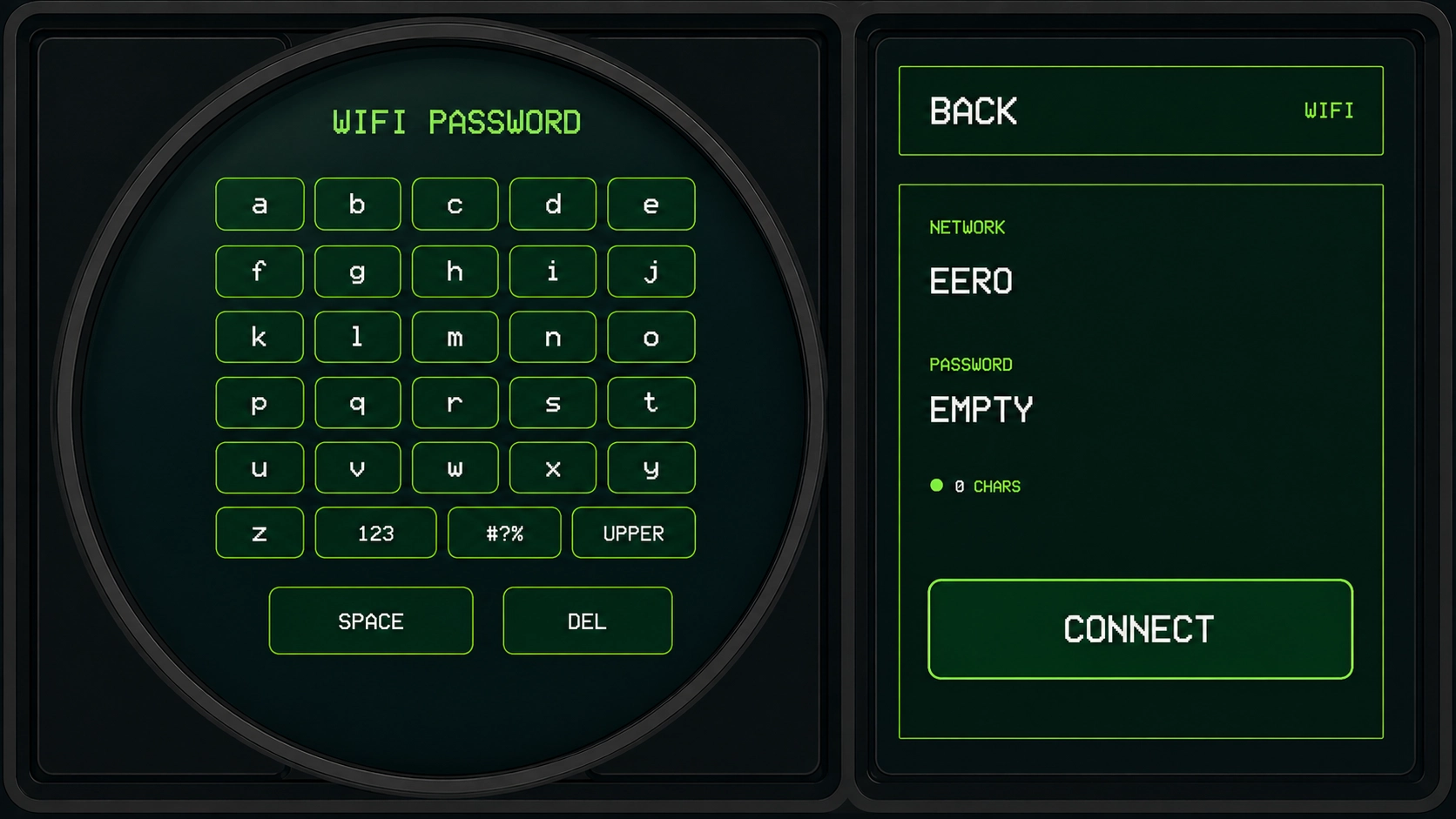
Öffnen Sie Einstellungen → Wi‑Fi. Tippen Sie in der Liste auf Ihr Netzwerk (nutzen Sie Wi‑Fi-Netzwerke aktualisieren, falls es fehlt). Geben Sie das Passwort auf der Bildschirmtastatur ein — mit 123, #?% und UPPER für Zahlen, Sonderzeichen und Großbuchstaben — und tippen Sie auf Verbinden.
Wie stelle ich meinen Standort ein?
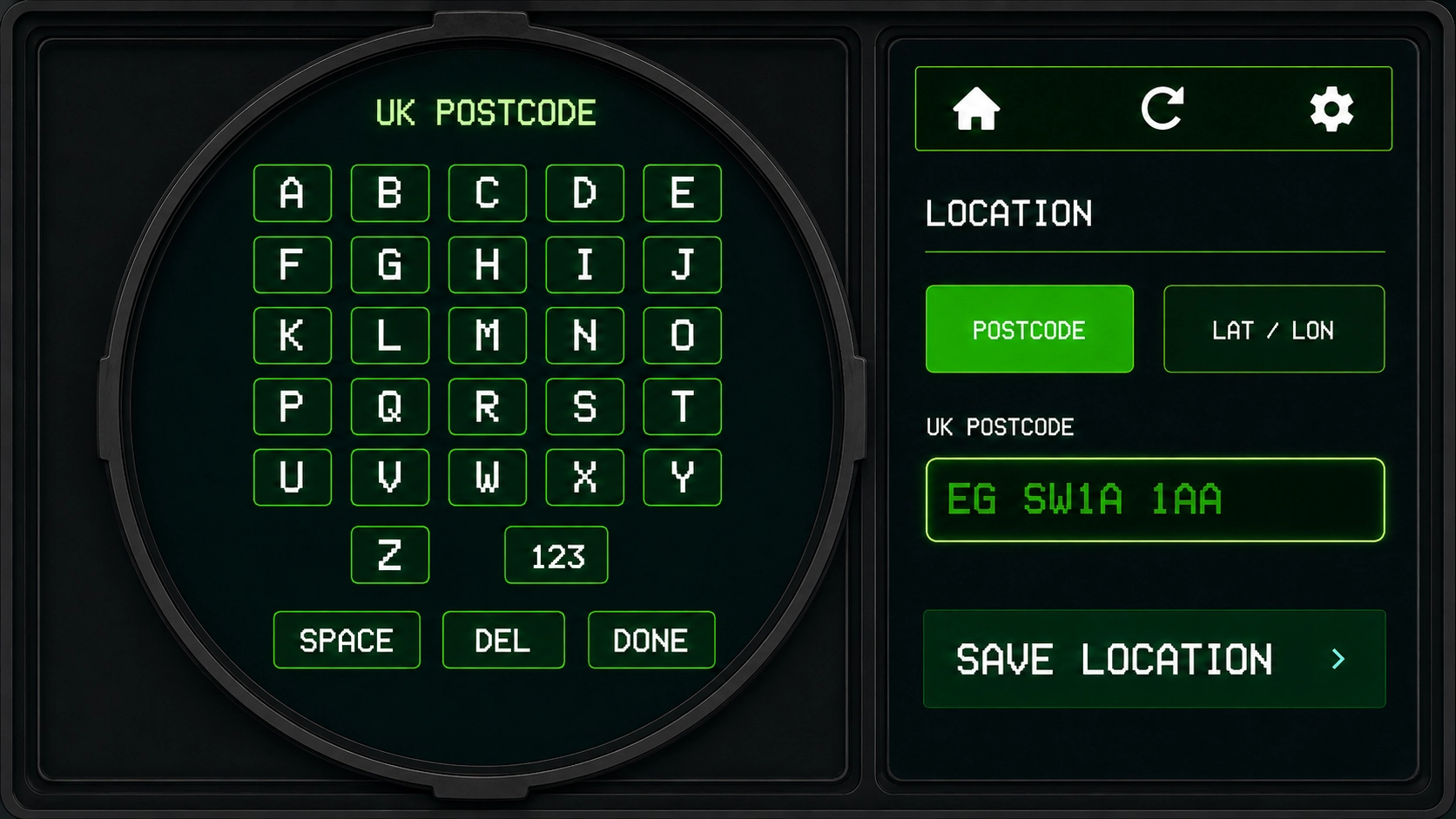
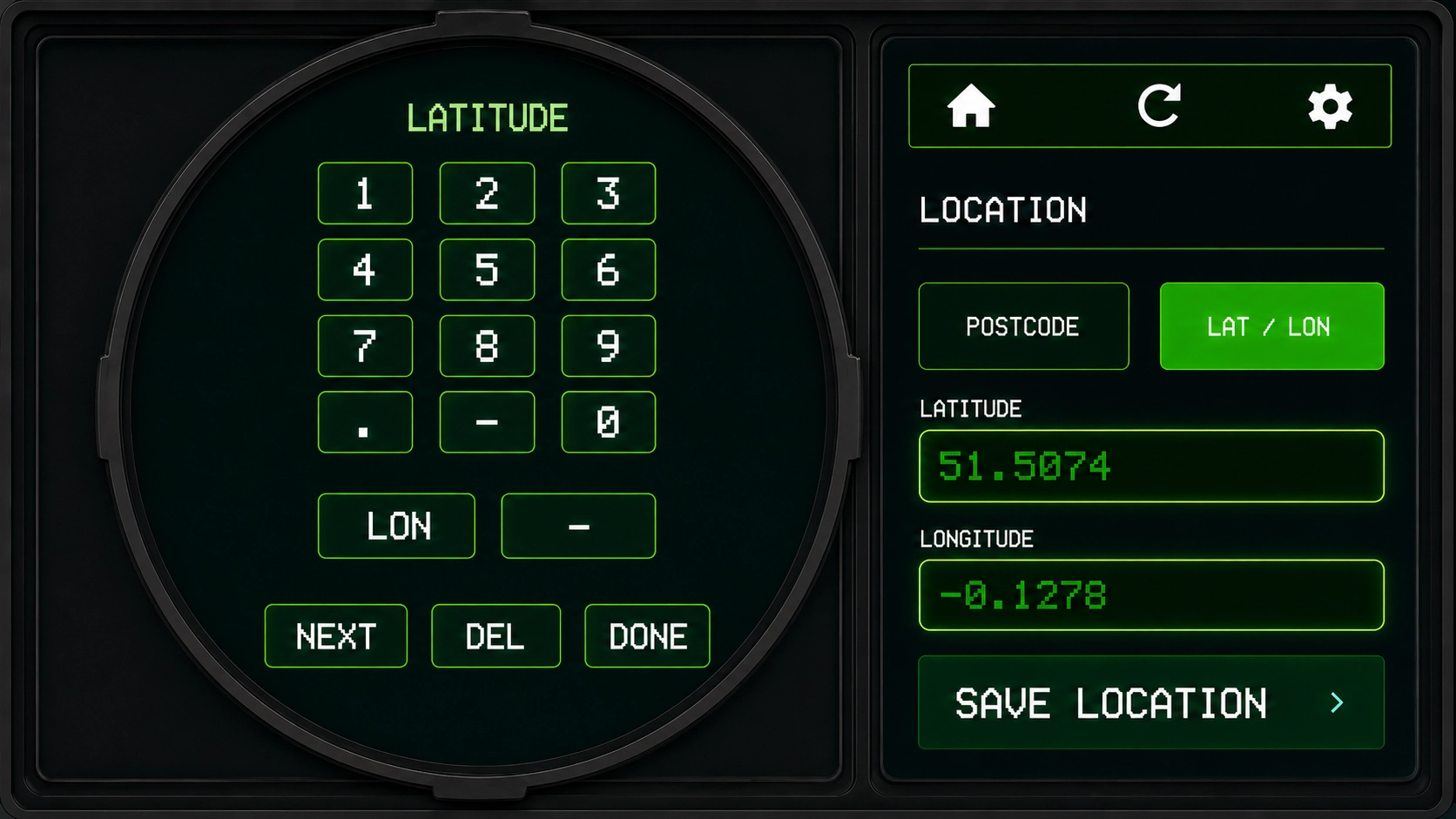
Öffnen Sie Einstellungen → Standort. Wählen Sie Suchen, geben Sie einen Ortsnamen oder eine Postleitzahl auf dem Keypad ein und tippen Sie auf Standort speichern. Bei mehreren Treffern wählen Sie einen Eintrag. Oder wählen Sie Lat / Lon, geben Sie Breiten- und Längengrad ein (mit LON auf dem Keypad zwischen den Feldern wechseln) und tippen Sie auf Standort speichern.
Wie ändere ich die Sprache?
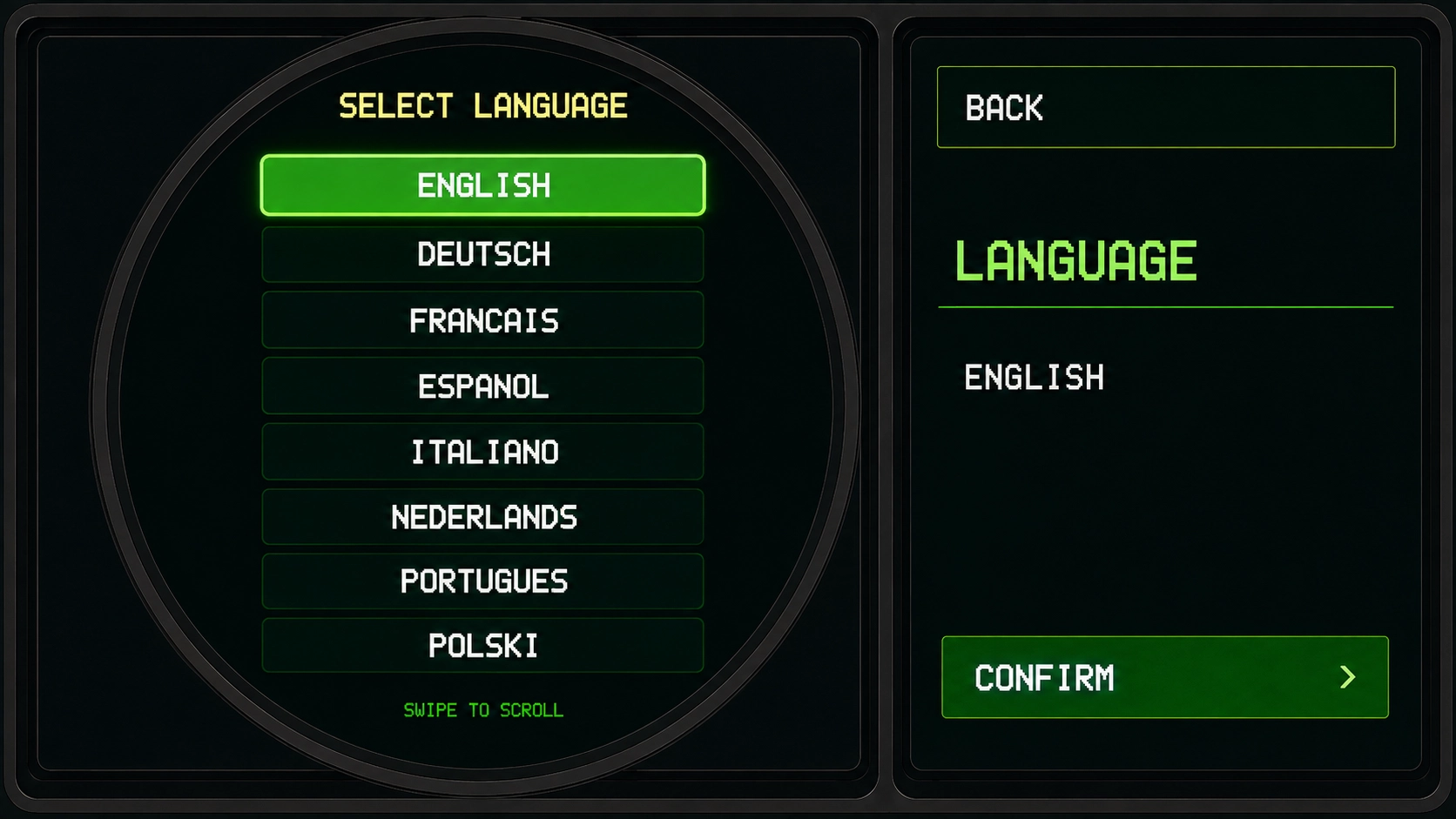
Öffnen Sie Einstellungen → Sprache. Wischen Sie, um die Liste zu scrollen, tippen Sie auf Ihre Sprache und dann auf Bestätigen.
Wie ändere ich die Anzeigeeinstellungen?
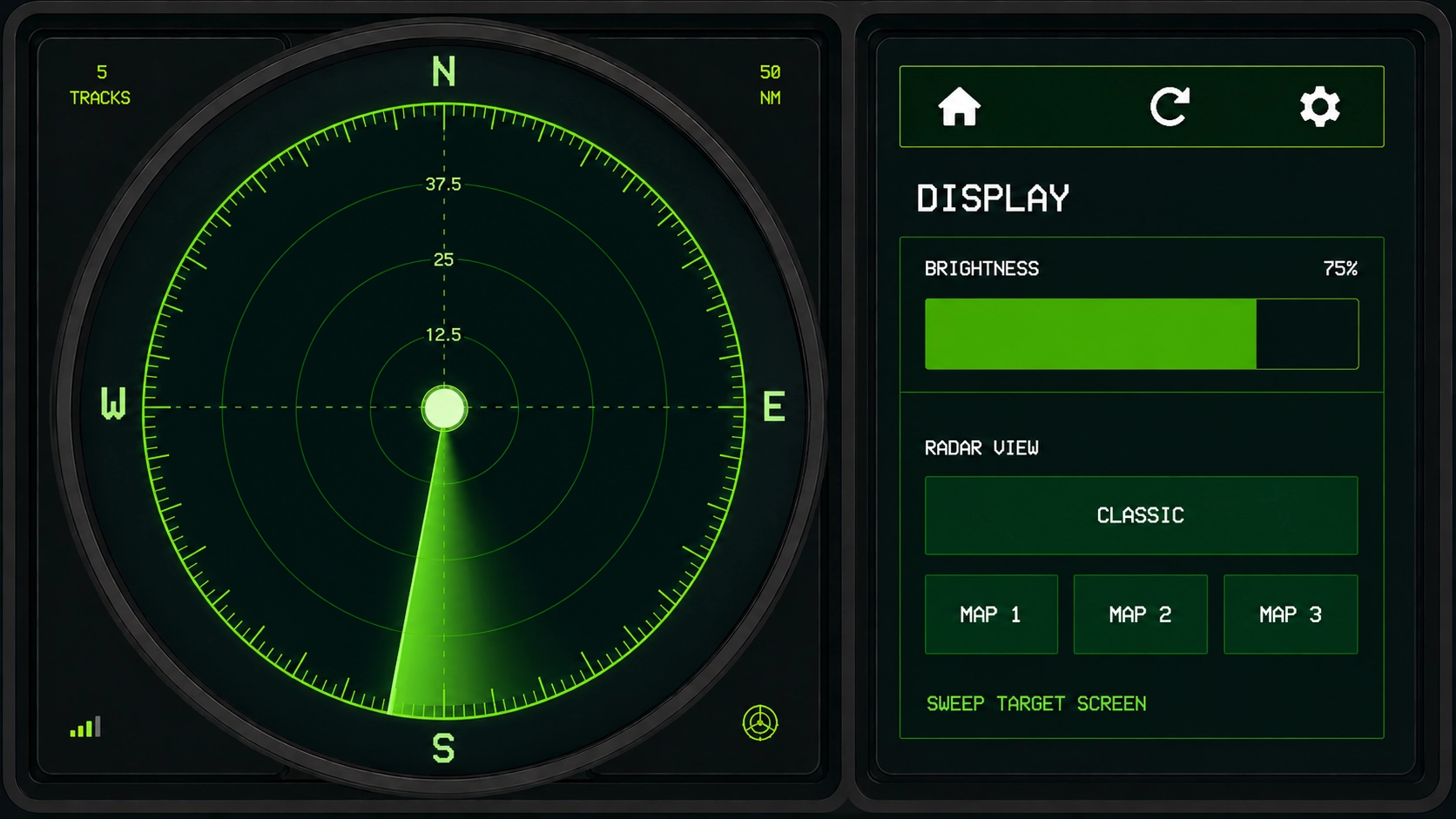
Öffnen Sie Einstellungen → Anzeige. Ziehen Sie die Helligkeitsregelung und wählen Sie Classic oder Map 1 / Map 2 / Map 3 für die Radaransicht. In der Kartenansicht tippen Sie auf Wetter, um Niederschlag über der Karte und unter den Flugzeugen einzublenden.
Wie stelle ich den Ton ein?
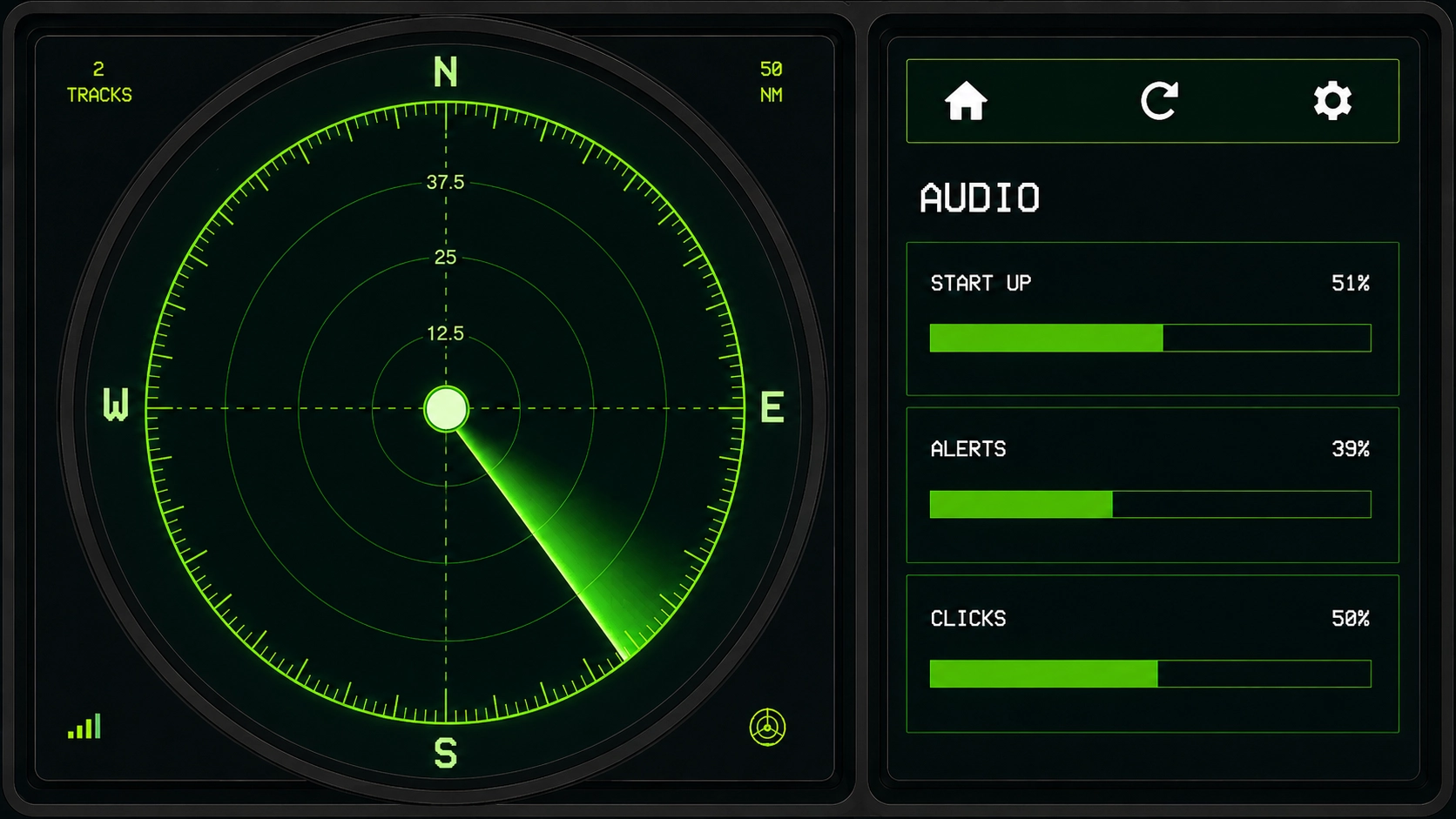
Öffnen Sie Einstellungen → Audio. Stellen Sie mit den Schiebereglern START UP, NEUE FLUGZEUGALARME, CLICKS und SQUAWK-NOTALARME unabhängig voneinander ein.
Wie aktiviere oder deaktiviere ich Squawk-Notalarme?
Öffnen Sie Einstellungen → Audio. Tippen Sie auf SQUAWK-ALARM, um die Funktion ein- oder auszuschalten. Die Lautstärke stellen Sie mit SQUAWK-NOTALARME ein (0 % ist stumm). Tippen Sie auf TEST für ein Beispiel. Bei eingeschalteter Funktion warnt das Radar bei 7500, 7600 oder 7700. Die Funktion ist optional.
Wie verfolge ich ein Flugzeug — und wie beende ich die Verfolgung?
Tippen Sie ein Flugzeug auf dem Radar zweimal an, um ihm zu folgen. Die Karte bleibt zunächst stehen. Erst wenn der Flug den Rand der Anzeige erreicht, zentriert sich die Ansicht darauf, damit er sichtbar bleibt. Das rechte Panel zeigt kurz eine Folge-Meldung. Tippen Sie einmal auf ein beliebiges Flugzeug, um die Verfolgung zu beenden. Um einen Flug per Callsign zu finden, tippen Sie auf das Suchsymbol (neben Aktualisieren) und geben Sie mindestens drei Zeichen ein — tippen Sie dann ein Ergebnis, um die Karte zu diesem Flugzeug zu springen. Zurück bringt Sie an Ihren ursprünglichen Standort. Bei einem Squawk-Notalarm tippen Sie in der Meldung auf Folgen — dann springt die Ansicht sofort zum Flugzeug.
Wie prüfe ich meine Firmware-Version?
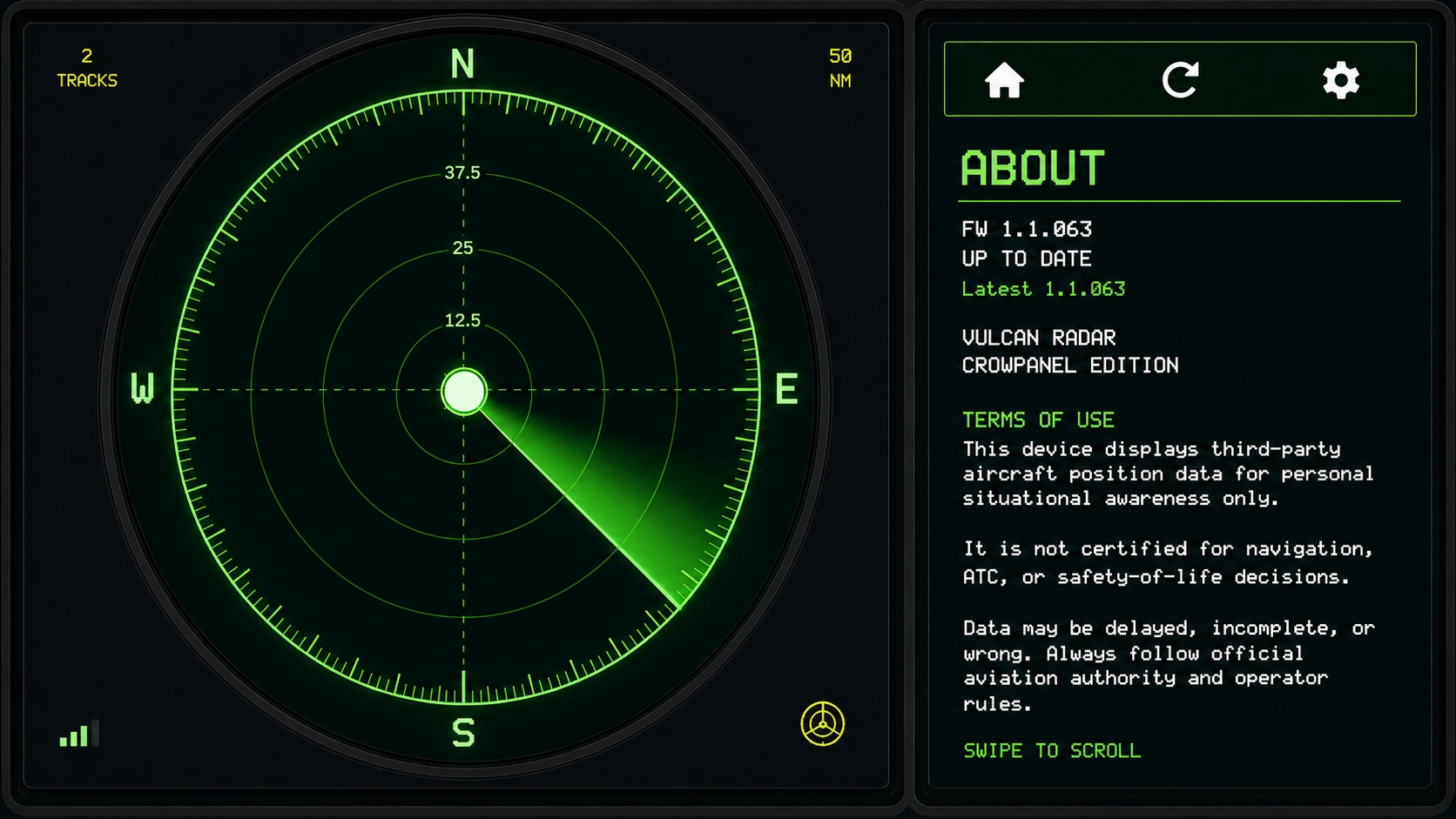
Öffnen Sie Einstellungen → Info. Dort sehen Sie Ihre Firmware-Version und ob das Gerät aktuell ist. Wischen Sie, um die Nutzungsbedingungen zu lesen.
Es werden keine Flugzeuge angezeigt
Prüfen Sie, ob Wi‑Fi verbunden ist (Einstellungen → Wi‑Fi), Ihr Standort gespeichert ist und das Gerät das Internet erreichen kann. In dünn besiedelten Gebieten oder bei vorübergehenden Feed-Verzögerungen kann das Display ruhig bleiben — versuchen Sie eine größere Reichweite. Zeigt der Status offline an, starten Sie das Gerät neu und prüfen Sie Wi‑Fi erneut.
Kartenunterlage ist langsam nach Reichweitenänderung
Kartenkacheln werden bei Bedarf geladen, wenn Sie Reichweite oder Kartenstil ändern. Ein kurzer Ladezustand ist normal; der klassische Sweep-Modus bleibt verfügbar, wenn Sie nicht auf Karten warten möchten.
Wi‑Fi-Einrichtung wird nicht abgeschlossen
Nutzen Sie Einstellungen → Wi‑Fi auf dem Gerät, um Ihr Netzwerk auszuwählen und das Passwort auf dem Bildschirm einzugeben. Prüfen Sie das Passwort sorgfältig und halten Sie das Gerät während der Einrichtung nah am Router. Wenn Sie nicht weiterkommen, senden Sie eine E-Mail an [email protected] mit einem Foto des Bildschirms.
Ist das für die Navigation geeignet?
Nein. Vulcan Radar dient ausschließlich der persönlichen Lageerfassung und der Schreibtischanzeige. Verwenden Sie es niemals für Navigation, Flugsicherung oder sicherheitskritische Entscheidungen. Befolgen Sie stets die Vorschriften der zuständigen Luftfahrtbehörden und Betreiber.
Firmware-Updates
Wenn ein Update verfügbar ist, kann das Gerät eine Installation auf dem Bildschirm anbieten. Halten Sie das Gerät während des Updates unter Strom und ziehen Sie den Stecker erst nach dem Neustart. Automatische Updates sind standardmäßig deaktiviert, bis Sie ein Update auf dem Gerät bestätigen.
Garantie & Rückgabe
Launch-Einheiten umfassen eine 12-monatige Garantie und 30-tägige Rückgabe bei Meinungsänderung für neue, ungeöffnete Artikel, sofern Ihre Bestellbestätigung nichts anderes angibt. Defekte Ware ist gesondert abgedeckt. Siehe den Abschnitt Rückgabe auf unserer AGB-Seite oder kontaktieren Sie [email protected] mit Ihrer Bestellreferenz.
Wie erstelle ich meine Flugzeugsammlung?
Erstellen Sie ein kostenloses Konto auf vulcan-radar.com, koppeln Sie Ihr Radar mit dem Code unter Einstellungen → Konto koppeln, tippen Sie dann ein Flugzeug an und tippen Sie SAMMELN. Die vollständigen Schritte mit Screenshots stehen auf der Planespotter-Seite.
Datenschutz
In unserer Datenschutzerklärung erfahren Sie, welche Geräte- und Kontodaten wir speichern. Rechtliche Bedingungen finden Sie in den Nutzungsbedingungen.
Immer noch nicht weiter?
Senden Sie eine E-Mail an [email protected] mit der ungefähren Firmware-Version (Einstellungen → Info), dem, was Sie auf dem Bildschirm sehen, und den Schritten, die zum Problem geführt haben.
Nachricht senden
Nutzen Sie das Kontaktformular, und wir antworten per E-Mail.