












Support & FAQ
Din Vulcan Radar innehåller ett tryckt installationsblad. Använd denna sida för vanliga frågor, felsökning och hur du kontaktar oss.
E-post: [email protected]
Snabb installation
- Anslut USB-C-ström.
- Välj ditt Wi‑Fi-nätverk på skärmen och ange lösenordet.
- Ställ in din plats (platsnamn, postnummer eller internationella latitud-/longitudkoordinater).
- Använd främre ratten för att välja räckvidd från 10 till 200 sjömil (NM) och se flyg i närheten.
Vanliga frågor
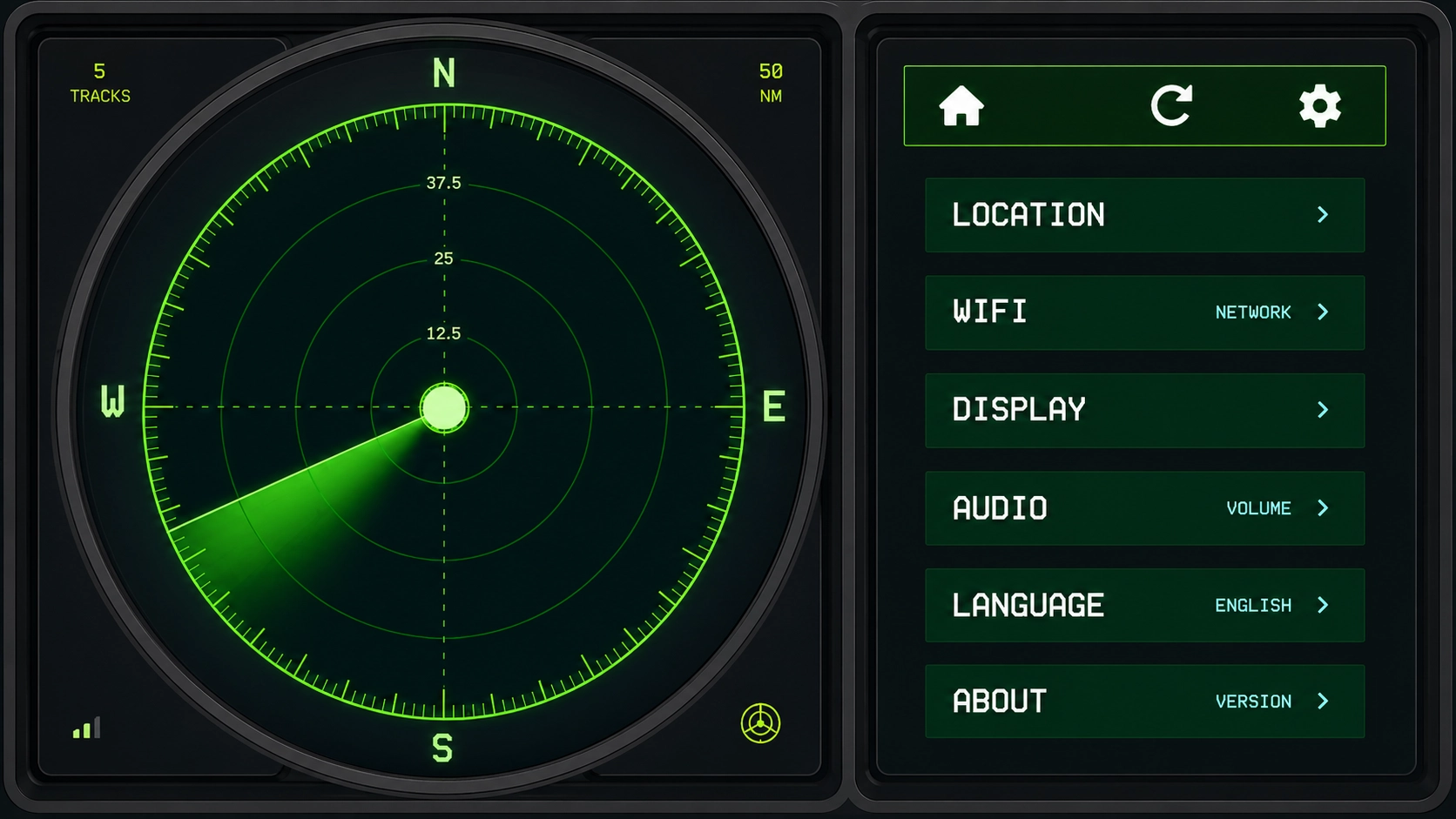
Hur öppnar jag Inställningar?
Tryck på kugghjulsikonen i sidopanelen. Från Inställningar kan du öppna Plats, Wi‑Fi, Skärm, Ljud, Språk och Om.
Hur ställer jag in Wi‑Fi?
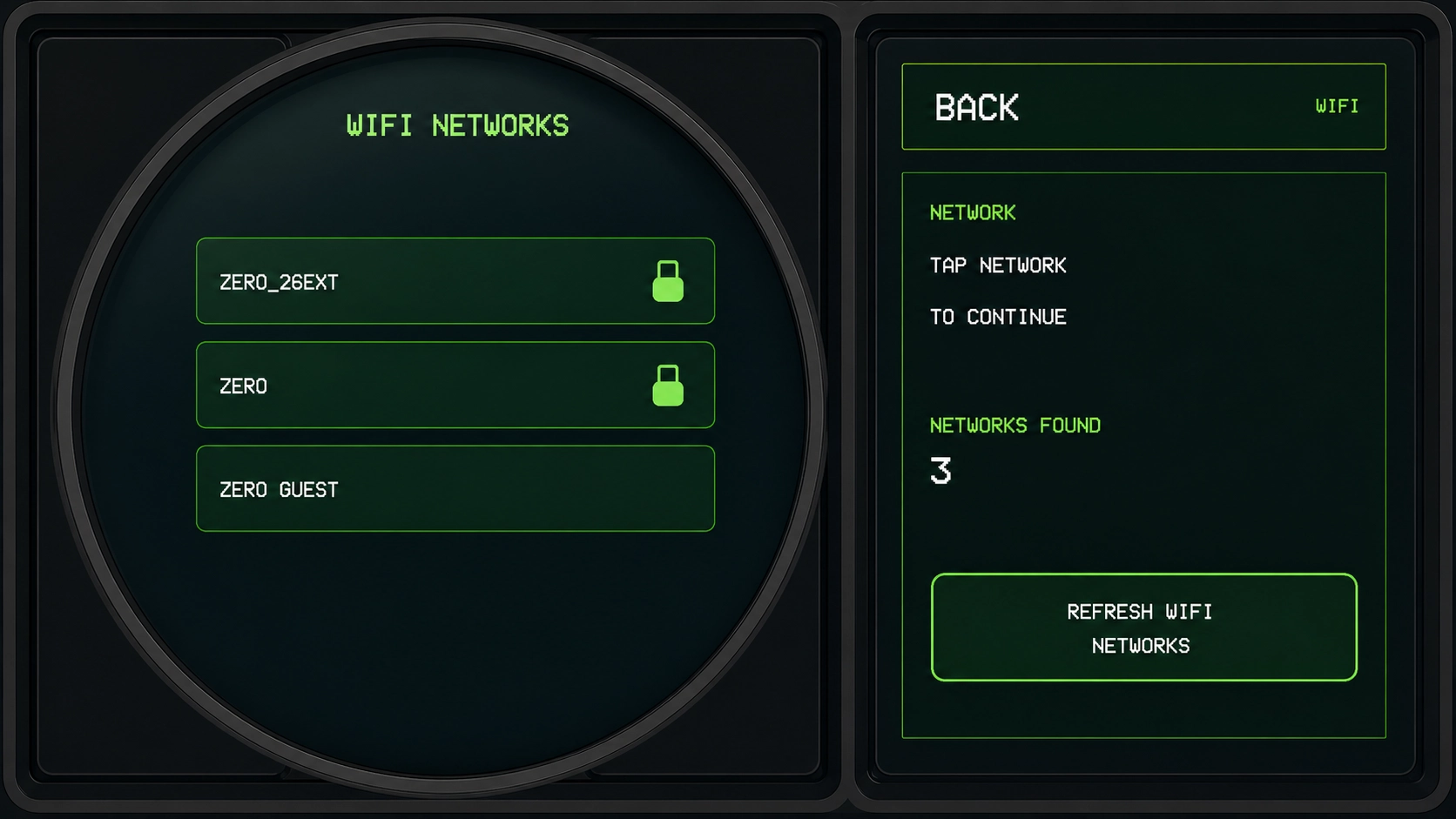
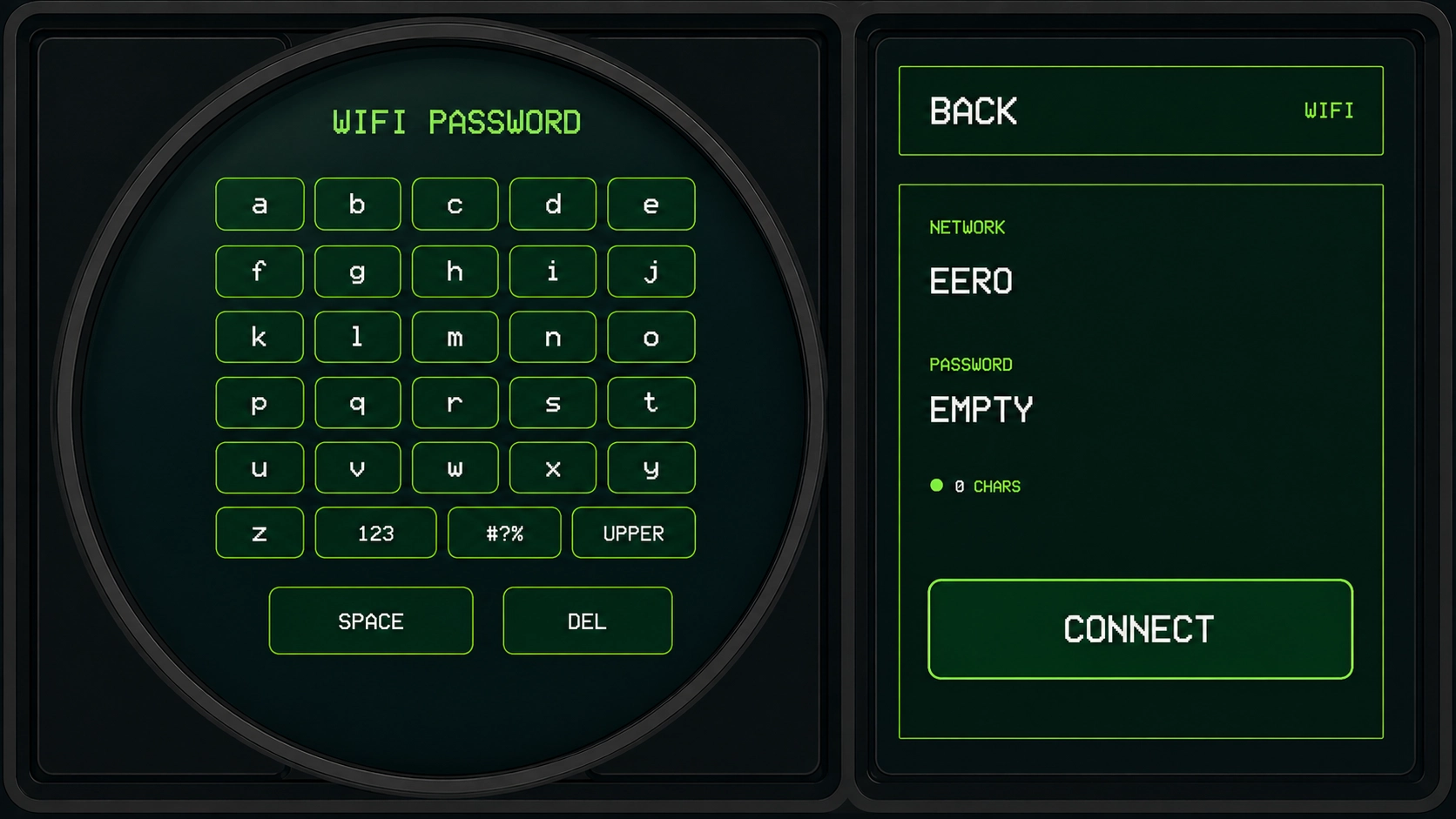
Öppna Inställningar → Wi‑Fi. Tryck på ditt nätverk i listan (använd Uppdatera Wi‑Fi-nätverk om det saknas). Ange lösenordet på skärmtangentbordet — använd 123, #?% och UPPER för siffror, symboler och versaler — och tryck sedan på Anslut.
Hur ställer jag in min plats?
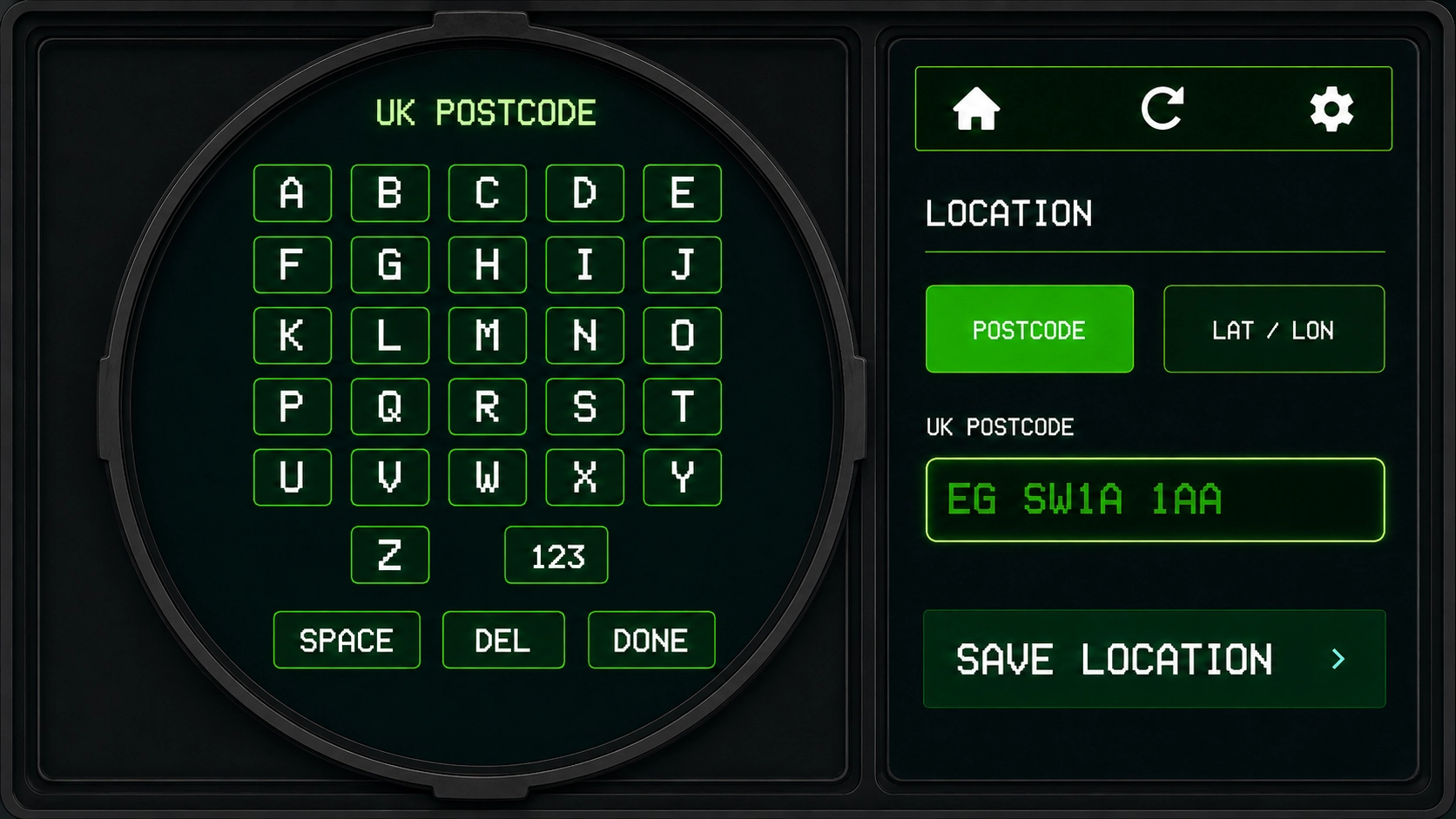
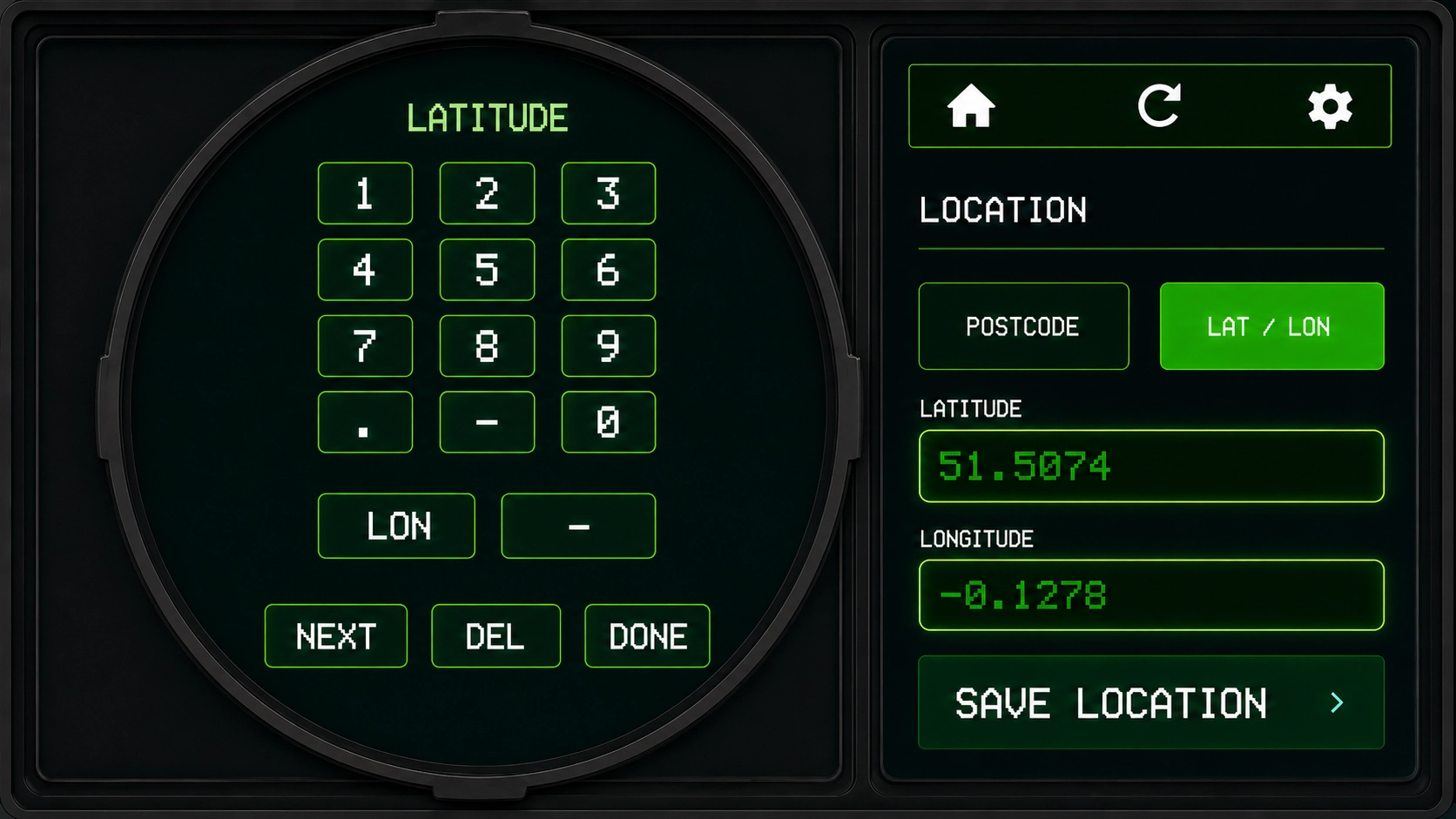
Öppna Inställningar → Plats. Välj Sök, skriv ett platsnamn eller postnummer på knappsatsen och tryck på Spara plats. Om flera platser matchar, välj en. Eller välj Lat / Lon, ange latitud och longitud (använd LON på knappsatsen för att byta fält) och tryck på Spara plats.
Hur byter jag språk?
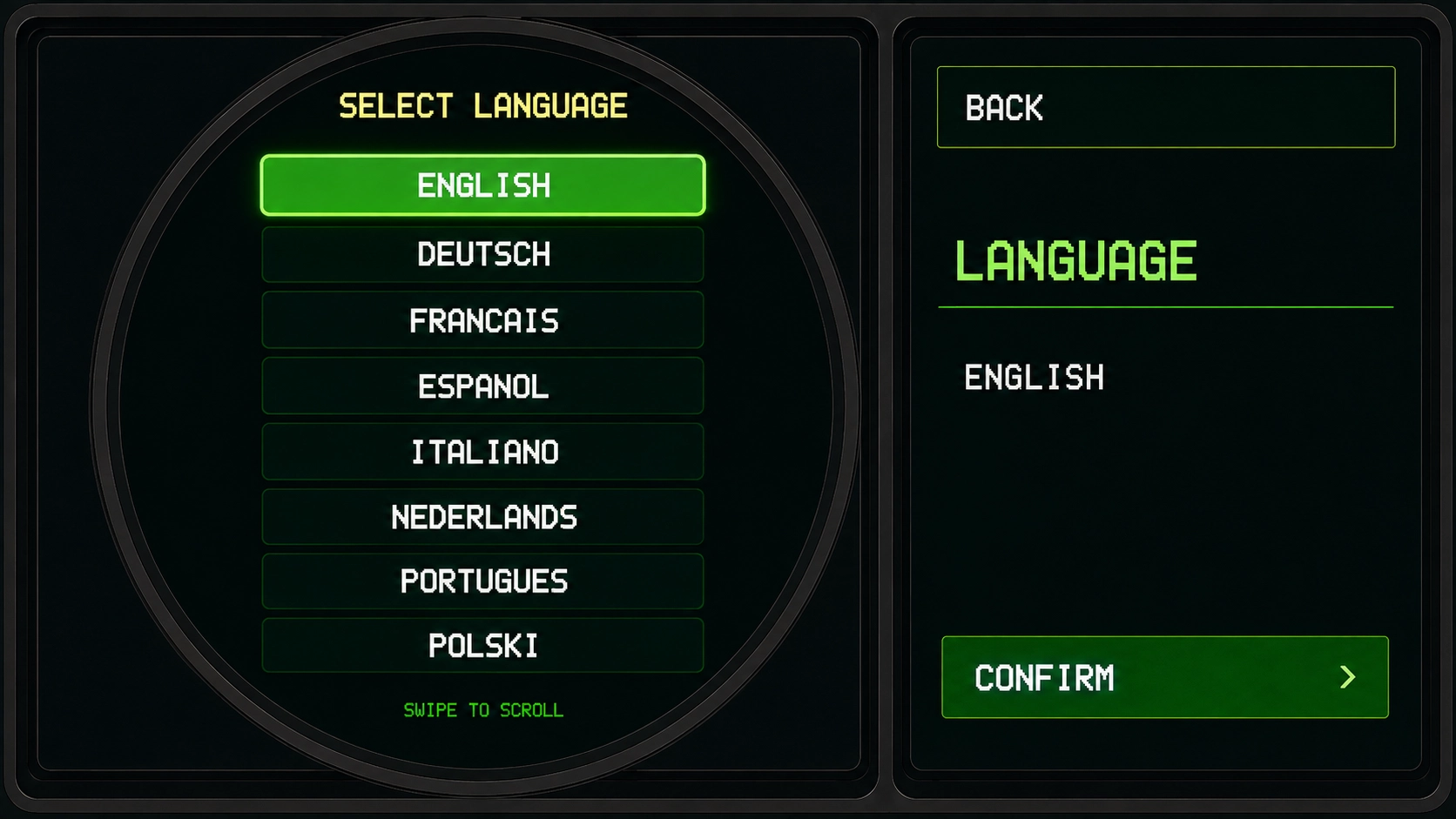
Öppna Inställningar → Språk. Svep för att bläddra i listan, tryck på ditt språk och sedan på Bekräfta.
Hur ändrar jag skärminställningarna?
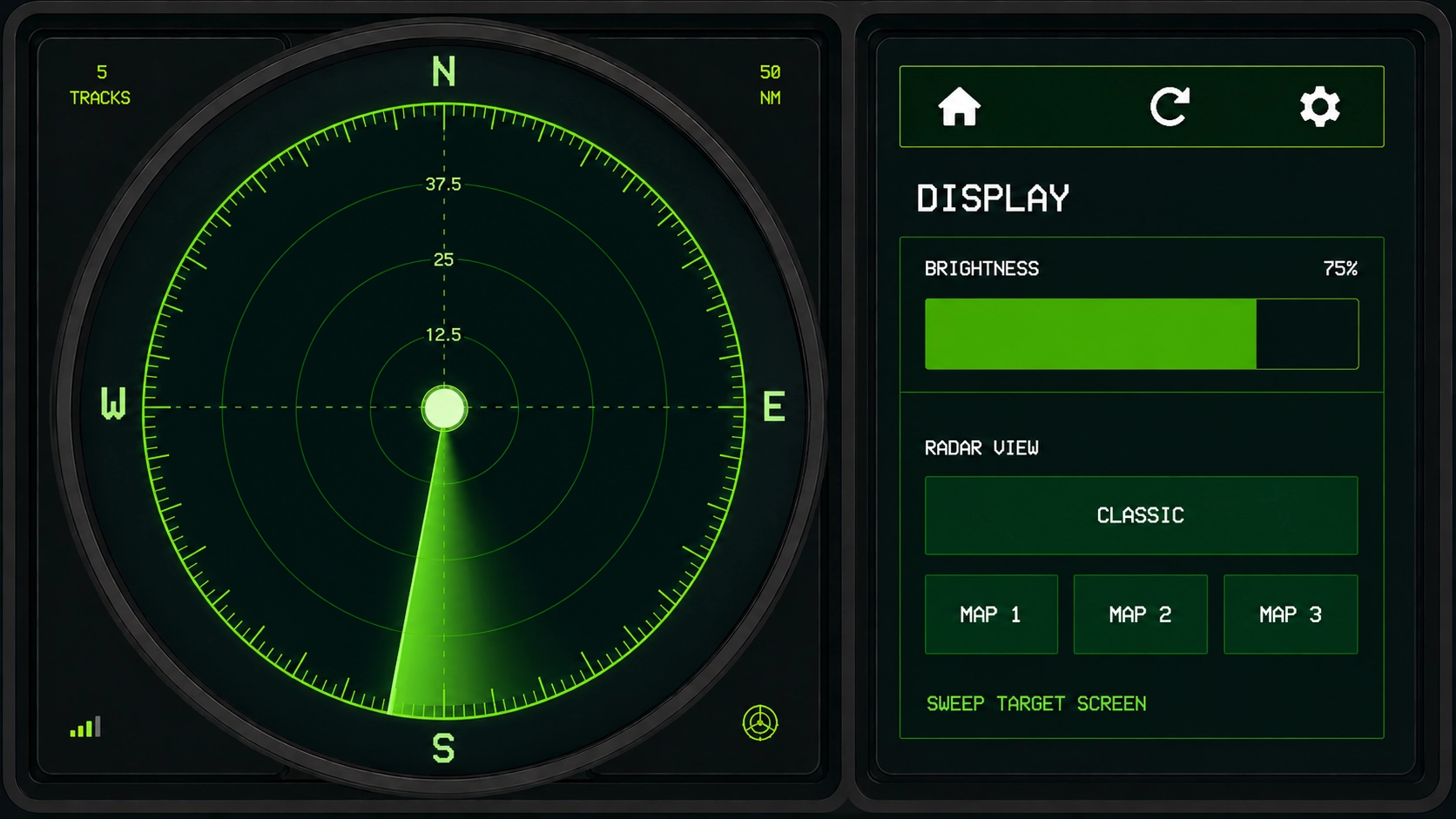
Öppna Inställningar → Skärm. Dra i Ljusstyrka-kontrollen och välj Classic eller Map 1 / Map 2 / Map 3 för radarvyn. I kartvyn trycker du på Väder för att lägga nederbörd över kartan, under flygplanen.
Hur justerar jag ljudet?
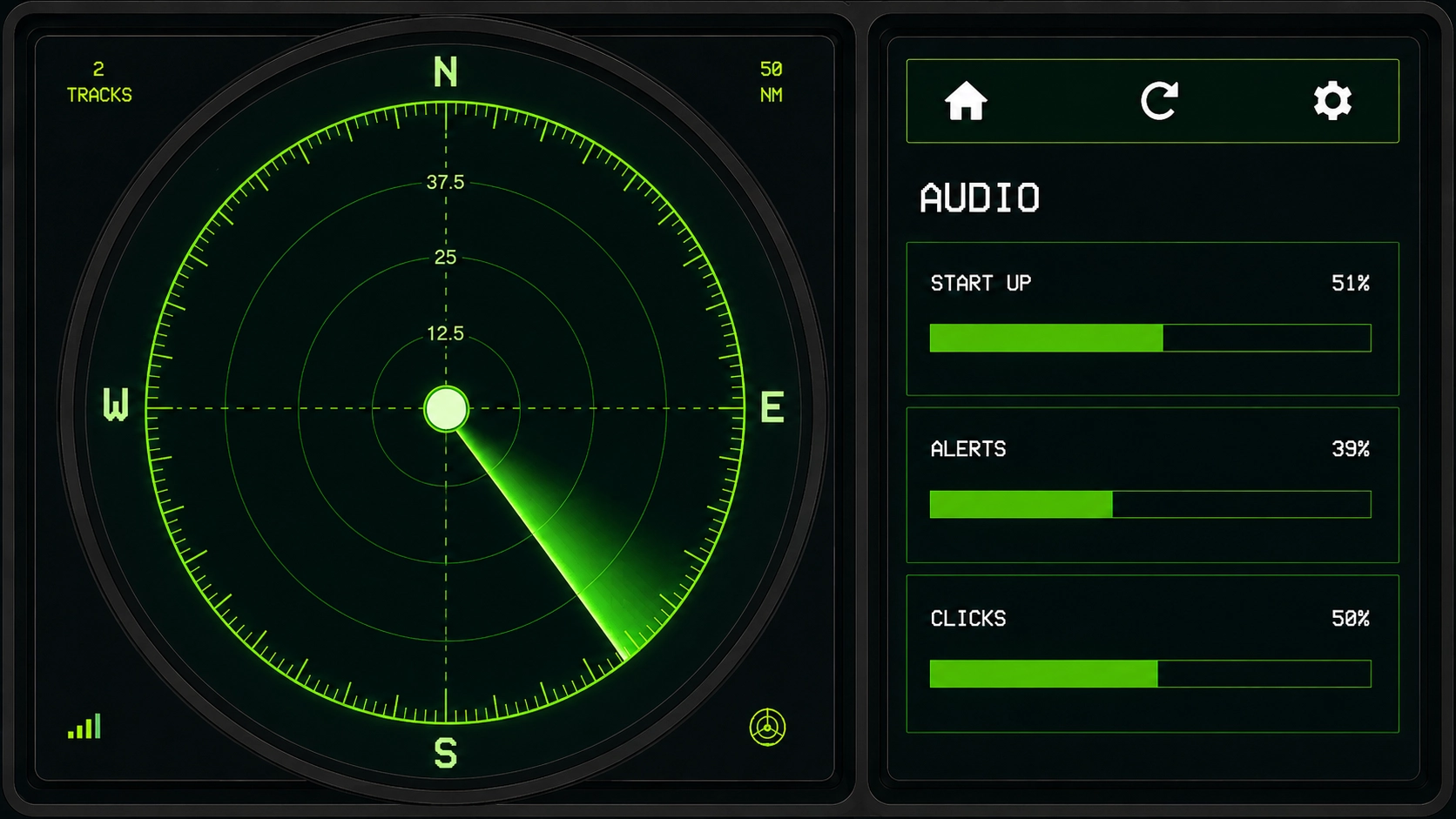
Öppna Inställningar → Ljud. Använd skjutreglagen för att ställa in START UP, NYA FLYGALARM, KLICK och SQUAWK-NÖDLARM oberoende av varandra.
Hur slår jag på eller av squawk-nödlarm?
Öppna Inställningar → Ljud. Tryck på SQUAWK-LARM för att slå på eller av funktionen. Ställ volymen med SQUAWK-NÖDLARM (0 % är tyst). Tryck på TEST för ett exempel. När funktionen är på varnar radarn vid 7500, 7600 eller 7700. Det är valfritt.
Hur följer jag ett flygplan — och hur slutar jag följa det?
Dubbeltryck på ett flygplan på radarn för att följa det. Kartan flyttas inte direkt: vyn centreras först när flygningen når kanten av skärmen, så att det stannar synligt. Högerpanelen visar kort ett följmeddelande. Tryck en gång på vilket flygplan som helst för att sluta följa. För att hitta ett flyg via anropssignal, tryck på sökikonen (bredvid uppdatera) och skriv minst tre tecken — tryck sedan på ett resultat för att hoppa kartan till det flygplanet. Tillbaka tar dig till din ursprungliga plats. Vid ett squawk-nödlarm trycker du på Följ i larmet — då hoppar vyn direkt.
Hur kontrollerar jag min firmwareversion?
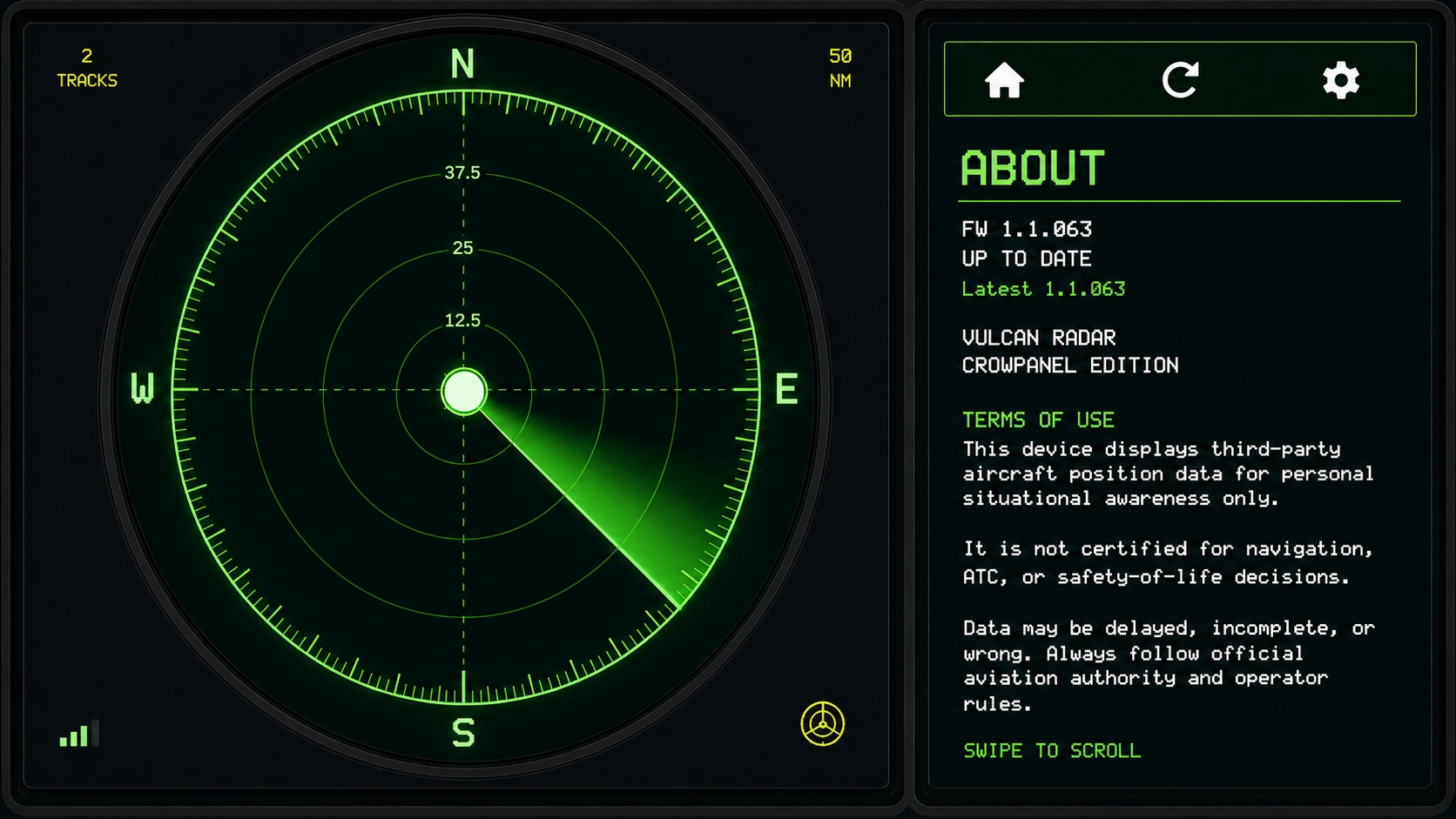
Öppna Inställningar → Om. Skärmen visar din firmwareversion och om enheten är uppdaterad. Svep för att bläddra till Användarvillkor.
Inga flygplan visas
Bekräfta att Wi‑Fi är anslutet (Inställningar → Wi‑Fi), att din plats är sparad och att enheten kan nå internet. I glesbefolkade områden eller vid tillfälliga förseningar i flödet kan displayen vara tyst — prova en större räckvidd. Om status visar offline, starta om enheten och kontrollera Wi‑Fi igen.
Kartunderlaget är långsamt efter räckviddsändring
Kartplattor hämtas vid behov när du ändrar räckvidd eller kartstil. Ett kort laddningstillstånd är normalt; klassiskt sweep-läge finns kvar om du föredrar att inte vänta på kartor.
Wi‑Fi-installationen slutförs inte
Använd Inställningar → Wi‑Fi på enheten för att välja nätverk och ange lösenordet på skärmen. Kontrollera lösenordet noggrant och håll enheten nära routern under installationen. Om du fastnar, mejla [email protected] med ett foto av skärmen.
Är detta säkert för navigation?
Nej. Vulcan Radar är endast avsett för personlig situationsmedvetenhet och skrivbordsdisplay. Använd det aldrig för navigation, flygledning eller säkerhetskritiska beslut. Följ alltid officiella regler från flygmyndigheter och operatörer.
Firmwareuppdateringar
När en uppdatering finns tillgänglig kan enheten erbjuda installation på skärmen. Håll enheten under ström under uppdateringen och koppla inte ur förrän den startar om. Automatiska uppdateringar är inaktiverade som standard tills du bekräftar en uppdatering på enheten.
Garanti & returer
Lanseringseenheter inkluderar 12 månaders garanti och 30 dagars retur vid ånger för nya, oöppnade varor, om inte orderbekräftelsen anger annat. Defekta varor hanteras separat. Se avsnittet Returer i våra Villkor, eller kontakta [email protected] med orderreferens.
Hur skapar jag min flygplanssamling?
Skapa ett gratis konto på vulcan-radar.com, koppla radarn med koden under Inställningar → Koppla konto, tryck på ett flygplan och tryck SAMLA. De fullständiga stegen med skärmbilder finns på sidan Flygspotting.
Integritet
Se vår integritetspolicy för vilken enhets- och kontodata vi lagrar. Juridiska villkor finns i användarvillkoren.
Fortfarande fast?
Mejla [email protected] med ungefärlig firmwareversion (Inställningar → Om), vad du ser på skärmen och stegen som ledde till problemet.
Skicka ett meddelande
Använd kontaktformuläret så svarar vi via e-post.