












Support & FAQ
Uw Vulcan Radar bevat een gedrukte installatiehandleiding. Gebruik deze pagina voor veelgestelde vragen, probleemoplossing en contactgegevens.
E-mail: [email protected]
Snelle installatie
- Sluit USB-C-voeding aan.
- Kies op het scherm uw Wi‑Fi-netwerk en voer het wachtwoord in.
- Stel uw locatie in (plaatsnaam, postcode of internationale breedte-/lengtegraadcoördinaten).
- Gebruik de voorknop om een bereik van 10 tot 200 zeemijl (NM) te kiezen en bekijk vluchten in de buurt.
Veelgestelde vragen
Hoe open ik Instellingen?
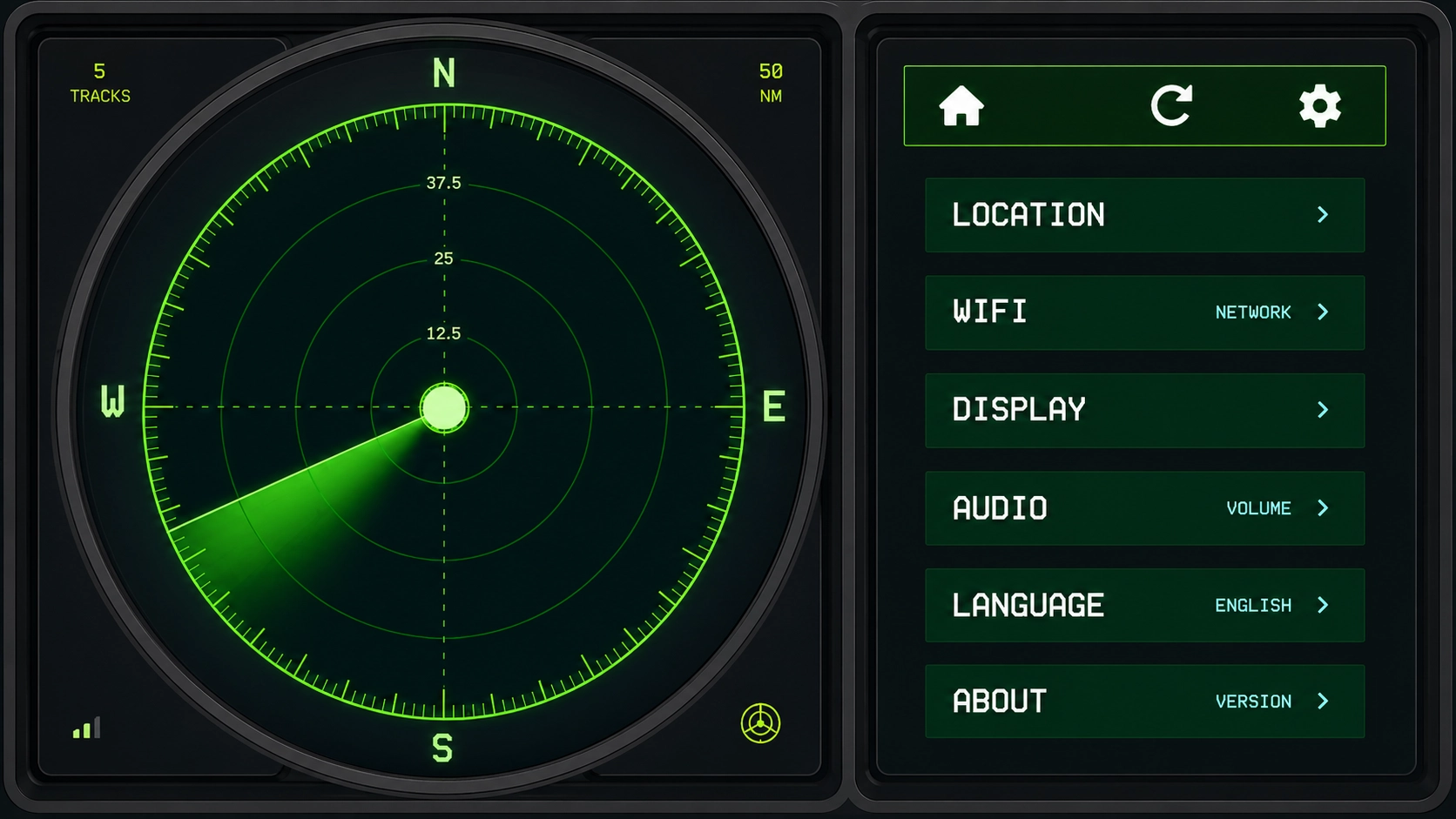
Tik in het zijpaneel op het tandwielpictogram. Via Instellingen opent u Locatie, Wi‑Fi, Weergave, Audio, Taal en Over.
Hoe stel ik Wi‑Fi in?
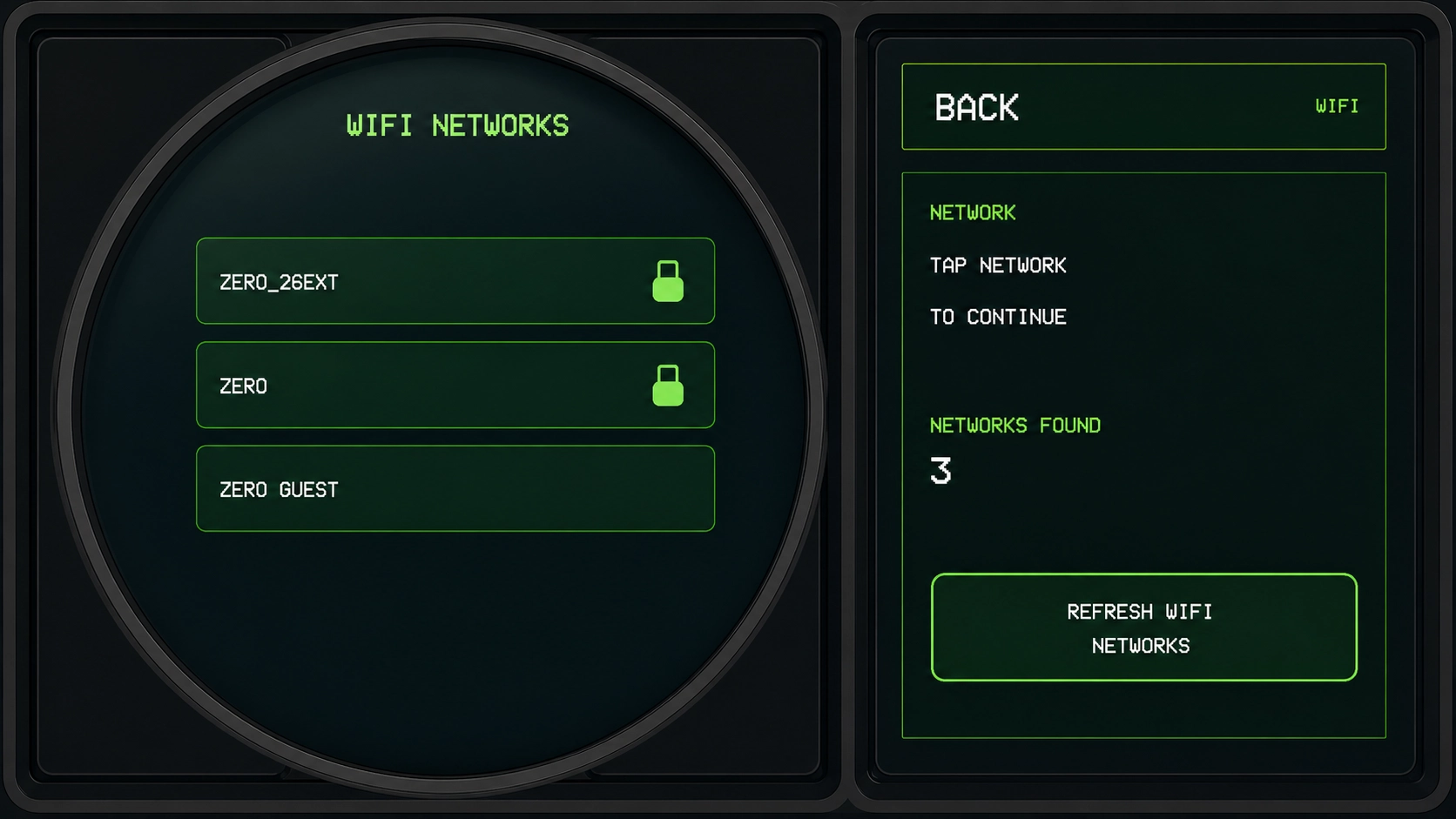
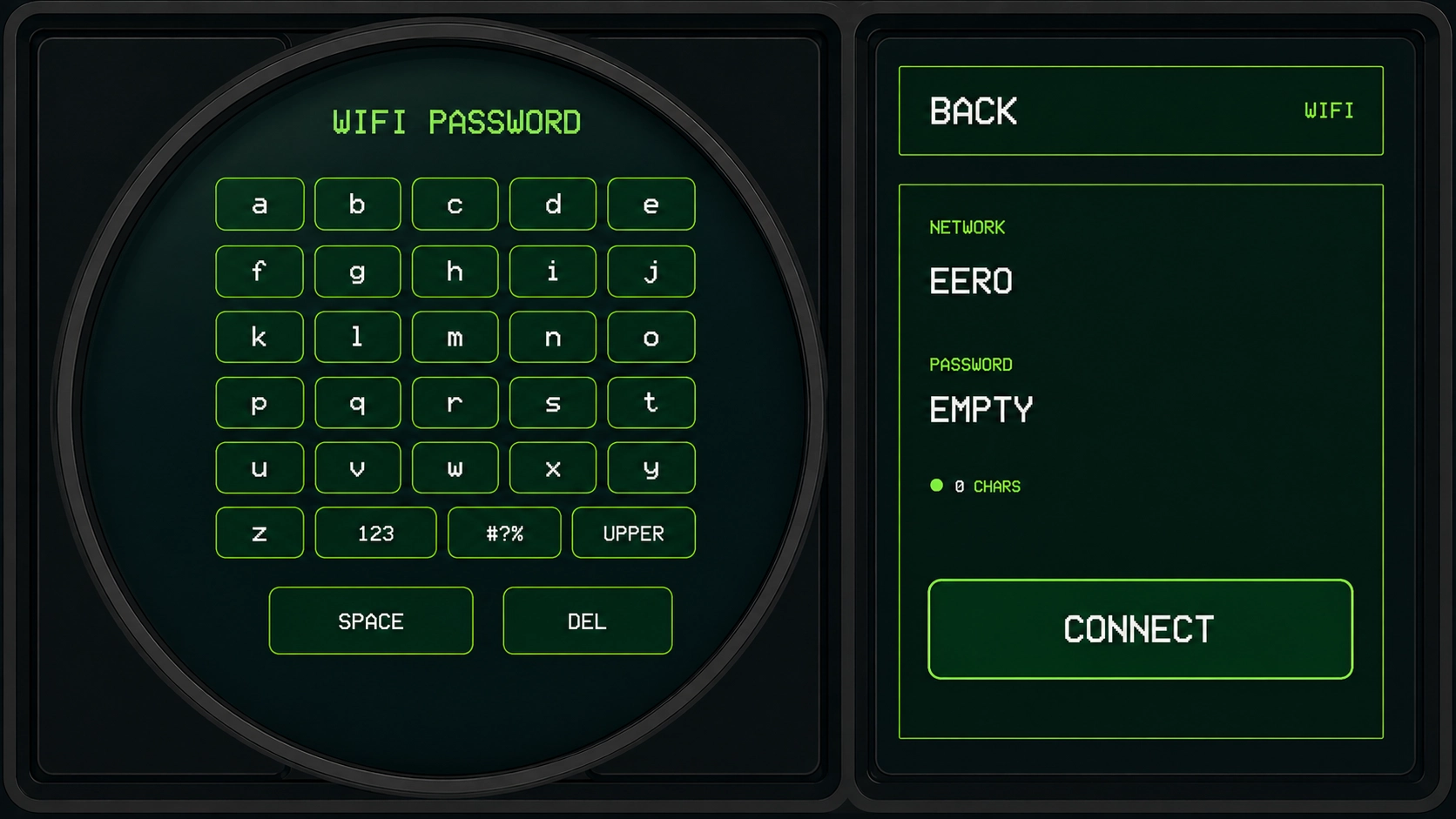
Open Instellingen → Wi‑Fi. Tik op uw netwerk in de lijst (gebruik Wi‑Fi-netwerken vernieuwen als het ontbreekt). Voer het wachtwoord in op het schermtoetsenbord — gebruik 123, #?% en UPPER voor cijfers, symbolen en hoofdletters — en tik op Verbinden.
Hoe stel ik mijn locatie in?
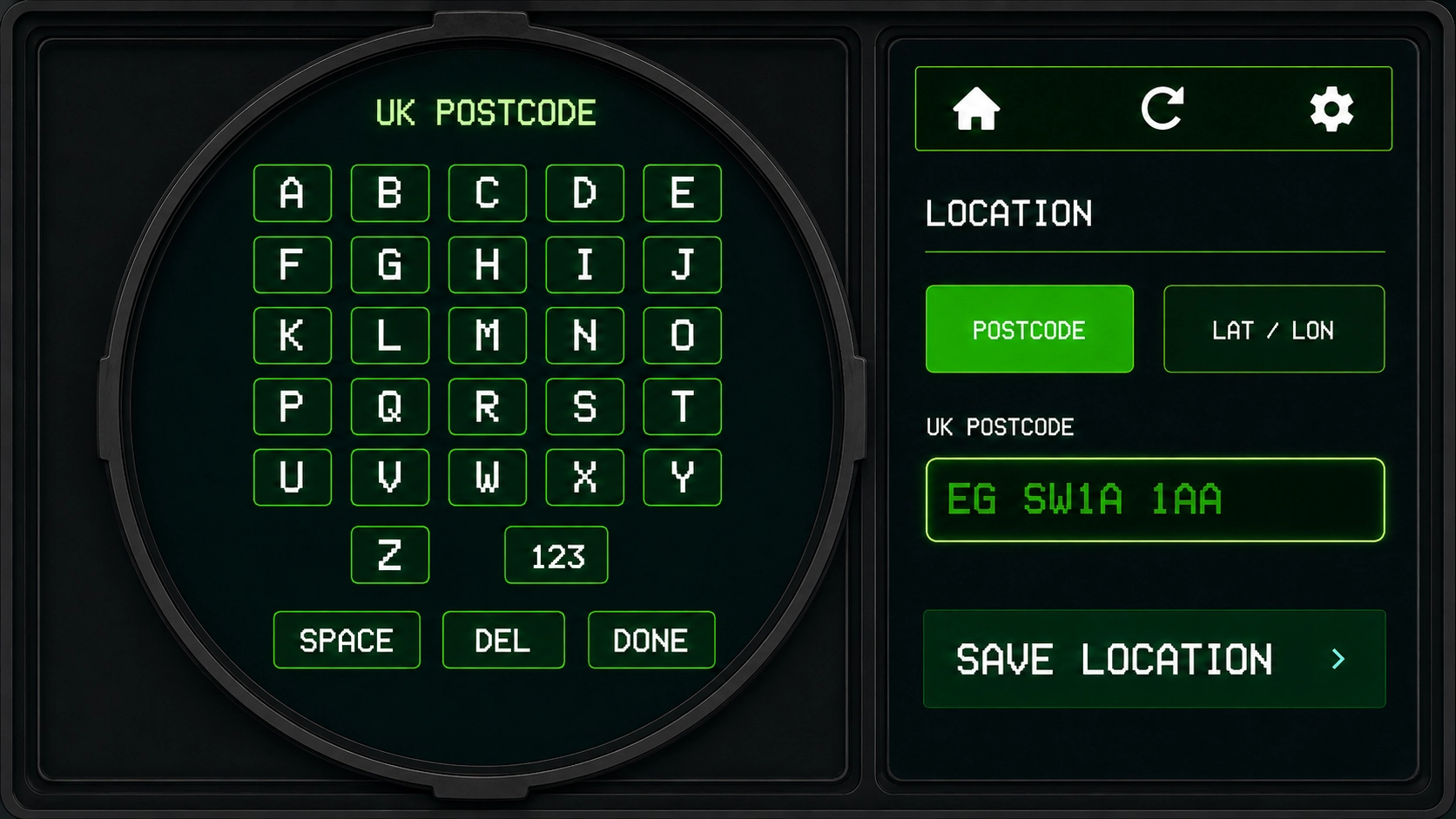
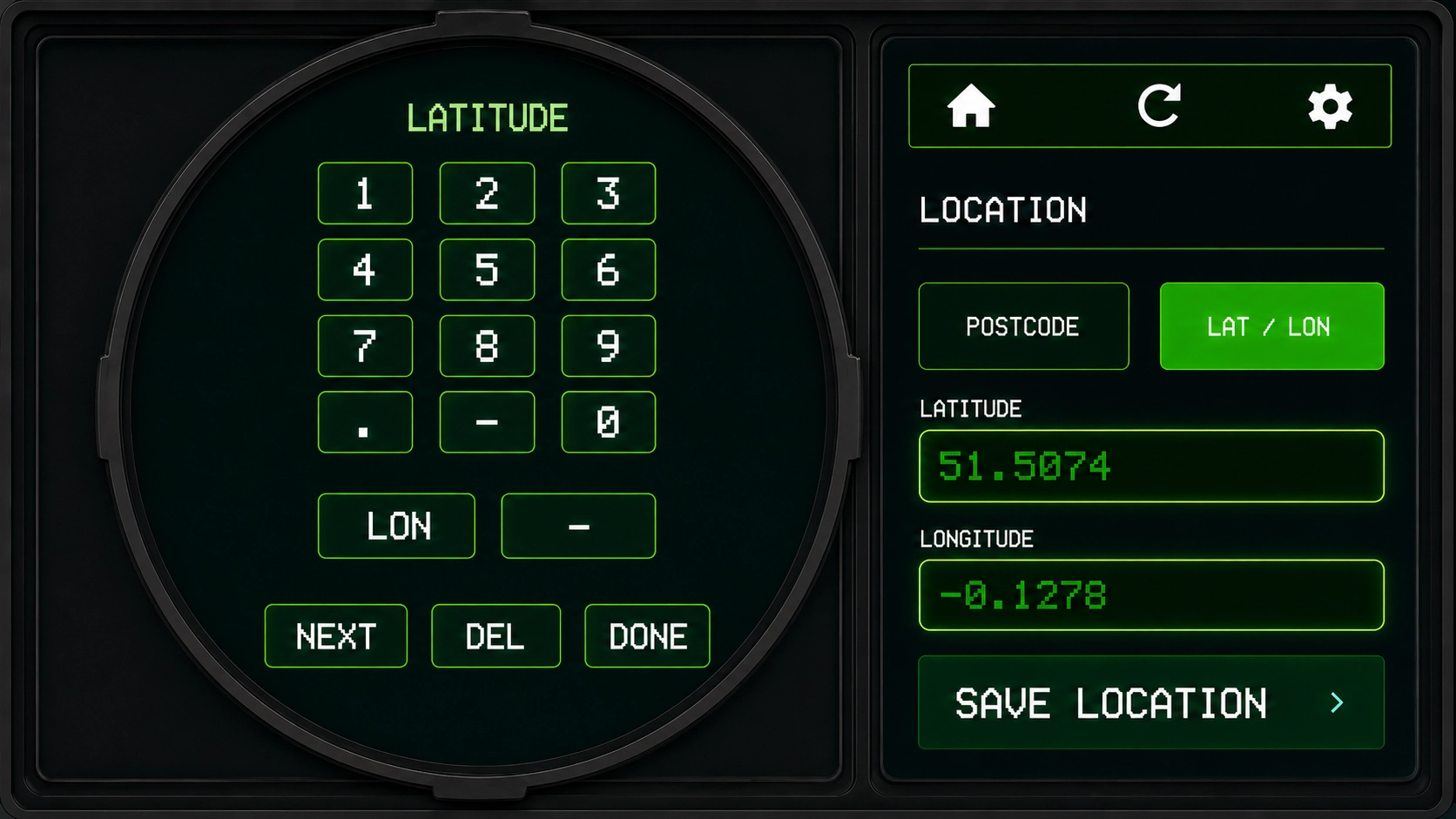
Open Instellingen → Locatie. Kies Zoeken, typ een plaatsnaam of postcode op het toetsenblok en tik op Locatie opslaan. Bij meerdere resultaten kiest u er één. Of kies Lat / Lon, voer breedte- en lengtegraad in (gebruik LON op het toetsenblok om van veld te wisselen) en tik op Locatie opslaan.
Hoe wijzig ik de taal?
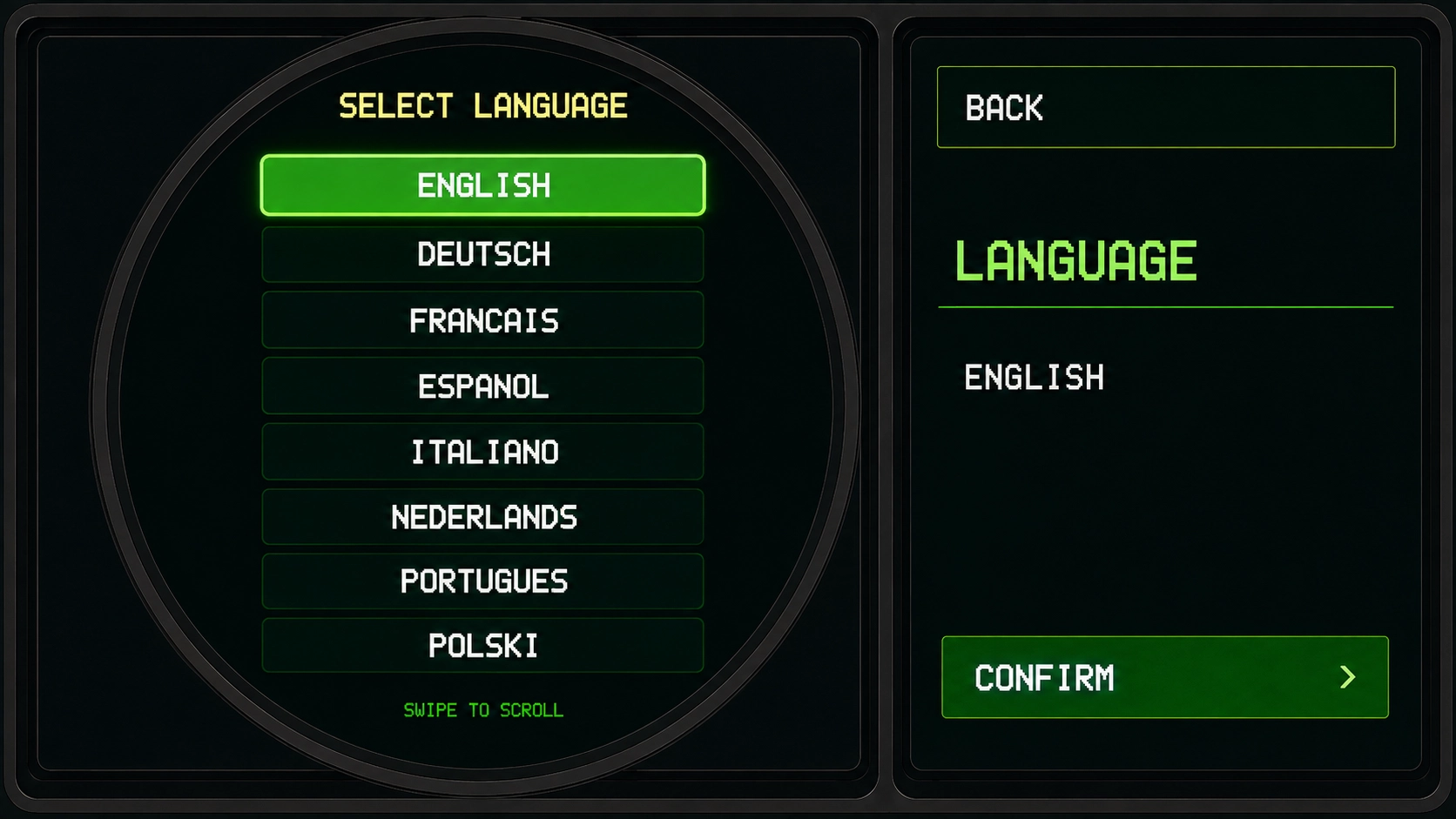
Open Instellingen → Taal. Veeg om door de lijst te scrollen, tik op uw taal en daarna op Bevestigen.
Hoe wijzig ik de weergave-instellingen?
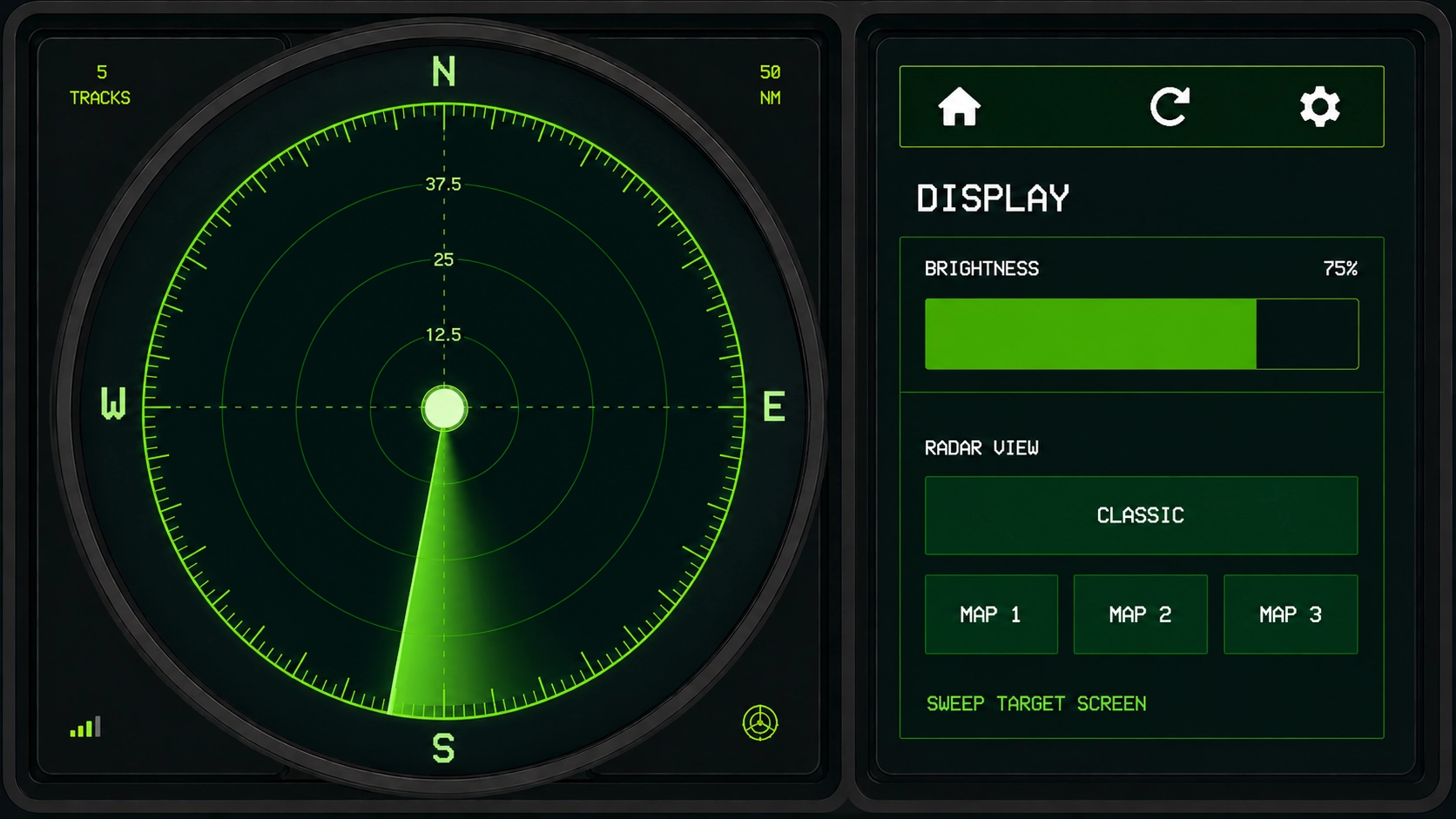
Open Instellingen → Weergave. Sleep de helderheidsregelaar en kies Classic of Map 1 / Map 2 / Map 3 voor de radarweergave. In kaartweergave tik je op Weer om neerslag over de kaart te tonen, onder de vliegtuigen.
Hoe pas ik audio aan?
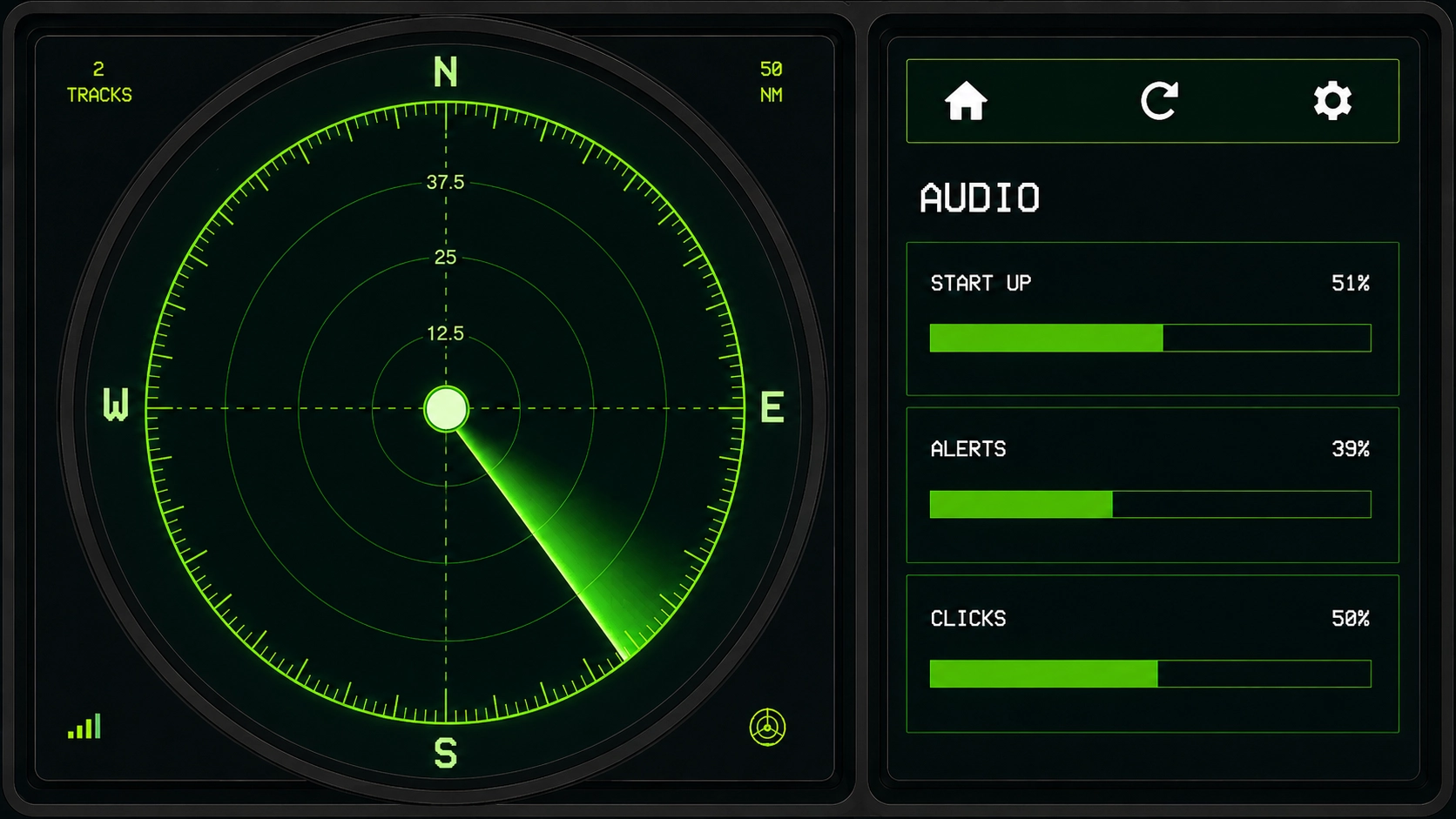
Open Instellingen → Audio. Gebruik de schuifregelaars om START UP, NIEUWE VLIEGTUIGMELDING, KLIKS en SQUAWK NOODMELDINGEN onafhankelijk in te stellen.
Hoe schakel ik squawk-noodmeldingen in of uit?
Open Instellingen → Audio. Tik op SQUAWK ALARM om de functie aan of uit te zetten. Stel het volume in met SQUAWK NOODMELDINGEN (0% is stil). Tik op TEST voor een voorbeeld. Als de functie aan staat, waarschuwt de radar bij 7500, 7600 of 7700. Dit is optioneel.
Hoe volg ik een vliegtuig — en hoe stop ik met volgen?
Dubbeltik op een vliegtuig op de radar om het te volgen. De kaart blijft eerst staan. Pas als de vlucht de rand van het scherm bereikt, centreert het beeld zich zodat hij in beeld blijft. Het rechterpaneel toont kort een volgmelding. Tik één keer op een willekeurig vliegtuig om te stoppen. Om een vlucht via callsign te vinden, tikt u op het zoekpictogram (naast vernieuwen) en typt u minstens drie tekens — tik daarna een resultaat om de kaart naar dat vliegtuig te laten springen. Terug brengt u naar uw oorspronkelijke locatie. Bij een squawk-noodmelding tikt u in de melding op Volgen — dan springt de weergave meteen.
Hoe controleer ik mijn firmwareversie?
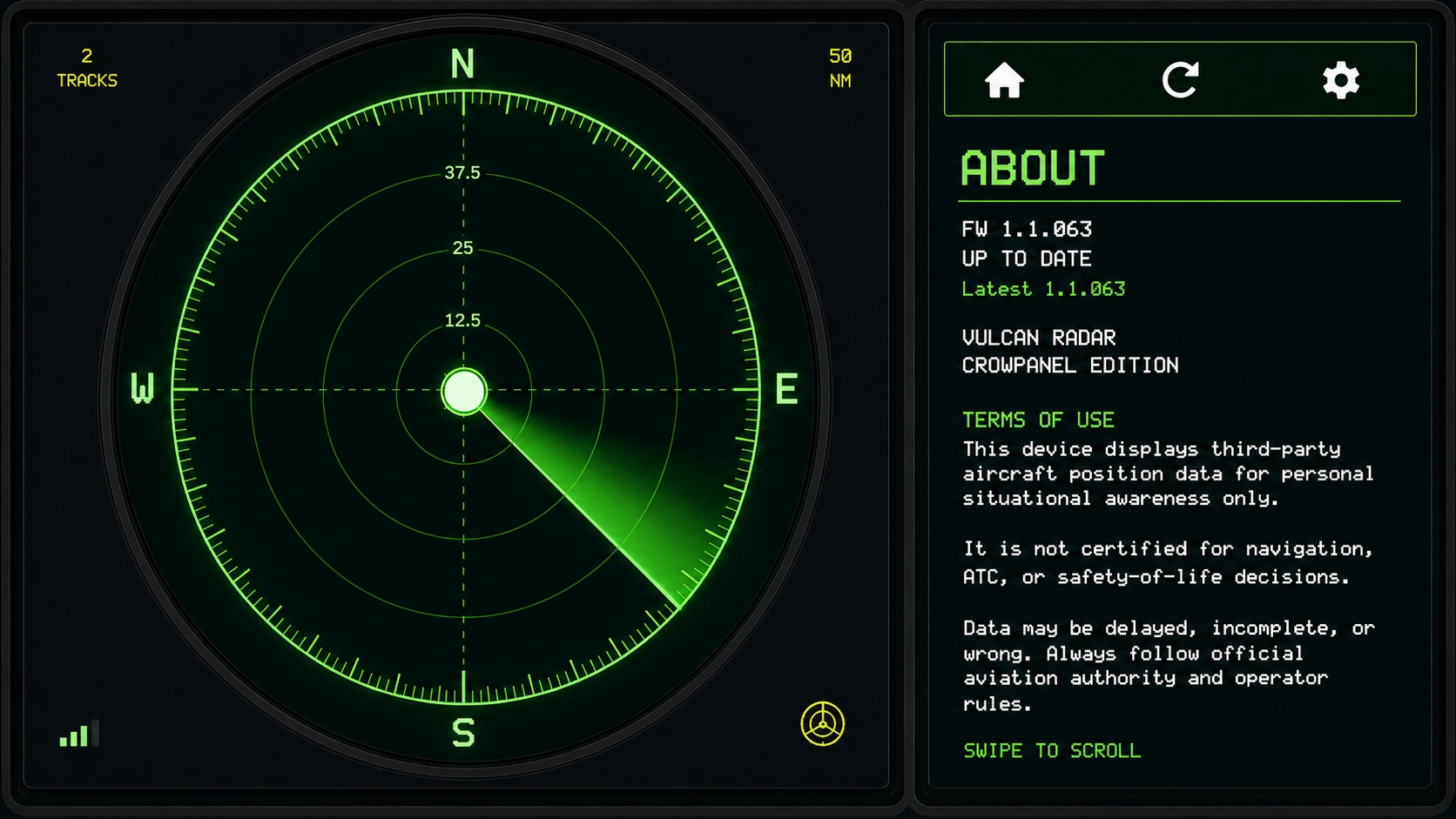
Open Instellingen → Over. Het scherm toont uw firmwareversie en of het apparaat up-to-date is. Veeg om te scrollen voor de Gebruiksvoorwaarden.
Er worden geen vliegtuigen getoond
Controleer of Wi‑Fi is verbonden (Instellingen → Wi‑Fi), uw locatie is opgeslagen en het apparaat internet kan bereiken. In dunbevolkte gebieden of bij tijdelijke vertragingen van de feed kan het display stil blijven — probeer een groter bereik. Als de status offline toont, schakel het apparaat uit en weer in en controleer Wi‑Fi opnieuw.
Kaartonderlaag is traag na wijziging van bereik
Kaarttegels worden op aanvraag opgehaald wanneer u het bereik of de kaartstijl wijzigt. Een korte laadstatus is normaal; de klassieke sweepmodus blijft beschikbaar als u liever niet op kaarten wacht.
Wi‑Fi-installatie wordt niet voltooid
Gebruik Instellingen → Wi‑Fi op het apparaat om uw netwerk te kiezen en het wachtwoord op het scherm in te voeren. Controleer het wachtwoord zorgvuldig en houd het apparaat dicht bij de router tijdens de installatie. Als u vastloopt, e-mail [email protected] met een foto van het scherm.
Is dit veilig voor navigatie?
Nee. Vulcan Radar is uitsluitend bedoeld voor persoonlijke situatiebewustwording en als bureaudisplay. Gebruik het nooit voor navigatie, luchtverkeersleiding of veiligheidskritische beslissingen. Volg altijd de officiële regels van luchtvaartautoriteiten en operators.
Firmware-updates
Wanneer een update beschikbaar is, kan het apparaat een installatie op het scherm aanbieden. Houd het apparaat onder stroom tijdens de update en koppel het niet los totdat het opnieuw opstart. Automatische updates zijn standaard uitgeschakeld totdat u een update op het apparaat bevestigt.
Garantie & retourneren
Lanceringseenheden omvatten een garantie van 12 maanden en 30 dagen retour voor aankopen wegens bedenkingen van nieuwe, ongeopende artikelen, tenzij uw orderbevestiging anders vermeldt. Defecte goederen worden apart behandeld. Zie de sectie Retourneren in onze Voorwaarden, of neem contact op met [email protected] met uw orderreferentie.
Hoe maak ik mijn vliegtuigcollectie?
Maak een gratis account op vulcan-radar.com, koppel uw radar met de code onder Instellingen → Account koppelen, tik op een vliegtuig en tik VERZAMEL. De volledige stappen met schermafbeeldingen staan op de pagina Vliegtuigspotters.
Privacy
Zie ons Privacybeleid voor welke apparaat- en accountgegevens we opslaan. Juridische voorwaarden staan in de Gebruiksvoorwaarden.
Nog steeds vast?
E-mail [email protected] met uw geschatte firmwareversie (Instellingen → Over), wat u op het scherm ziet en de stappen die tot het probleem hebben geleid.
Stuur een bericht
Gebruik het contactformulier; we antwoorden per e-mail.