













Tuki ja UKK
Vulcan Radariin kuuluu painettu käyttöönotto-opas. Käytä tätä sivua yleisiin kysymyksiin, vianmääritykseen ja yhteydenottoon.
Sähköposti: [email protected]
Pika-asennus
- Kytke USB-C-virtalähde.
- Valitse näytöltä Wi‑Fi-verkko ja syötä salasana.
- Aseta sijaintisi (paikannimi, postinumero tai kansainväliset leveys- ja pituusasteet).
- Käytä etudialia valitaksesi kantaman 10–200 meripeninkulmaa (NM) ja seuraa läheisiä lentoja.
Usein kysytyt kysymykset
Miten avaan Asetukset?
Napauta sivupaneelin hammasrataskuvaketta. Asetuksista voit avata Sijainnin, Wi‑Fin, Näytön, Äänen, Kielen ja Tiedot.
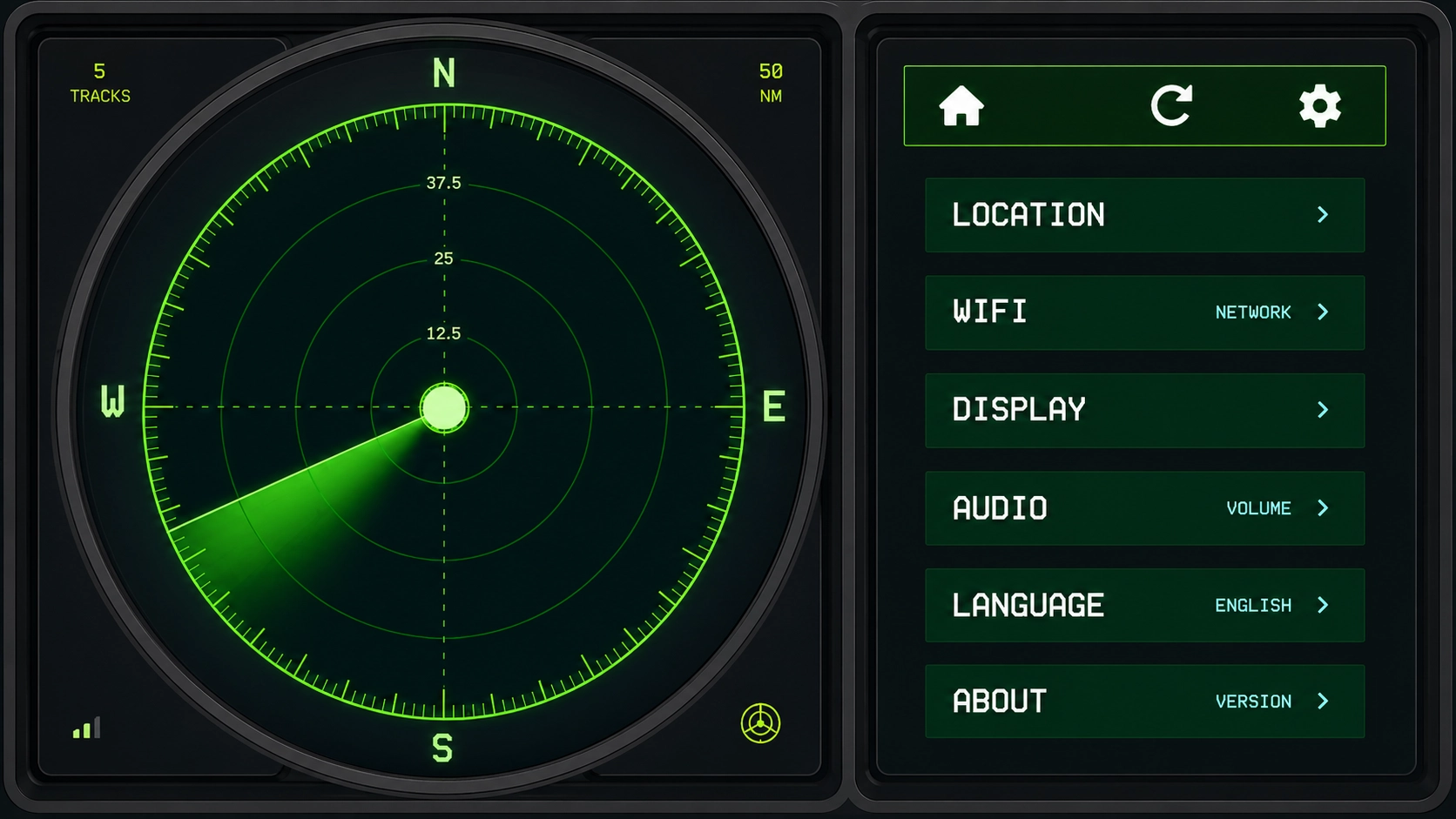
Miten asetan Wi‑Fin?
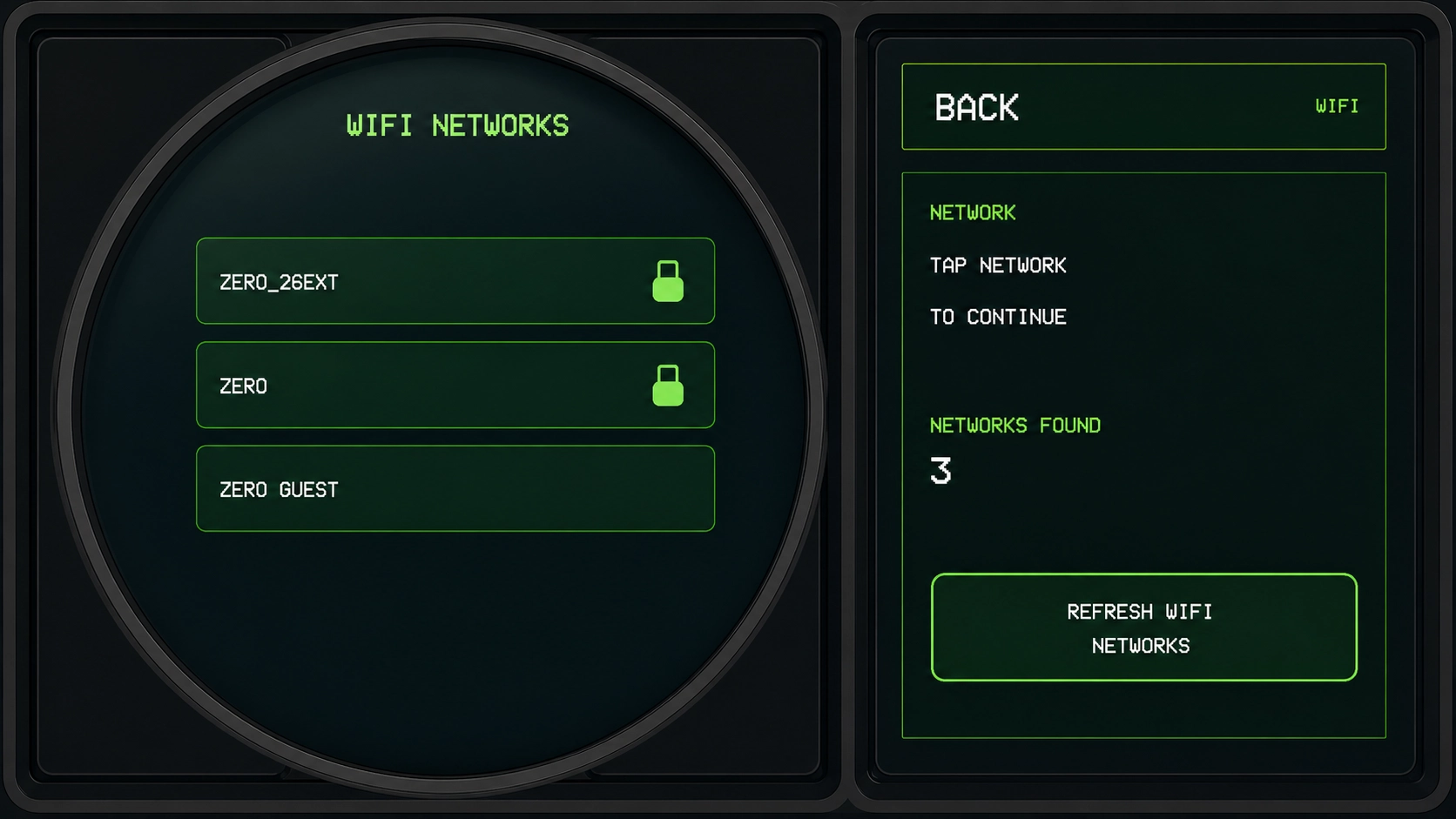
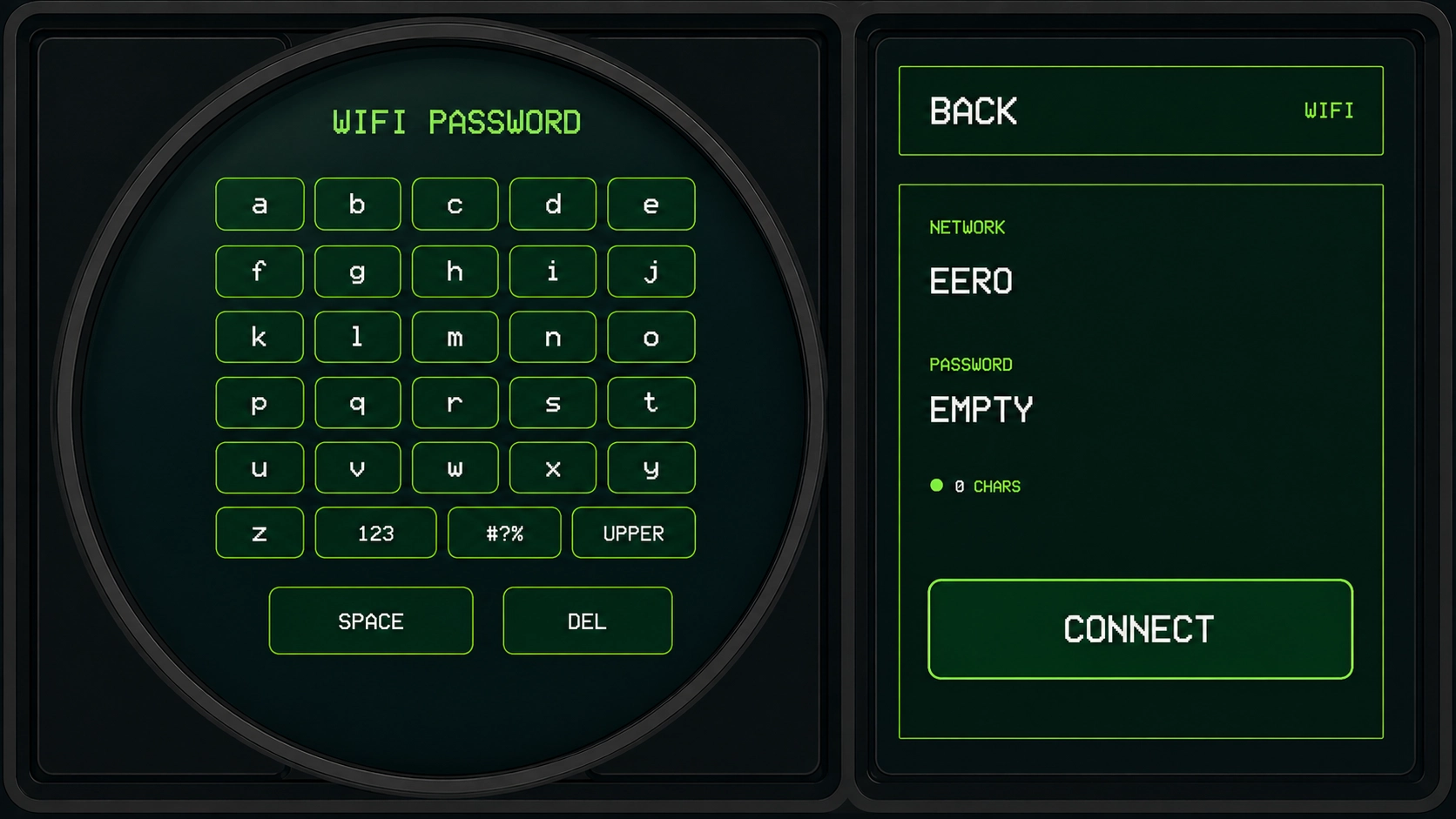
Avaa Asetukset → Wi‑Fi. Napauta verkkoasi luettelossa (käytä Päivitä Wi‑Fi-verkot, jos se puuttuu). Syötä salasana näytön näppäimistöllä — käytä 123-, #?%- ja UPPER-painikkeita numeroille, symboleille ja isoille kirjaimille — ja napauta sitten Yhdistä.
Miten asetan sijaintini?
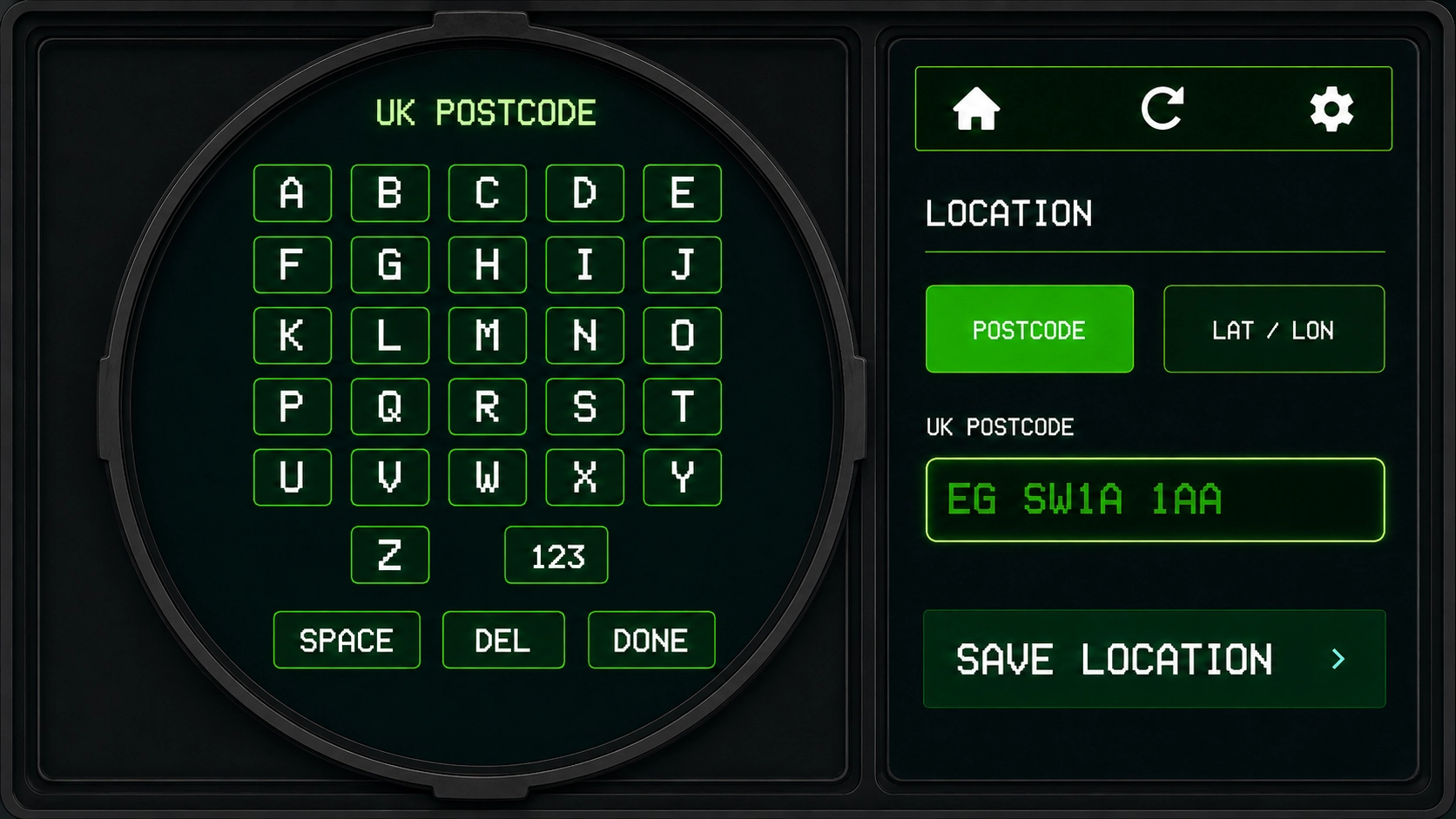
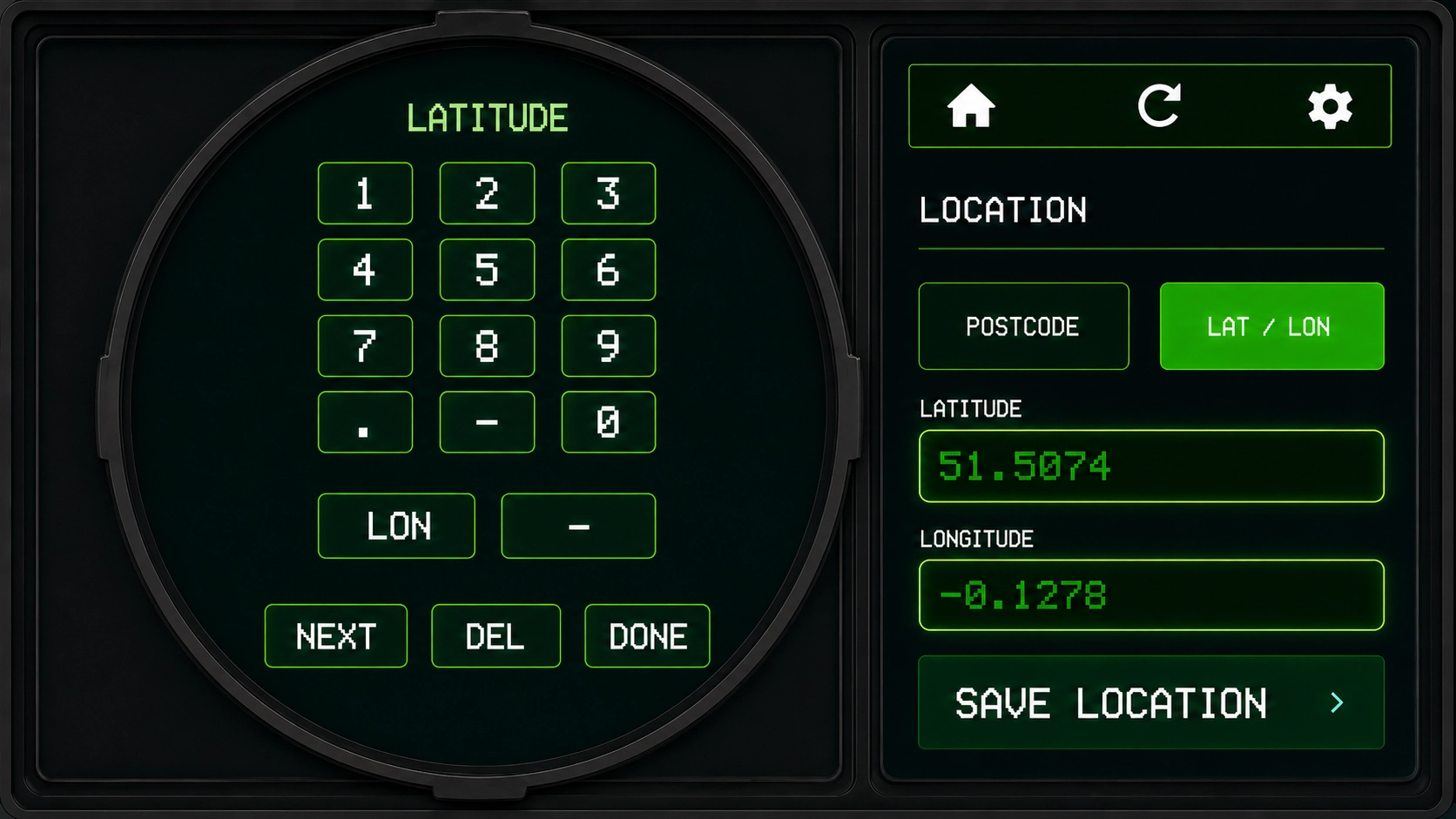
Avaa Asetukset → Sijainti. Valitse Hae, kirjoita paikannimi tai postinumero näppäimistöllä ja napauta Tallenna sijainti. Jos osumia on useita, valitse yksi. Tai valitse Lat / Lon, syötä leveys- ja pituusaste (vaihda kenttää LON-painikkeella) ja napauta Tallenna sijainti.
Miten vaihdan kielen?
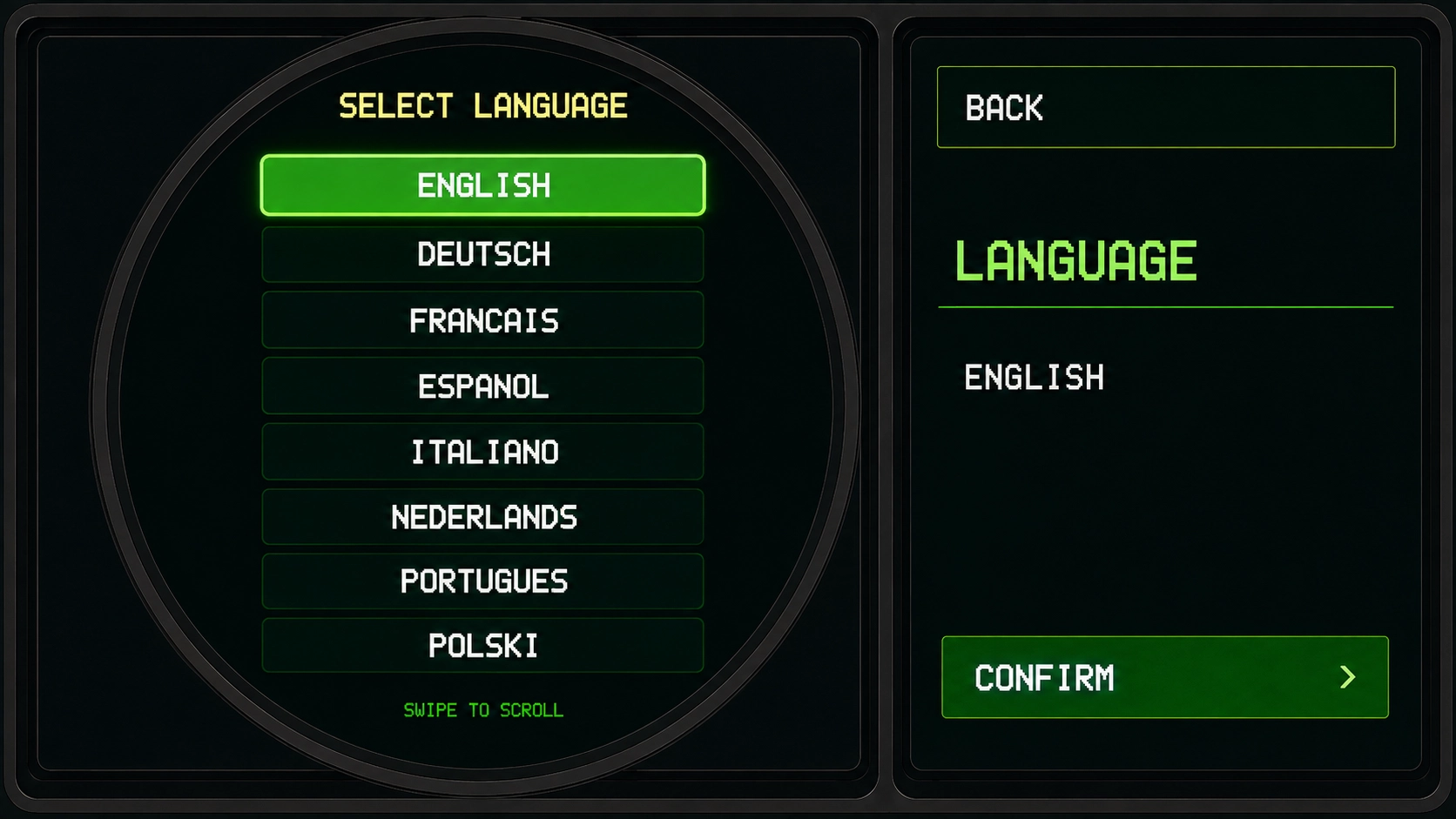
Avaa Asetukset → Kieli. Pyyhkäise selataksesi luetteloa, napauta kieltäsi ja sitten Vahvista.
Miten muutan näyttöasetuksia?
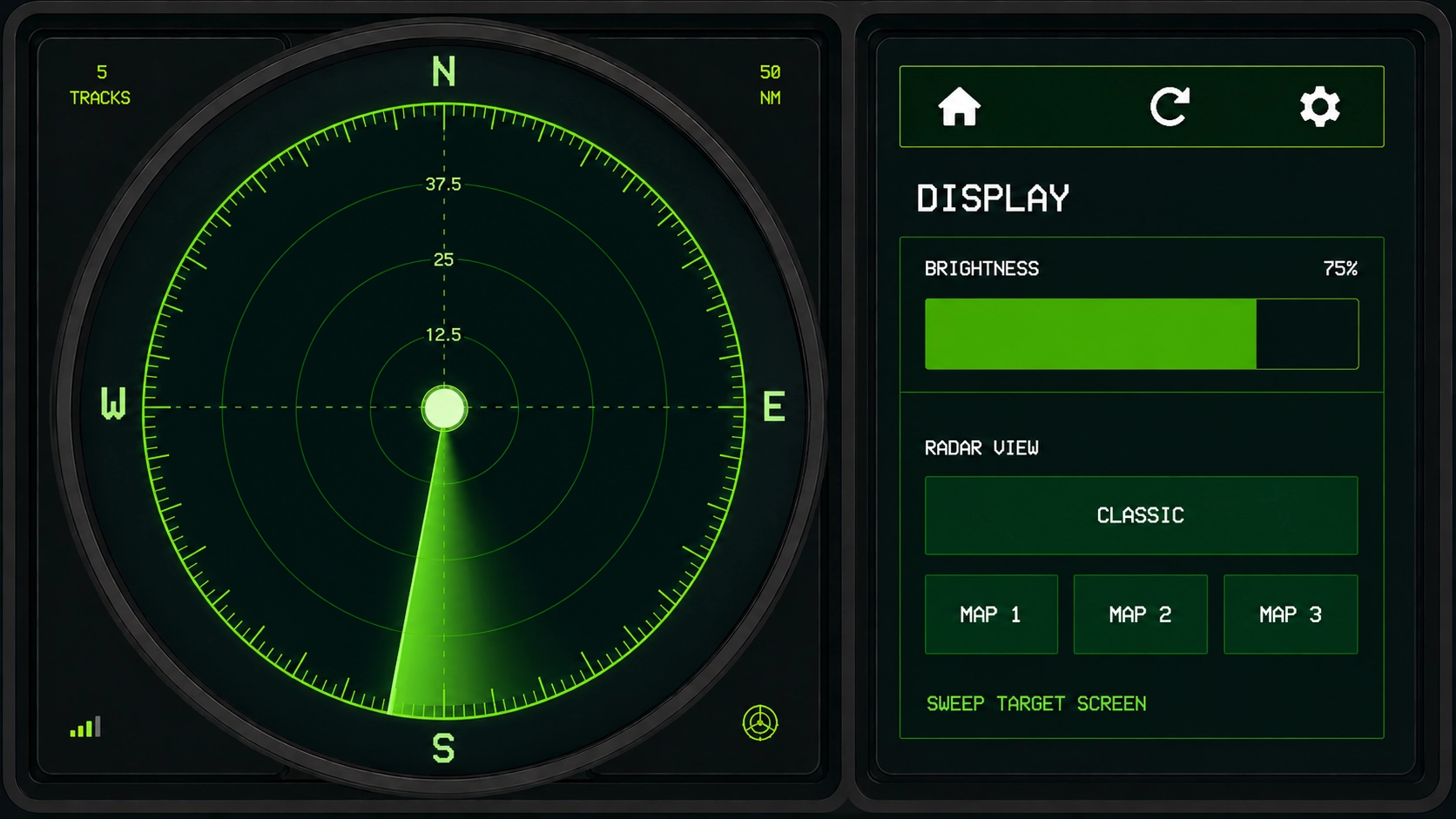
Avaa Asetukset → Näyttö. Vedä Kirkkaus-säädintä ja valitse Classic tai Map 1 / Map 2 / Map 3 tutkanäkymäksi. Karttanäkymässä napauta Sää, niin sade piirtyy kartan päälle, koneiden alle.
Miten säädän ääntä?
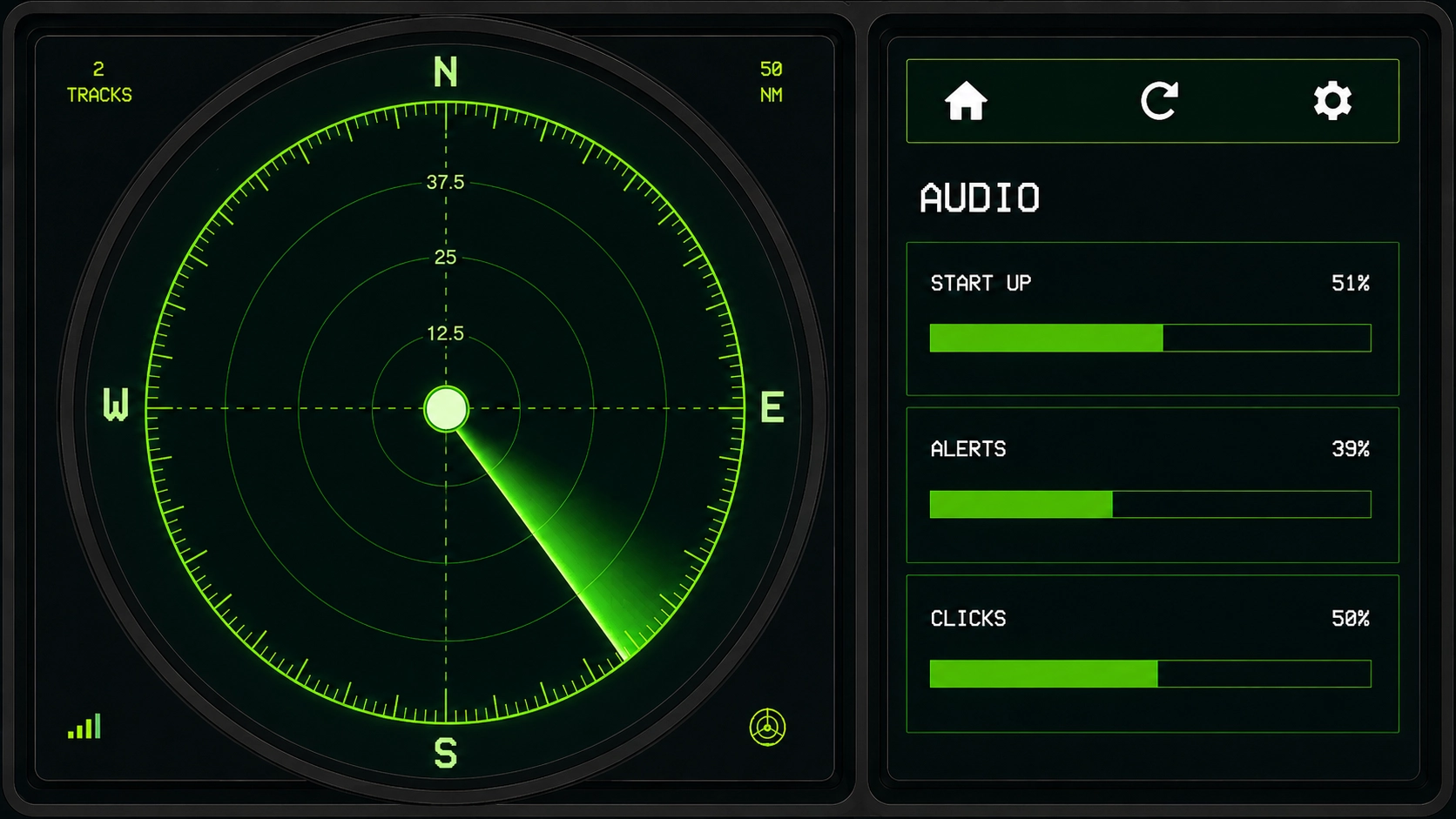
Avaa Asetukset → Ääni. Käytä liukusäätimiä asettaaksesi START UP-, UUSIEN KONEIDEN HÄLYTYKSET-, NAPS- ja SQUAWK-HÄTÄILMOITUKSET-äänenvoimakkuuden erikseen.
Miten otan squawk-hätäilmoitukset käyttöön tai pois?
Avaa Asetukset → Ääni. Napauta SQUAWK-HALY kytkeäksesi toiminnon päälle tai pois. Säädä äänenvoimakkuus SQUAWK-HÄTÄILMOITUKSET-säätimellä (0 % on mykistys). Napauta TEST kuullaksesi esimerkin. Kun toiminto on päällä, tutka hälyttää koodeista 7500, 7600 tai 7700. Toiminto on valinnainen.
Miten seuraan lentokonetta — ja miten lopetan seuraamisen?
Kaksoisnapauta lentokonetta tutkassa seurataksesi sitä. Kartta ei siirry heti: näkymä keskittyy vasta, kun lento saavuttaa näytön reunan, jotta se pysyy näkyvissä. Oikea paneeli näyttää hetken seuraamisviestin. Napauta mitä tahansa konetta kerran lopettaaksesi. Etsiaksesi lennon kutsutunnuksella napauta hakukuvaketta (vieressä päivitys) ja kirjoita vähintään kolme merkkiä — napauta sitten tulosta hypätäksesi kartan kyseiseen koneeseen. Takaisin palauttaa alkuperäiseen sijaintiin. Squawk-hätäilmoituksessa napauta Seuraa hälytyksessä — silloin näkymä hyppää heti.
Miten tarkistan laiteohjelmistoversion?
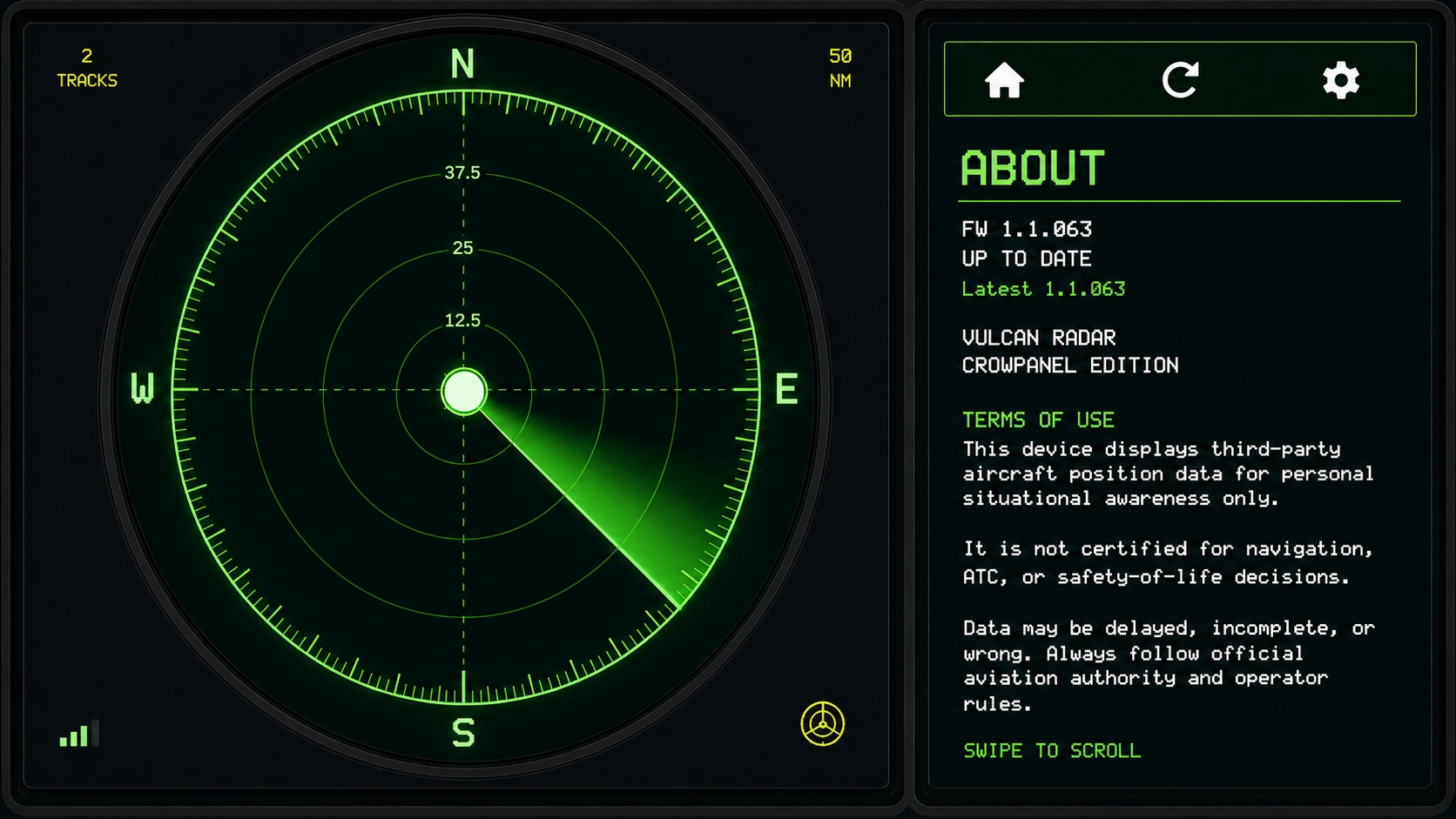
Avaa Asetukset → Tiedot. Näyttö näyttää laiteohjelmistoversion ja onko laite ajan tasalla. Pyyhkäise selataksesi käyttöehtoihin.
Lentokoneita ei näy
Varmista, että Wi‑Fi on yhdistetty (Asetukset → Wi‑Fi), sijaintisi on tallennettu ja laite pääsee internetiin. Harva liikenne tai tilapäiset syötteen viiveet voivat jättää näytön tyhjäksi — kokeile laajempaa kantamaa. Jos tila näyttää offline-tilaa, käynnistä virta uudelleen ja tarkista Wi‑Fi.
Karttatausta on hidas kantaman vaihdon jälkeen
Karttalaatat haetaan tarvittaessa, kun vaihdat kantamaa tai karttatyyliä. Lyhyt lataustila on normaalia; klassinen sweep-tila on käytettävissä, jos et halua odottaa karttoja.
Wi‑Fi-asennus ei valmistu
Käytä laitteen Asetukset → Wi‑Fi valitaksesi verkon ja syötä salasana näytöltä. Tarkista salasana huolellisesti ja pidä laite lähellä reititintä asennuksen aikana. Jos jäät jumiin, lähetä sähköpostia osoitteeseen [email protected] näytön kuvalla.
Onko tämä turvallista navigointiin?
Ei. Vulcan Radar on vain henkilökohtaiseen tilannetietoisuuteen ja pöytänäyttöön. Älä koskaan käytä sitä navigointiin, lennonjohtoon tai turvallisuuskriittisiin päätöksiin. Noudata aina virallisten ilmailuviranomaisten ja operaattoreiden sääntöjä.
Laiteohjelmistopäivitykset
Kun päivitys on saatavilla, laite voi tarjota asennusta näytöltä. Pidä laite virrassa päivityksen aikana äläkä irrota virtaa ennen uudelleenkäynnistystä. Automaattiset päivitykset ovat oletuksena pois päältä, kunnes vahvistat päivityksen laitteella.
Takuu ja palautukset
Julkaisuyksiköihin sisältyy 12 kuukauden takuu. Mielenmuutospalautuksia hyväksytään vain uusille, avaamattomille tuotteille; vialliset tuotteet käsitellään erikseen. Katso ehtojen palautusosio ja ota yhteyttä osoitteeseen [email protected].
Miten luon lentokonekokoelmani?
Luo ilmainen tili osoitteessa vulcan-radar.com, yhdistä tutka koodilla kohdassa Asetukset → Yhdistä tili, napauta konetta ja napauta KERÄÄ. Täydet vaiheet kuvakaappauksineen ovat Lentokonebongaus-sivulla.
Tietosuoja
Katso tietosuojakäytäntömme, mitä laite- ja tilitietoja tallennamme. Oikeudelliset ehdot ovat käyttöehdoissa.
Yhä jumissa?
Lähetä sähköpostia osoitteeseen [email protected] ja kerro likimääräinen laiteohjelmistoversio (Asetukset → Tietoja), mitä näet näytöllä ja mitkä vaiheet johtivat ongelmaan.
Lähetä viesti
Käytä yhteydenottolomaketta, niin vastaamme sähköpostitse.