












Support og FAQ
Din Vulcan Radar inkluderer et trykt opsætningshæfte. Brug denne side til almindelige spørgsmål, fejlfinding og kontakt.
E-mail: [email protected]
Hurtig opsætning
- Tilslut USB-C-strøm.
- På skærmen vælger du dit Wi‑Fi-netværk og indtaster adgangskoden.
- Angiv din placering (stednavn, postnummer eller internationale bredde-/længdegradskoordinater).
- Brug frontdrejeknappen til at vælge rækkevidde fra 10 til 200 sømil (NM) og se fly i nærheden.
Ofte stillede spørgsmål
Hvordan åbner jeg Indstillinger?
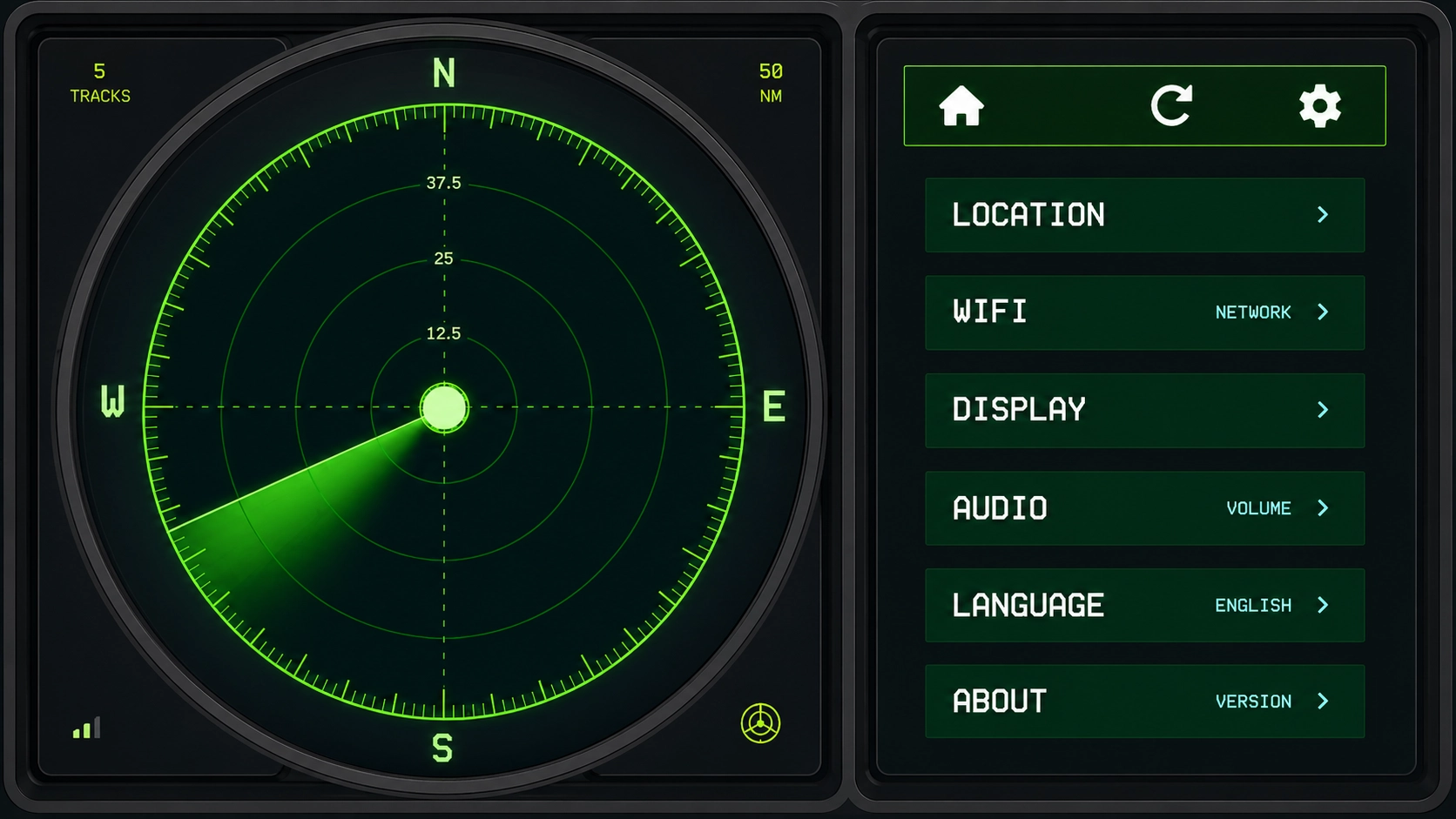
Tryk på tandhjulsikonet i sidepanelet. Fra Indstillinger kan du åbne Placering, Wi‑Fi, Skærm, Lyd, Sprog og Om.
Hvordan opsætter jeg Wi‑Fi?
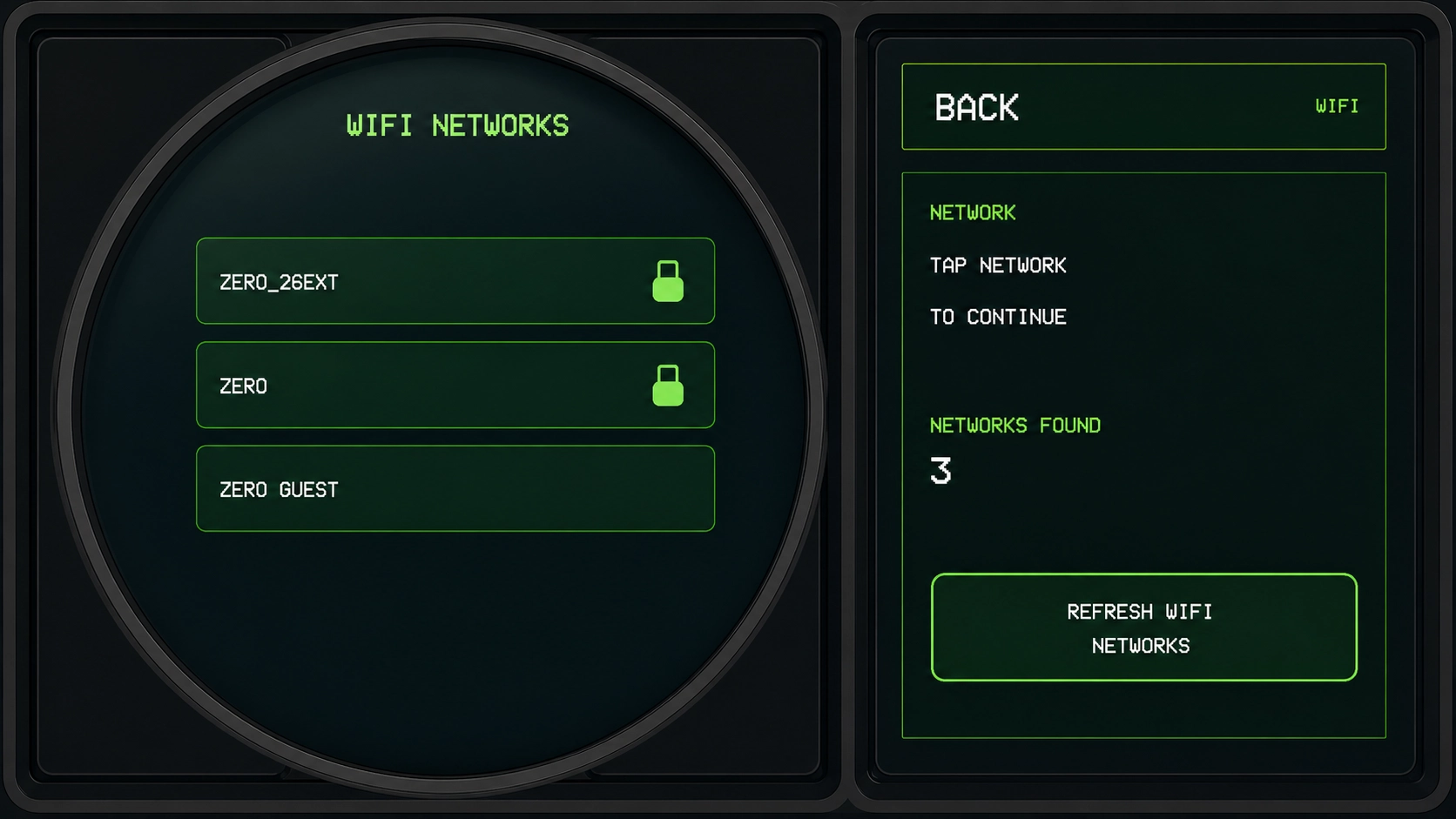
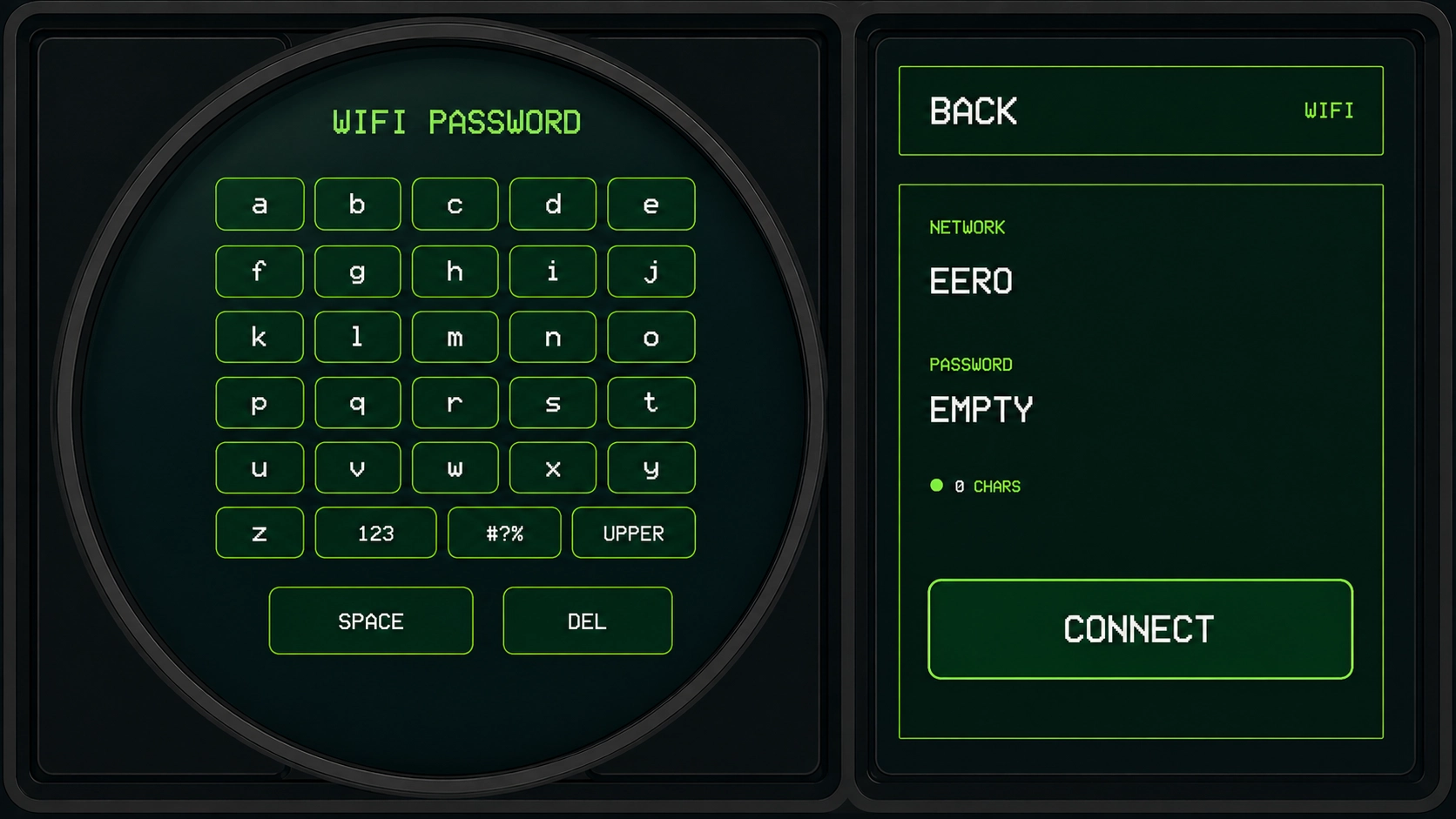
Åbn Indstillinger → Wi‑Fi. Tryk på dit netværk i listen (brug Opdater Wi‑Fi-netværk, hvis det mangler). Indtast adgangskoden på skærmtastaturet — brug 123, #?% og UPPER til tal, symboler og store bogstaver — og tryk derefter på Opret forbindelse.
Hvordan indstiller jeg min placering?
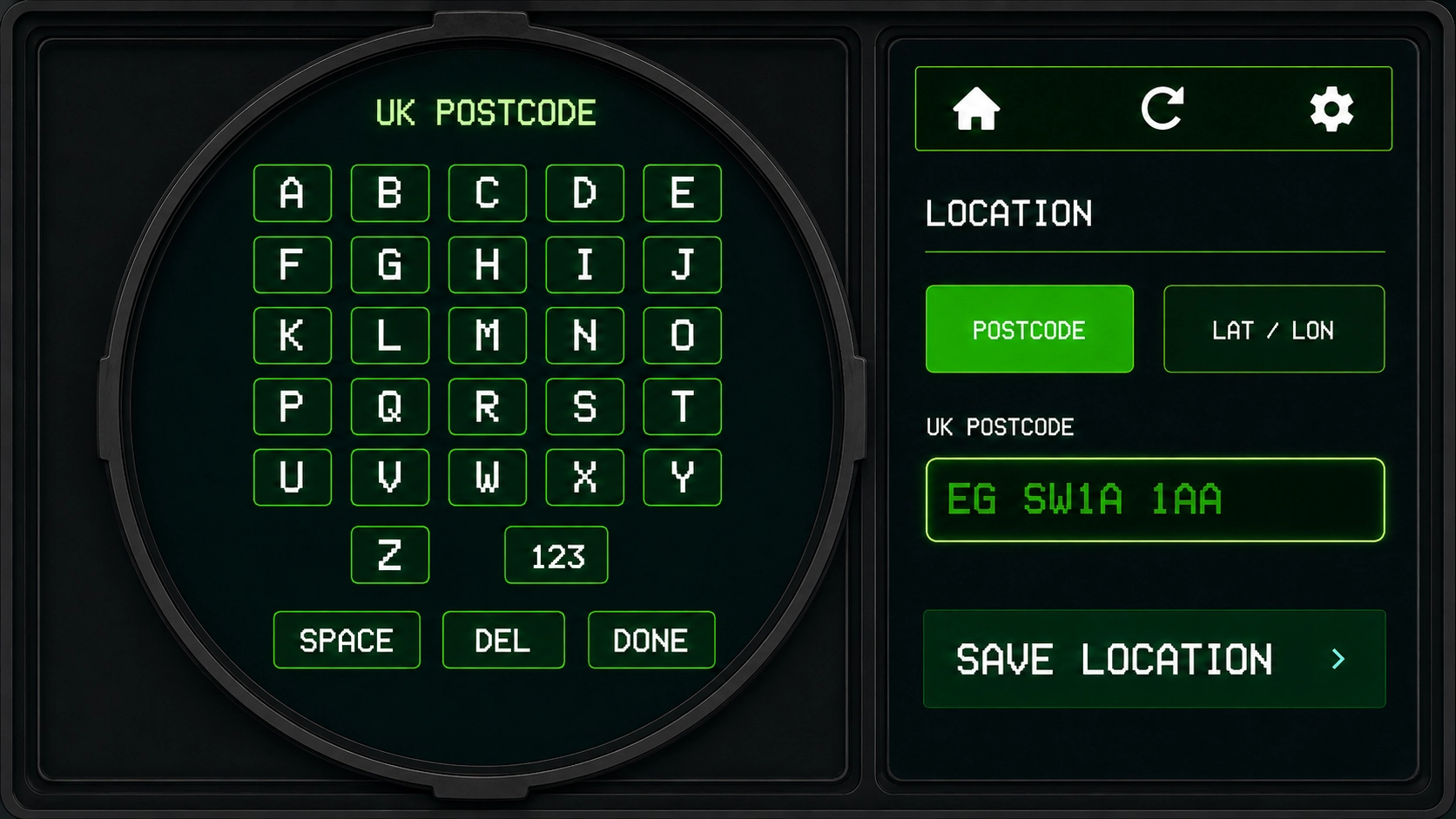
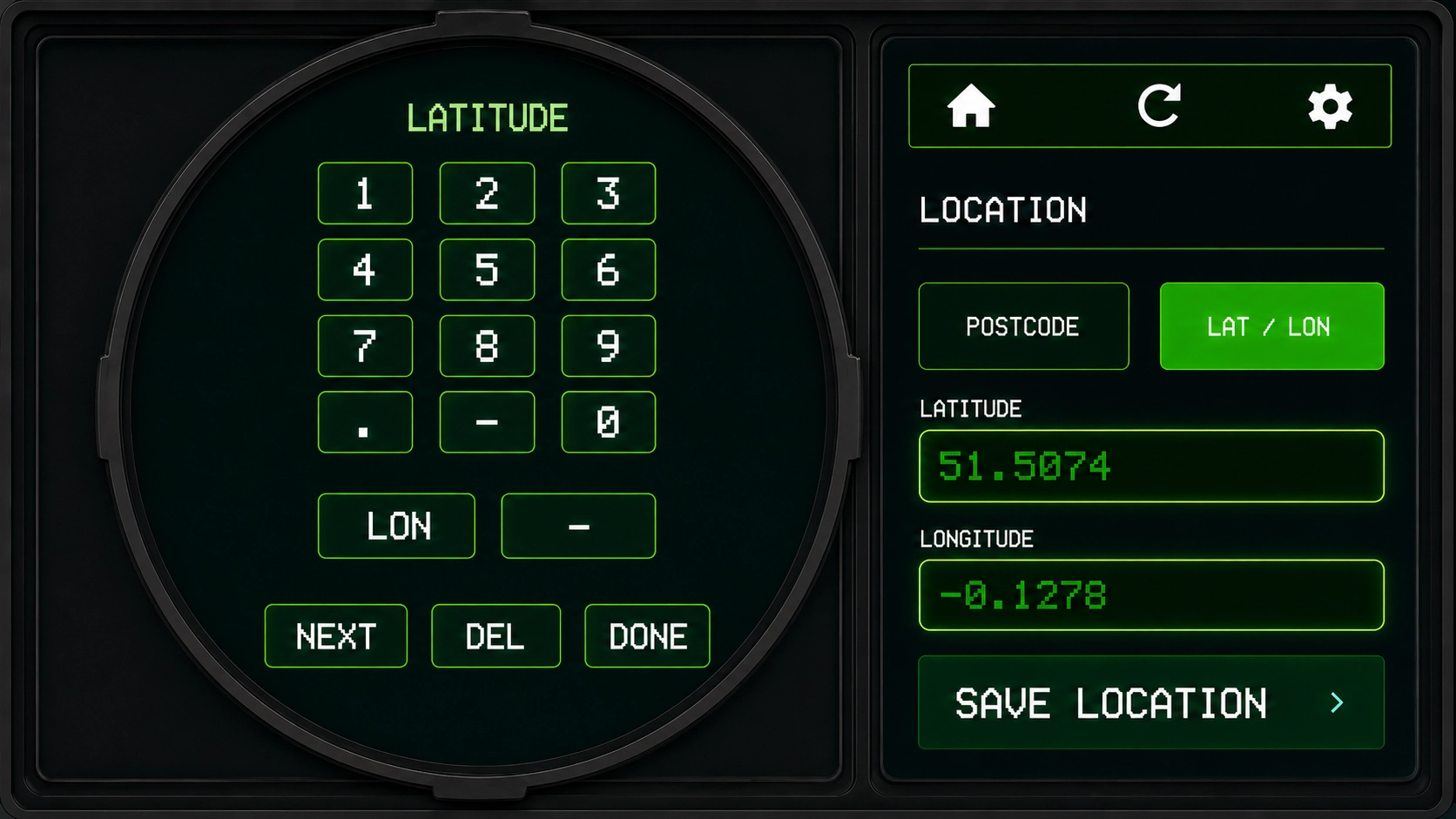
Åbn Indstillinger → Placering. Vælg Søg, indtast et stednavn eller postnummer på tastaturet og tryk på Gem placering. Hvis flere steder matcher, skal du vælge ét. Eller vælg Lat / Lon, indtast bredde- og længdegrad (brug LON på tastaturet for at skifte felt) og tryk på Gem placering.
Hvordan skifter jeg sprog?
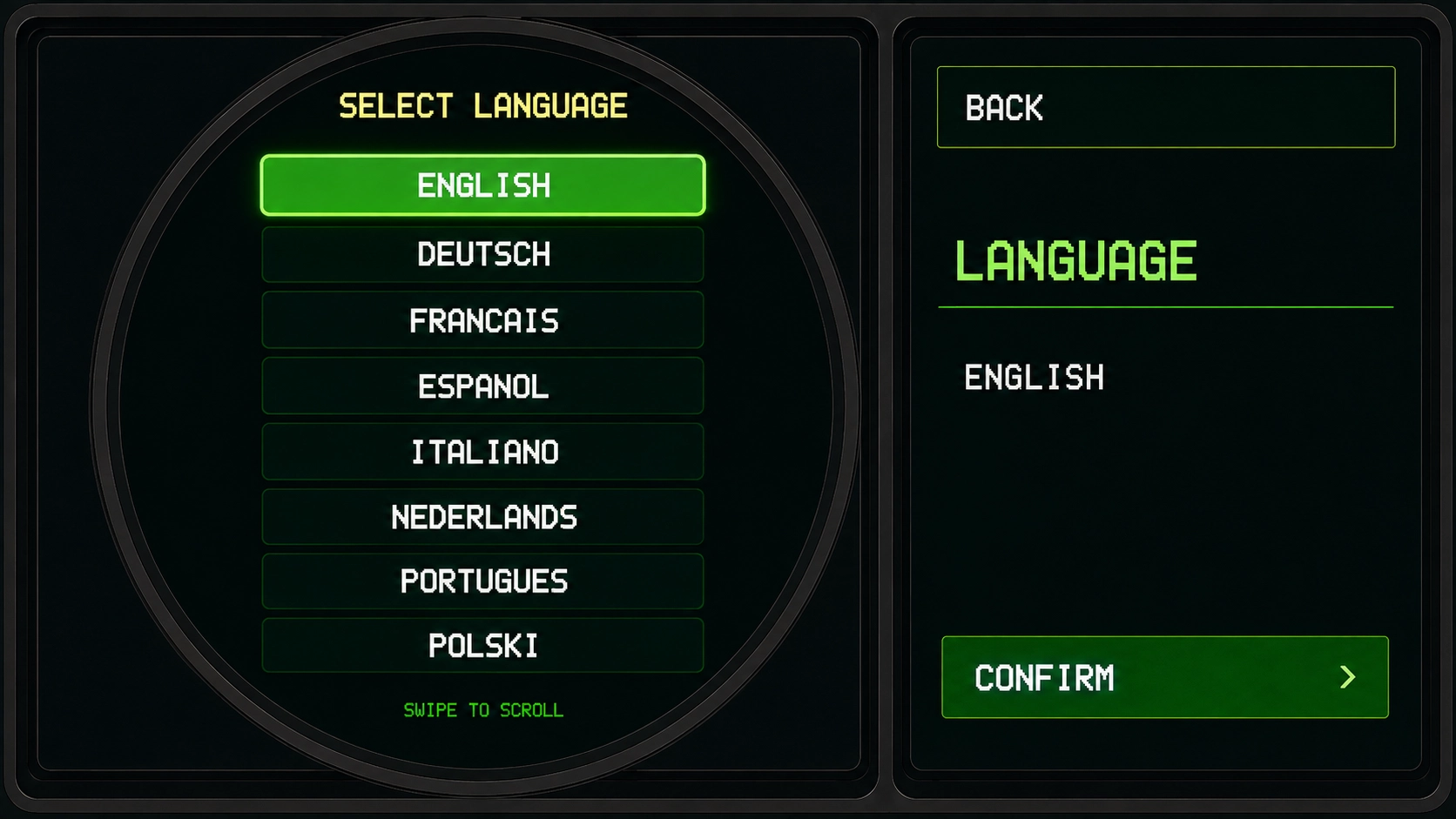
Åbn Indstillinger → Sprog. Stryg for at rulle listen, tryk på dit sprog, og tryk derefter på Bekræft.
Hvordan ændrer jeg skærmindstillinger?
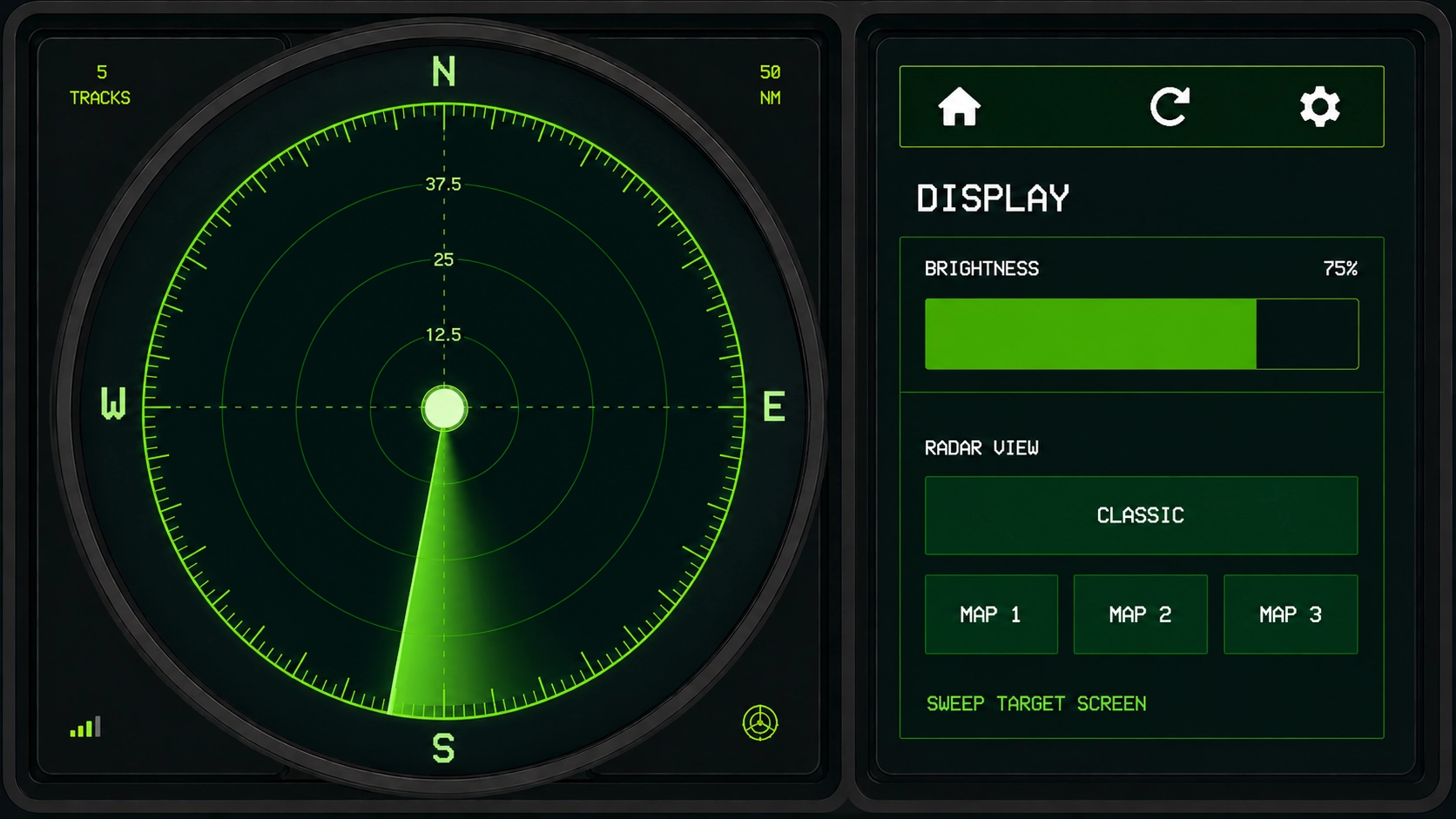
Åbn Indstillinger → Skærm. Træk i Lysstyrke-kontrollen, og vælg Classic eller Map 1 / Map 2 / Map 3 til radarvisningen. I kortvisning trykker du Vejr for at lægge nedbør over kortet, under flyene.
Hvordan justerer jeg lyden?
Åbn Indstillinger → Lyd. Brug skyderne til at indstille START UP, NYE FLYALARMER, KLIK og SQUAWK-NØDALARMER uafhængigt.
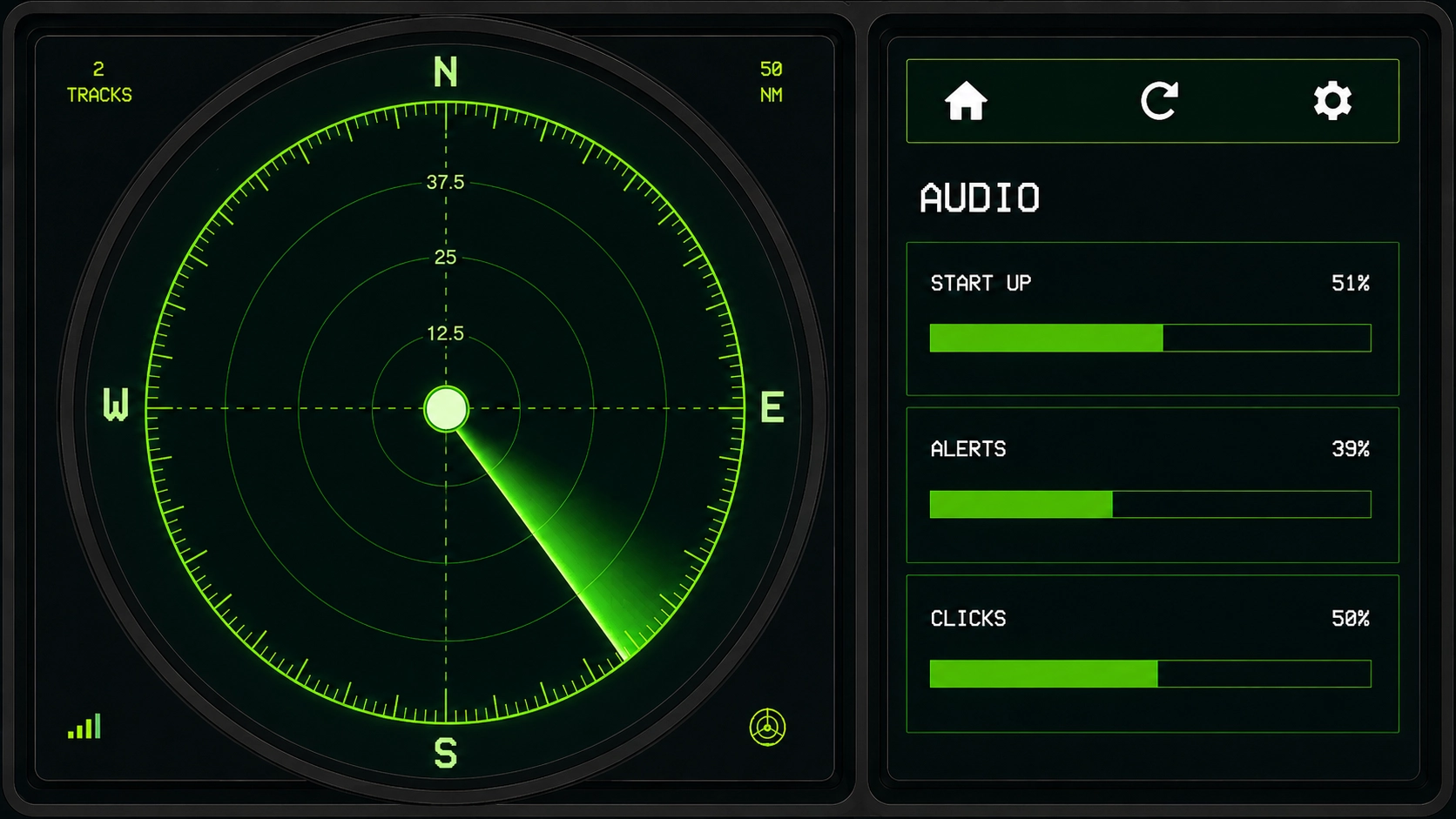
Hvordan slår jeg squawk-nødalarm til eller fra?
Åbn Indstillinger → Lyd. Tryk på SQUAWK-ALARM for at slå funktionen til eller fra. Stil lydstyrken med SQUAWK-NØDALARMER (0 % er lydløs). Tryk på TEST for et eksempel. Når funktionen er slået til, advarer radaren ved 7500, 7600 eller 7700. Det er valgfrit.
Hvordan følger jeg et fly — og hvordan stopper jeg med at følge det?
Dobbelttryk på et fly på radaren for at følge det. Kortet flyttes ikke med det samme: visningen centreres først, når flyet når kanten af skærmen, så det bliver synligt. Det højre panel viser kort en følgemeddelelse. Tryk én gang på et vilkårligt fly for at stoppe. For at finde en flyvning via kaldesignal skal du trykke på søgeikonet (ved siden af opdater) og skrive mindst tre tegn — tryk derefter på et resultat for at hoppe kortet til det fly. Tilbage tager dig til din oprindelige placering. Ved squawk-nødalarm trykker du Følg på alarmen — så hopper visningen med det samme.
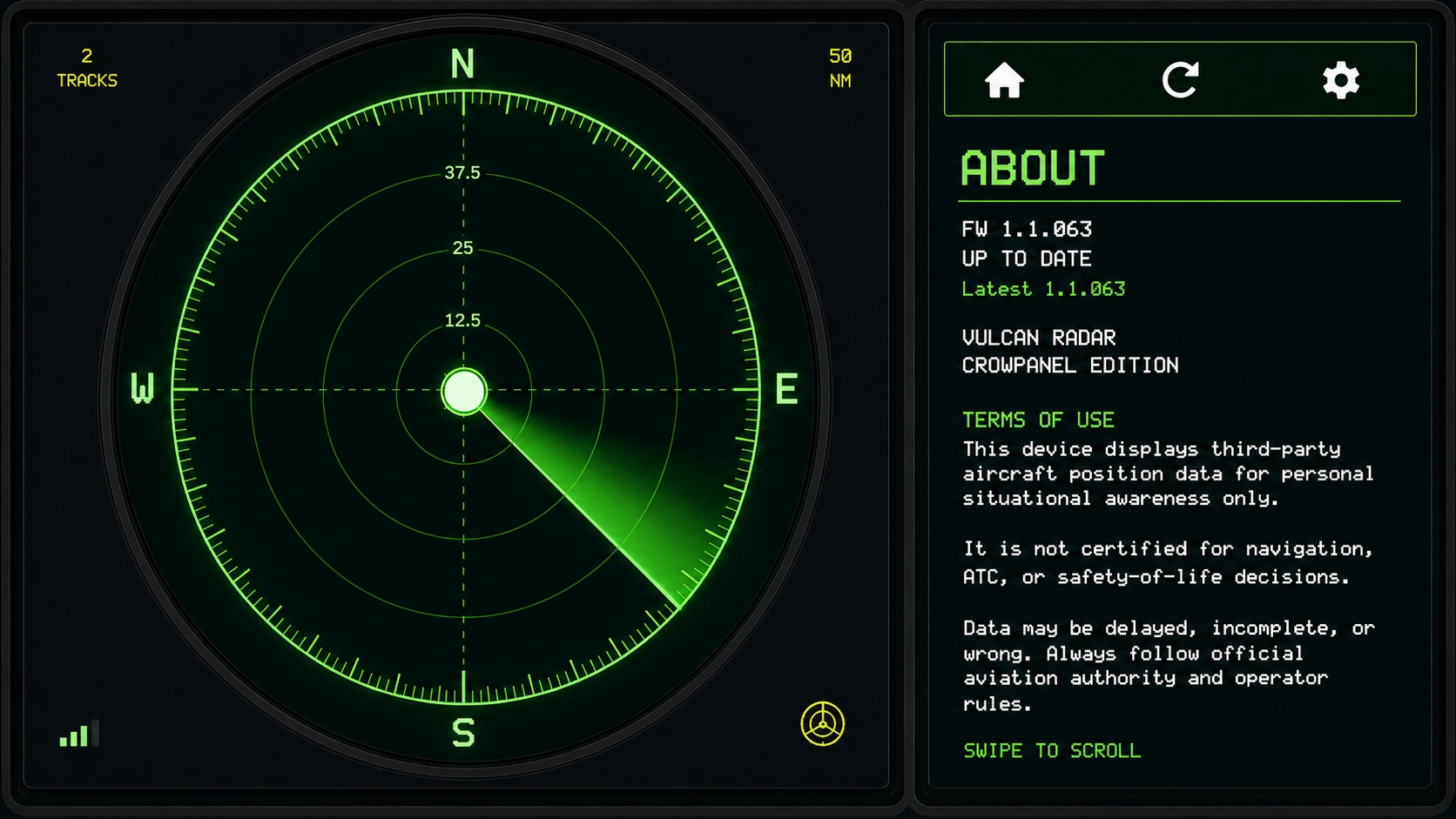
Hvordan tjekker jeg min firmwareversion?
Åbn Indstillinger → Om. Skærmen viser din firmwareversion og om enheden er opdateret. Stryg for at rulle til Brugsvilkår.
Ingen fly vises
Bekræft at Wi‑Fi er forbundet (Indstillinger → Wi‑Fi), at din placering er gemt, og at enheden har internet. I områder med sparsom trafik eller ved midlertidige forsinkelser i feeden kan skærmen være stille — prøv en større rækkevidde. Hvis status viser offline, genstart strømmen og tjek Wi‑Fi igen.
Kortunderlag er langsomt efter ændring af rækkevidde
Kortfliser hentes efter behov, når du ændrer rækkevidde eller kortstil. En kort indlæsningstilstand er normal; klassisk sweep-tilstand er tilgængelig, hvis du foretrækker ikke at vente på kort.
Wi‑Fi-opsætning fuldføres ikke
Brug Indstillinger → Wi‑Fi på enheden til at vælge dit netværk og indtaste adgangskoden på skærmen. Tjek adgangskoden omhyggeligt og hold enheden tæt på routeren under opsætningen. Hvis du sidder fast, send e-mail til [email protected] med et billede af skærmen.
Er dette sikkert til navigation?
Nej. Vulcan Radar er kun til personlig situationsbevidsthed og skærmvisning. Brug det aldrig til navigation, flytrafikstyring eller sikkerhedskritiske beslutninger. Følg altid officielle luftfartsmyndigheders og operatørers regler.
Firmwareopdateringer
Når en opdatering er tilgængelig, kan enheden tilbyde installation på skærmen. Hold enheden under strøm under opdateringen og kobl den ikke fra, før den genstarter. Automatiske opdateringer er deaktiveret som standard, indtil du bekræfter en opdatering på enheden.
Garanti og returnering
Lanceringsenheder inkluderer 12 måneders garanti. Fortrydelsesreturneringer accepteres kun for nye, uåbnede varer; defekte varer dækkes separat. Se returneringsafsnittet i vilkårene, og kontakt [email protected].
Hvordan opretter jeg min flysamling?
Opret en gratis konto på vulcan-radar.com, par radaren med koden under Indstillinger → Par konto, tryk på et fly og tryk SAMLE. De fulde trin med skærmbilleder står på siden Flyspotting.
Privatliv
Se vores privatlivspolitik for hvilke enheds- og kontodata vi gemmer. Juridiske vilkår findes i brugsvilkårene.
Stadig fast?
Send e-mail til [email protected] med omtrentlig firmwareversion (Indstillinger → Om), hvad du ser på skærmen, og trinnene der førte til problemet.
Send en besked
Brug kontaktformularen, så svarer vi på e-mail.